라이선스: 이 문서는 PIX4Dcloud Pro 라이선스(이전 명칭: PIX4Dcloud Advanced) 에만 적용됩니다
역할: 의 데이터 세트에서 주석 보고서를 생성하고 액세스할 수 있는 권한 PIX4Dcloud. 은 소유자, 관리자 및 편집자 에게만 있습니다
동영상에서 주석 보고서를 생성하는 방법을 단계별로 설명합니다 PIX4Dcloud Advanced
주석 보고서 접근하기
-
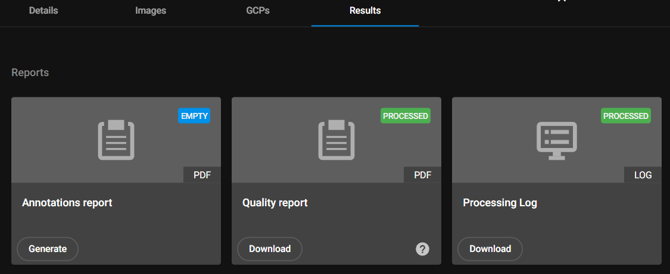
프로젝트 헤더에서 주석 보고서 아이콘을 클릭합니다 . 경로는 파일 및 내보내기 > 파일 및 보고서 > 결과입니다.
보고서 내용
PIX4Dcloud Pro는 다음 내용을 포함하는 PDF 보고서를 생성합니다
-
프로젝트 세부 정보 (이름, 사이트, 생성 날짜).
-
주석의 전체 목록: 마커, 원, 선, 영역, 부피 및 가져온 주석.
-
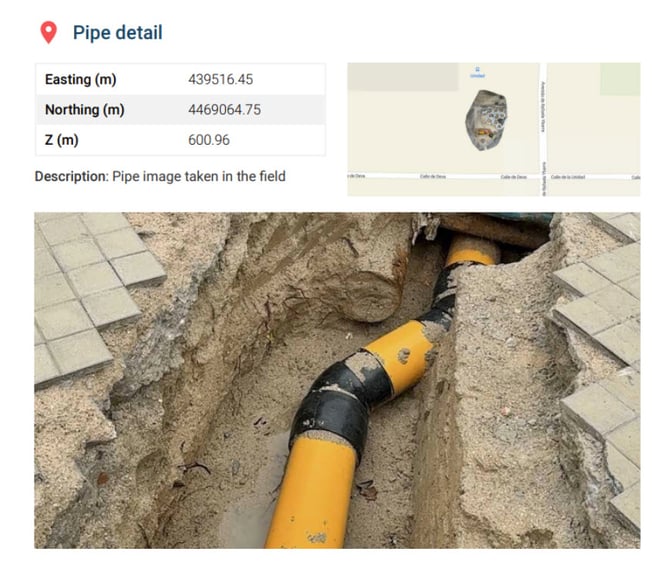
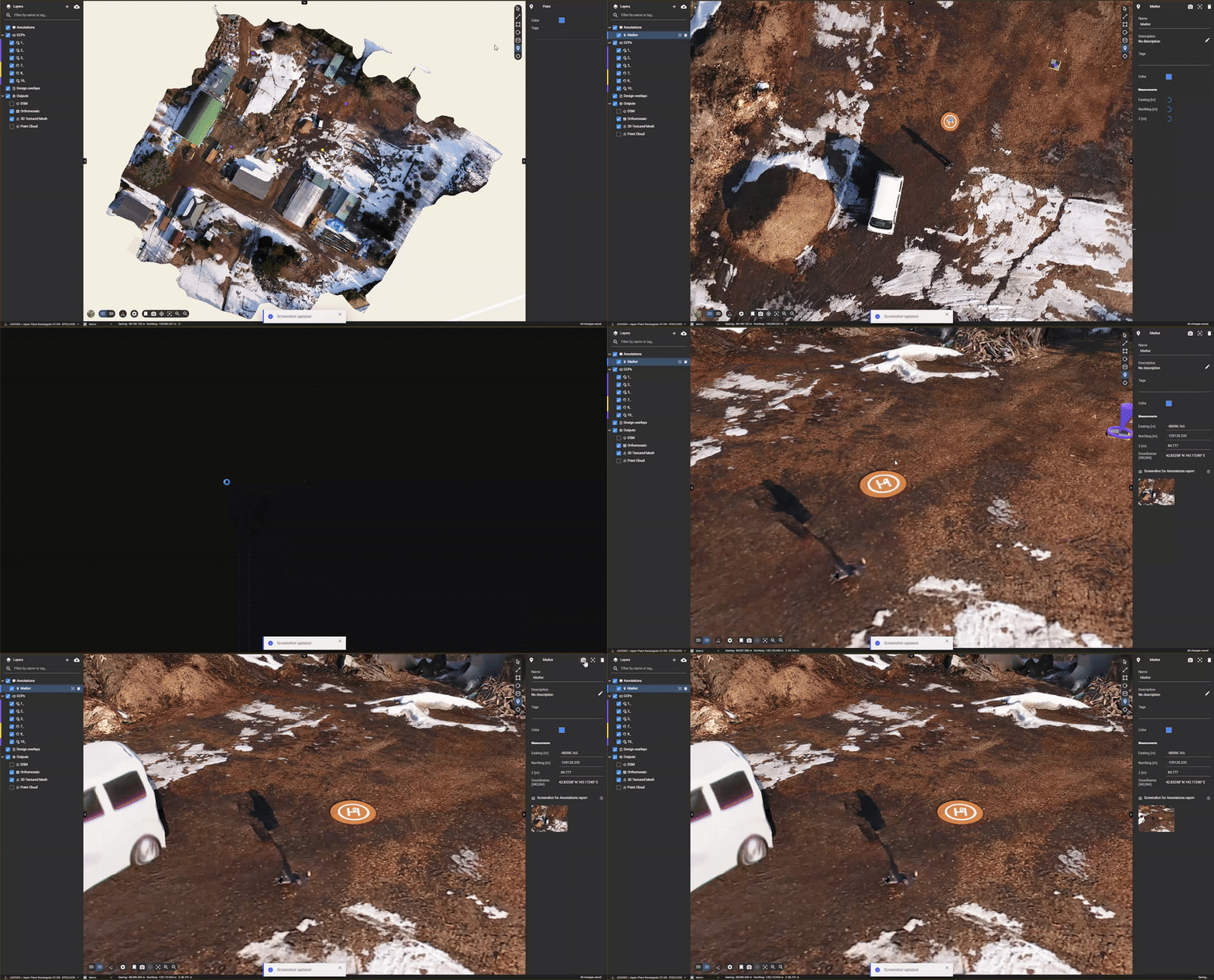
자동 스크린샷: 주석이 그려지는 즉시 2D/3D 뷰어에서 캡처되어 현재 시각화 및 프레임을 보여줍니다.
-
스크린샷과 함께 주석 속성을 보여줍니다.
참고: 스크린샷은 자동으로 생성됩니다. 만족스럽지 않은 경우 수동으로 수정할 수 있습니다.
주석 스크린샷 수정
-
2D 또는 3D 뷰어에서 원하는 보기 방식을 선택하십시오.
-
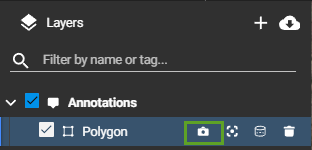
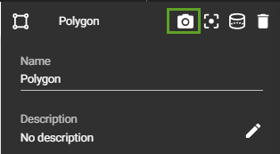
스크린샷을 교체하려면 카메라 아이콘을 클릭하세요
-
오른쪽 패널 또는 주석 레이어 아래의 계층 구조.
-
- 변경 사항을 확인하세요.
 |
 |
보고서에 검사 내용 포함
-
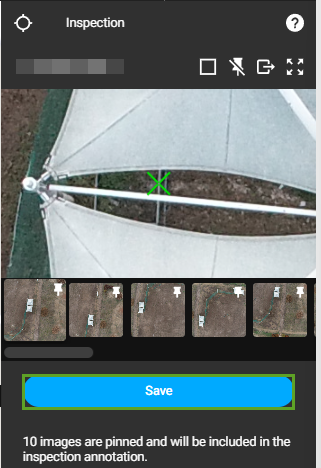
가상 검사관 아이콘을 클릭하여 검사를 생성하세요.
-
왼쪽 패널에서 검사 내용을 저장하세요.
메모:
- 주석 보고서에 표시된 이미지는 가상 검사기가 선택한 첫 번째 이미지에 해당합니다.
- 기존 또는 가져온 주석은 PDF 보고서에 포함되지만 관련 스크린샷이 없을 수 있습니다.
PDF 보고서 구성
PDF 보고서를 생성하기 전에 사용자는 다음을 구성할 수 있습니다
-
사용자 이메일
-
비고
-
모든 주석을 포함할지 , 아니면 보이는 주석 만 포함할지 여부

PDF 보고서 구조
PDF 보고서는 다음과 같은 구조로 되어 있습니다
첫 페이지
-
사이트 이름 (프로젝트가 특정 사이트에 속한 경우)
-
보고서를 생성한 사용자에 대한 정보
-
보고서 생성 날짜 및 시간
-
목차
개요 섹션
-
프로젝트 개요
-
출력 좌표계
-
프로젝트명
-
프로젝트 생성 날짜 및 시간
-
비고
주석 섹션
-
유형, 속성 및 상세 보기 링크를 포함한 전체 주석 목록
-
속성(유형, 특성, 설명)을 포함하는 주석 영역의 확대된 부분
-
2D/3D 뷰어의 주석 스크린샷
-
선택적으로, 속성 및 자동 스크린샷 아래에 PIX4Dcatch 에서 가져온 이미지를 첨부할 수 있습니다