
중요한:
-
Vidoc은 더 이상 PIX4D에서 배포하지 않습니다.
- PIX4D는 2027년 5월 1일부로 viDoc 로버에 대한 지원을 중단하며, 더 이상 호환성을 보장하거나 자세한 기술 문제 해결을 제공하지 않습니다. 관련 문의 사항은 영업팀으로 연락해 주시기 바랍니다
Pix4D에서 지원하는 RTK 장치를 모바일 기기와 효과적으로 사용하려면 먼저 설정을 올바르게 구성해야 합니다. 여기에는 안테나와 모바일 기기 카메라 간의 오프셋을 설정하는 작업이 포함됩니다. 이 오프셋은 PIX4Dcatch (SPC 및 SPC+)에서 자동으로 측정되거나 사용자가 수동으로 설정할 수 있으며, Pix4D에서 지원하는 RTK 장치로 캡처한 위치를 정확하게 계산하는 데 매우 중요합니다. 이를 통해 스캔 또는 지상 기준점(GCP)에 대한 정밀한 측정이 가능해집니다.
이 기사에서는
Pix4D에서 배포한 viDoc 버전 중 어떤 버전을 사용하고 있습니까?
SPC+ 커넥터가 있는 스마트폰 유형,
SPC 커넥터가 있는 스마트폰 유형
Pix4D RTK에서 배포한 viDoc을 장치에 장착하십시오.
스마트폰 모델,
태블릿 모델.
카메라 오프셋이 알려진 장치.
카메라 오프셋 측정
방법. 카메라 오프셋을 수동으로 측정하는 방법.
X축
측정. Y축 측정
. Z축 측정.
카메라 오프셋 값을 입력하십시오.
제가 가지고 있는 viDoc 버전은 Pix4D에서 배포한 어떤 버전인가요?
현재 Pix4D에서 지원하는 RTK 장치는 여러 버전이 있으며, 각 버전에 따라 필요한 오프셋 값이 다릅니다. Pix4D에서 배포하는 viDoc은 SPC+ 커넥터와 호환되는 P01형 RTK 장치 이고, Pix4D에서 배포하는 viDoc은 SPC 커넥터와 호환되는RTK 장치입니다. 이 섹션에서는 Pix4D에서 지원하는 RTK 장치의 버전을 확인하고, 올바른 카메라 오프셋 값을 설정하여 최상의 재구성 정확도를 얻는 방법을 설명합니다.
중요: RTK 장치는 Android 1.28.0 버전부터 지원되지 않습니다. RTK 배포업체에 문의하십시오.
Pix4D를 통해 RTK 장치를 구매하신 경우, 고객 지원팀에 문의해
SPC+ 커넥터가 있는 스마트폰 유형
SP Connect 에서 SPC+ 라는 새로운 버전의 어댑터를 출시함에 따라 , Pix4D는 Pix4D에서 배포하는 RTK 장치인 viDoc의 새로운 버전인 P01을 출시했습니다. 이 장치는 새로운 SPC+ 케이스와 호환됩니다. 이 장치 버전은 추가된 Pix4D 로고와 새로운 SPC+ 마운트 유형의 둥근 모양으로 구분됩니다. 수동 오프셋 측정은 다음 상황에서만 필요합니다.
- PIX4Dcatch 장치를 인식하지 못합니다
- 맞춤형 케이스가 사용됩니다

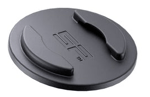

SPC 커넥터가 있는 스마트폰 유형
이 Pix4D 지원 RTK 장치 버전은 기존 SPC 케이스와 호환되며, 직사각형 마운트 유형과 Pix4D 로고가 없는 검은색 라벨로 쉽게 식별할 수 있습니다. 수동 오프셋 측정은 다음과 같은 상황에서만 필요합니다
- PIX4Dcatch 장치를 인식하지 못합니다
- SPC 범용 케이스가 사용됩니다
- 맞춤형 케이스가 사용됩니다
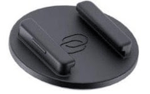
Pix4D에서 배포한 viDoc 파일을 장치에 마운트합니다
Pix4D에서 배포하는 viDoc은 GNSS RTK 수신기로, PIX4Dcatch 하여 모바일 기기로 촬영한 이미지의 위치를 센티미터 단위의 정확도로 파악할 수 있습니다. Pix4D의 viDoc RTK 장치는 SP Connect에서 제공하는 SP 커넥터(케이스 또는 클램프)를 사용하여 휴대폰 이나 태블릿 에 연결할 수 있습니다
스마트폰 모델
먼저, 휴대폰을 호환되는 SP-connect 케이스에 넣으십시오. 그런 다음, SP-connect 케이스에 동봉된 설명서에 따라 케이스를 RTK 장치에 장착하십시오.
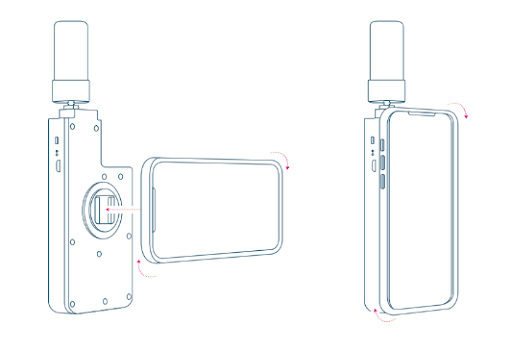
중요: Pix4D에서 제공하는 viDoc에 모바일 기기를 장착한 후에는 안테나가 위쪽을 향하도록 올바른 방향으로 장착했는지 확인하십시오.
|
장치 유형 |
정위 |
|
아이폰 |
초상화 |
|
아이패드 |
풍경 |
태블릿 모델
호환 가능한 SP-Connect 케이스:
태블릿을 적합한 SP-connect 케이스에 넣으십시오. 그런 다음 SP-connect 케이스에 제공된 지침에 따라 케이스를 RTK 장치에 고정하고 태블릿이 가로 모드인지 확인하십시오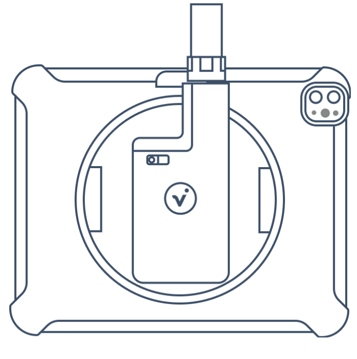
클램프형 홀더:
Pix4D에서 제공하는 viDoc 하단의 나사를 풀고 태블릿을 클램프에 조심스럽게 삽입합니다. iPad의 자석을 이용하여 Pix4D에서 제공하는 viDoc을 중앙에 맞춥니다. 나사를 조여 태블릿을 고정하고 태블릿이 가로 모드인지 확인합니다.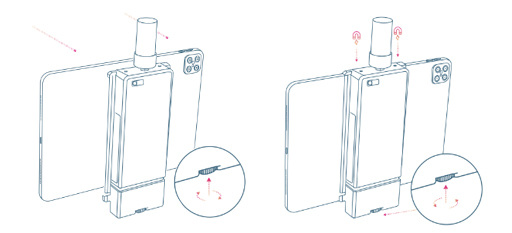
카메라 오프셋이 알려진 장치
이 목록에는 카메라 오프셋이 이미 측정된 Pix4D 지원 RTK 장치와 모바일 기기(휴대폰 및 태블릿)의 조합이 포함되어 있습니다. PIX4Dcatch X, Y, Z 필드에 올바른 카메라 오프셋 값을 자동으로 채웁니다.
카메라 오프셋 측정
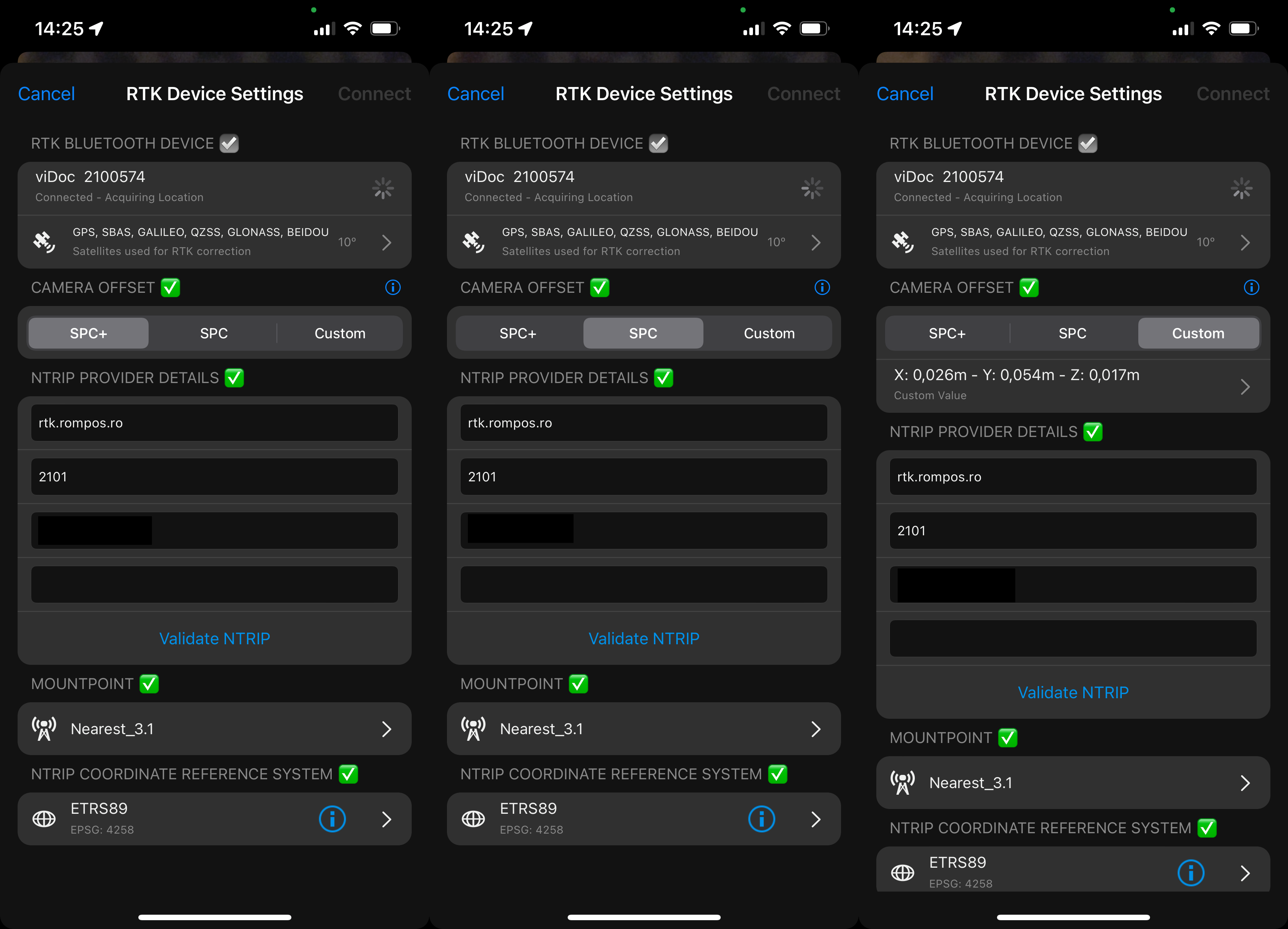
Pix4D에서 지원하는 RTK 장치에 연결을 시작하면 RTK 장치 설정 대화 상자가 열립니다. 카메라 오프셋 섹션에서는 X, Y, Z 오프셋 값을 올바르게 설정할 수 있습니다. 사용 가능한 옵션은 Pix4D에서 배포하는 viDoc RTK 장치 버전, 모바일 장치 및 장치 케이스의 조합에 따라 다릅니다. 사용 가능한 옵션은 SPC , SPC+ (태블릿 및 이전 모바일 앱 버전에서는 자동 ), 사용자 지정입니다.
SPC 및 SPC+ 옵션은 Pix4D RTK 장치 버전, 모바일 장치 및 장치 케이스의 viDoc 조합을 알고 있는 경우에만 사용할 수 있습니다. 사용자 지정 옵션은 항상 사용할 수 있으며 범용 또는 특정 상황에 맞게 사용하도록 설계되었습니다. 이 옵션을 사용하려면 카메라 오프셋을 수동으로 측정하고 PIX4Dcatch. 카메라 오프셋 값 선택은 다음 측정에 저장되며 설정이 변경되는 경우에만 수정하면 됩니다. 에 설정해야 합니다
카메라 오프셋을 수동으로 측정하는 방법
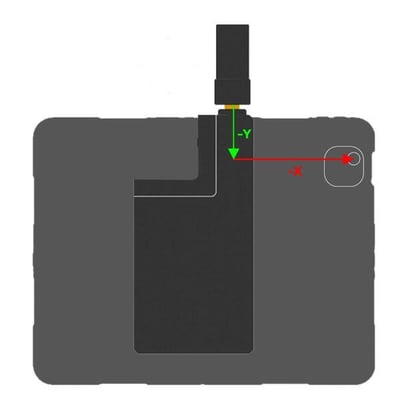
Pix4D에서 지원하는 RTK 장치에 SP-connect 케이스를 사용하여 기기를 장착하십시오. 휴대폰 케이스는 SP-connect 웹사이트. 특정 모델을 구할 수 없는 경우 SP-connect 범용 휴대폰 마운트를 사용할 수 있습니다. SP-connect 케이스는 대부분의 자전거 및 오토바이 판매점에서도 구입할 수 있습니다.
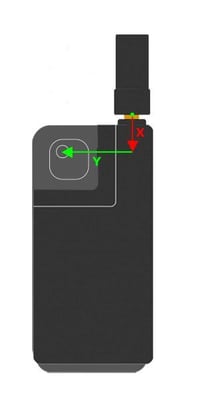
기기를 가로 방향으로 놓고 디스플레이가 앞쪽을 향하도록 놓으십시오. X, Y, Z축의 방향과 측정 기준점이 될 안테나의 원점을 기준으로 각 축의 방향을 기록해 두십시오. 원점은 안테나 바닥의 나사 마운트 중앙에 있습니다. 여러 개의 카메라 렌즈가 있는 기기의 경우, 어느 렌즈를 기준으로 측정해야 하는지도 확인해야 합니다.
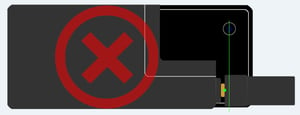
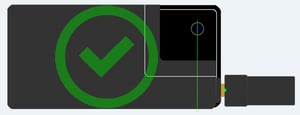
X축(아이패드의 경우 Y축)을 측정하세요
X축 오프셋의 경우 안테나 베이스에서 렌즈 중심까지의 값을 축을 따라 측정합니다.
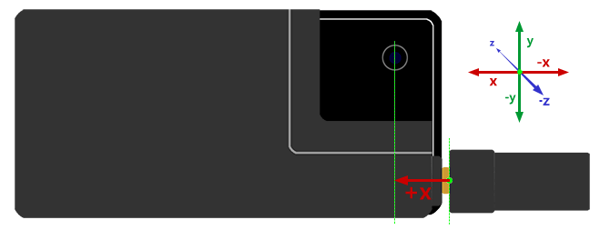
Y축(아이패드의 경우 X축)을 측정하세요
Y축 오프셋의 경우 안테나 중심에서 렌즈 중심까지의 거리를 축을 따라 측정합니다.
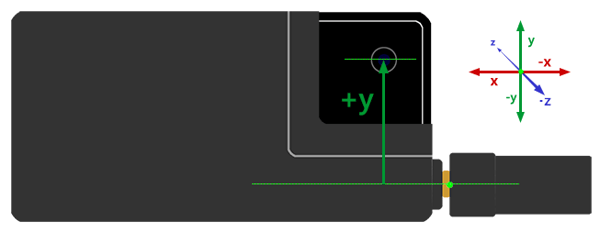
Z축을 측정합니다
Z축 오프셋을 계산하려면 안테나 중심에서 렌즈 중심까지의 깊이를 측정하십시오.
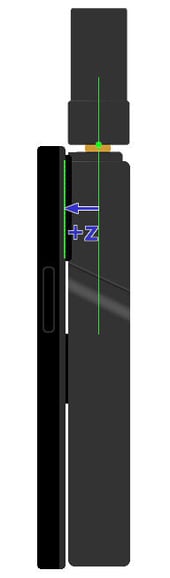
카메라 오프셋 값을 입력하세요
카메라 오프셋 값을 정확하게 측정하고 기록한 후에는 RTK 장치 설정 대화 상자 의 해당 카메라 오프셋 값 필드에 입력할 수 있습니다 . 장치가 설치된 지역에 따라 표시되는 측정 단위는 센티미터 또는 인치입니다.
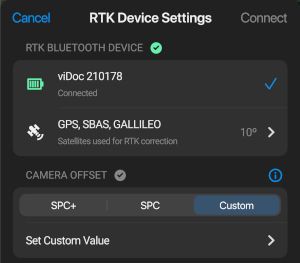
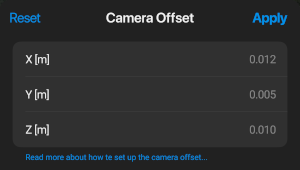
이제 카메라 오프셋 값이 '카메라 오프셋 값 X, Y, Z' 필드 에 올바르게 설정되었습니다 . RTK 장치 설정 대화 상자를 진행하여 Pix4D에서 배포하는 viDoc의 장치 RTK 연결을 완료하십시오.
제3자 정보 고지 사항:
PIX4D는 타사 플랫폼 및 제품에 대한 지침을 단지 통합 문제를 해결하는 데 도움이 되는 참고 자료로 제공할 뿐입니다. 해당 업체들은 PIX4D와 독립적인 회사입니다. PIX4D는 이러한 제품의 성능, 정확성 또는 신뢰성을 유지, 관리 또는 보증하지 않습니다.
PIX4D는 이 주제에 대한 추가 정보를 찾을 수 있도록 제3자 링크 또는 연락처 정보를 제공할 수 있습니다. 이러한 연락처 정보는 예고 없이 변경될 수 있습니다. PIX4D는 제3자 문서 또는 연락처 정보의 정확성을 보장하지 않습니다.