
이 글에서는 프로젝트 진행 시 권장되는 단계를 안내합니다.
권장되는 조치는 다음과 같습니다
1. 초기 처리프로젝트 진행을 시작하려면 다음 단계를 따르세요
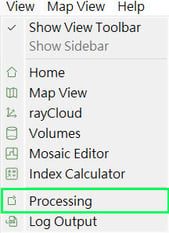
1. 메뉴 모음에서 보기 >처리를.
2. 처리 중 표시 줄이 메인 창 하단에 나타납니다.
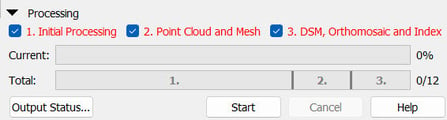
3. 1. 초기 처리(Initial Processing)가 선택되어 있는지, 2. 포인트 클라우드 및 메시(Point cloud and Mesh) 와 3. DSM, 정사영상 및 인덱스(Orthomosaic and Index)가 선택 해제되어 있는지 확인하십시오
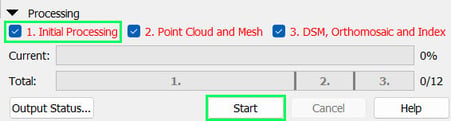
4. 시작을.
2. 품질 보고서 분석
- 품질 보고서 분석 방법에 대한 자세한 설명은 품질 보고서 도움말을.
- 품질 보고서에 기술된 각 매개변수에 대한 자세한 설명은 품질 보고서 사양을.
- 품질 보고서 예시는 첨부 파일로 제공됩니다.
1 단계 초기 처리가 완료되면 품질 보고서가 자동으로 표시됩니다. 품질 보고서가 자동으로 표시되지 않도록 하려면 품질 보고서 하단의 " 처리 후 자동으로 표시" 확인란을 선택 해제하십시오
여러 단계를 순차적으로 처리할 경우, PDF 품질 보고서는 모든 처리가 완료된 후에만 결과 폴더에 생성됩니다. 하지만 각 단계가 완료되면 PIX4Dmapper 에 자동으로 표시됩니다.
품질 보고서에서 다음 정보를 확인하는 것이 좋습니다
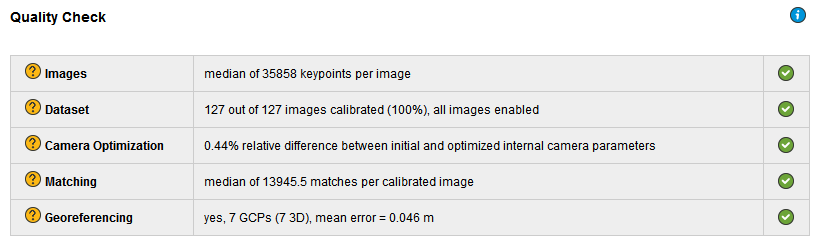
1. 품질 검사
다음 사항을 확인하십시오:
- 모든 항목이 초록색입니다.
- 모든 이미지 또는 거의 모든 이미지가 하나의 블록.
- 초기 및 최적화된 내부 카메라 매개변수 간의 상대적 차이는 5% 미만입니다.
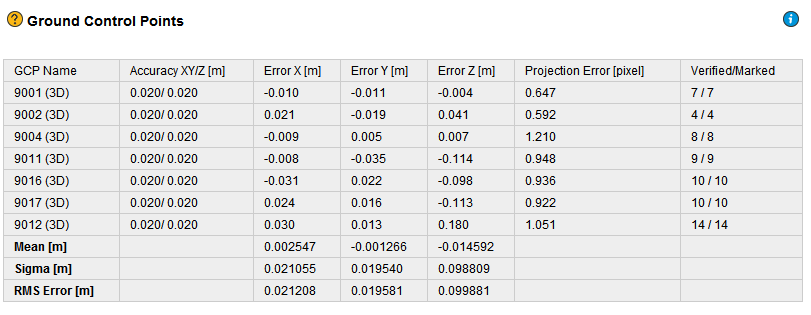
- (선택 사항) GCP를 사용하는 경우 GCP 오차는 2×GSD 미만이어야 합니다.
2. 미리보기
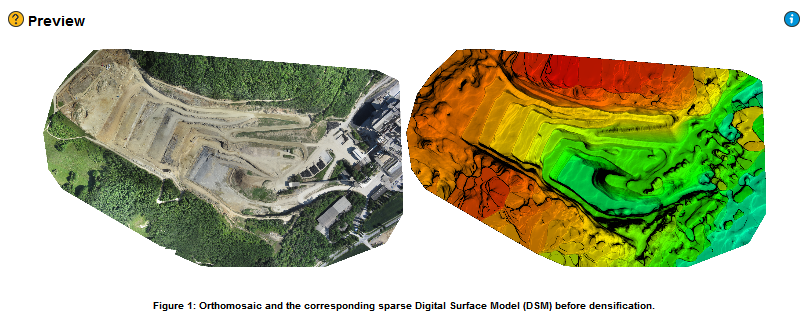
천저면 이미지가 포함된 프로젝트이고 정사영상 미리보기가 생성된 경우, 정사영상이 다음 조건을 충족하는지 확인하십시오
- 구멍이 없습니다.
- 왜곡이 없습니다.
- (선택 사항) GCP 또는 이미지 지리 위치 정보가 사용된 경우, 올바른 방향으로 설정되어 있습니다.
3. 초기 이미지 위치
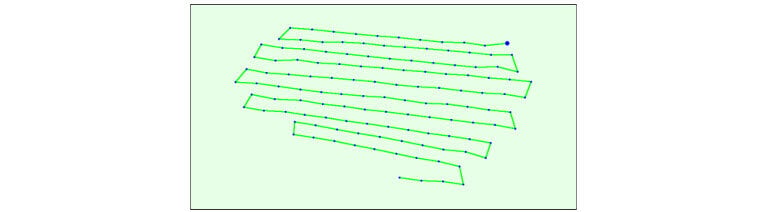
(선택 사항) 이미지에 지리적 위치 정보가 있는 경우, 초기 이미지 위치 수치가 비행 계획과 일치하는지 확인하십시오.

4. 컴퓨터 영상/GCP/수동 연결점 위치
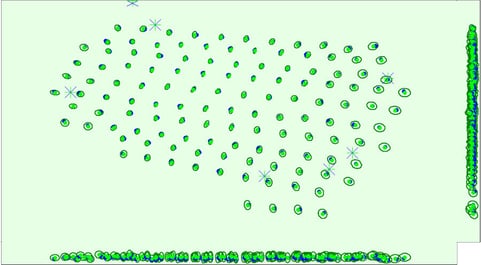
다음 사항을 확인하십시오
- (선택 사항) 지리 위치 정보가 포함된 이미지를 사용하는 경우, 계산된 이미지의 지리 위치 정보가 정확해야 합니다.
- (선택 사항) 지리 위치 정보가 포함된 이미지만 사용하는 경우 불확실성 타원의 크기는 비슷합니다.
- (선택 사항) GCP를 사용하는 경우, GCP의 오차가 낮아야 합니다(입력된 GCP와 계산된 GCP 간의 차이가 작아야 함).
- (선택 사항) GCP와 지리 위치 정보가 포함된 이미지를 사용하는 경우, 불확실성 타원은 GCP 근처에서는 매우 작으며, GCP에서 멀리 떨어진 이미지의 경우 증가할 수 있습니다.

5. 카메라의 절대 위치 및 방향 불확실성
다음 사항을 확인하십시오:
- 이미지 지리 위치 정보만 사용하는 프로젝트의 경우, 카메라의 절대 위치 불확실성은 GPS 정확도와 유사하며, 표준 편차(시그마)는 평균값보다 작습니다.
- GCP(지상 기준점)를 사용하는 프로젝트의 경우, 카메라의 절대 위치 불확실성은 GCP의 정확도와 유사합니다.

6. 2D 키포인트에서 3D 포인트 매칭
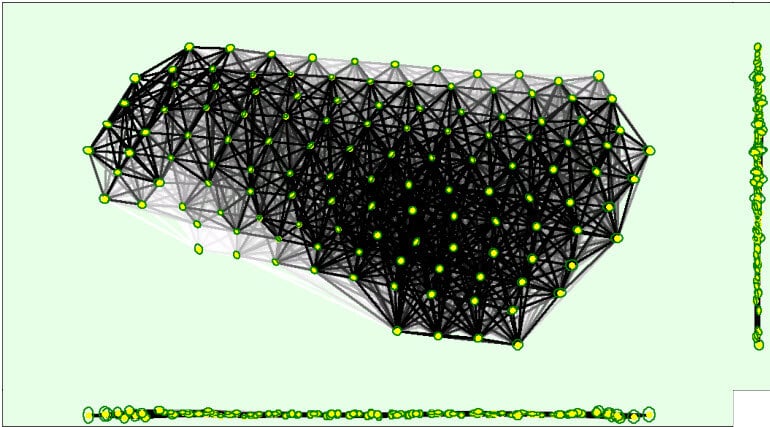
다음 사항을 확인하십시오:
- 이미지 간에 충분한 일치 항목이 계산되었습니다.
- 그래프는 하나의 블록으로 구성됩니다. 블록이 여러 개인 경우 각 블록은 서로 다른 색상을 갖습니다.
- 불확실성 타원은 프로젝트 전체에 걸쳐 대략 동일한 크기를 갖습니다.
7. 지리적 위치 정보
(선택 사항) GCP를 사용하는 경우 다음 사항을 확인하십시오
- 모든 GCP가 고려됩니다( 지리 위치 및 지상 기준점 표 에서 빨간색으로 표시되지 않음 ).
- 표시된 모든 GCP(지상 기준점)가 검증되었습니다.
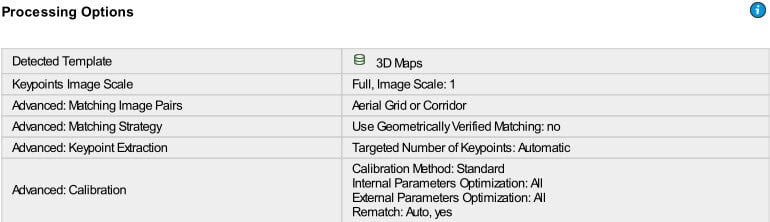
8. 처리 옵션
다음 사항을 확인하십시오:
- (선택 사항) GCP를 사용하는 경우, 지상 기준점(GCP) 좌표계가 올바른지 확인하십시오.
- (선택 사항) 지리 위치 정보가 포함된 이미지를 사용하는 경우 이미지 좌표계가 올바른지 확인하십시오.


3. 포인트 클라우드 및 메시
2 단계 처리 : 포인트 클라우드 및 메시 생성
1. 메뉴 모음에서 보기 > 처리를 클릭합니다 . 2. 처리 막대가 기본 창 하단에 열립니다. 3. 2. 포인트 클라우드 및 메시가 선택되어 있고, 1. 초기 처리 와 3. DSM, 정사영상 및 인덱스가 선택 해제되어 있는지 확인합니다 .
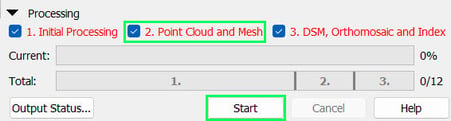
4. 시작을.
4. DSM, 정사영상 및 색인
3 단계 처리: DSM, 정사영상 및 색인 :
1. 메뉴 모음에서 보기 > 처리를 클릭합니다 . 2. 처리 막대가 기본 창 하단에 나타납니다. 3. 3. DSM, 정사영상 및 인덱스가 선택되어 있고, 1. 초기 처리 및 2. 포인트 클라우드 및 메시가 선택 해제되어 있는지 확인합니다 .
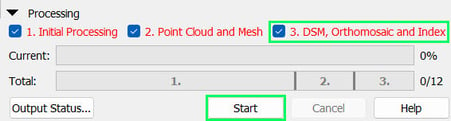
4. 시작을.