
이 문서에서는 PIX4Dmapper의 모자이크 편집 사이드바에 표시되는 세 가지 섹션(영역, 이미지 및 내보내기)에 대해 설명합니다.
접근 방법: 메뉴 모음에서 보기 > 모자이크 편집기를, 메뉴 모음에서 모자이크 편집기 > 모자이크 편집을 (3단계 DSM, 정사영상 및 색인이 완료되고 GeoTIFF DSM과 GeoTIFF 정사영상이 모두 생성된 경우에만 사용 가능).
사이드바 표시 방법에 대한 자세한 내용은 " 사이드바 표시"를.
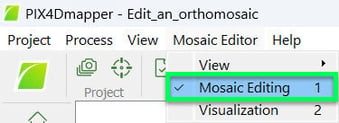
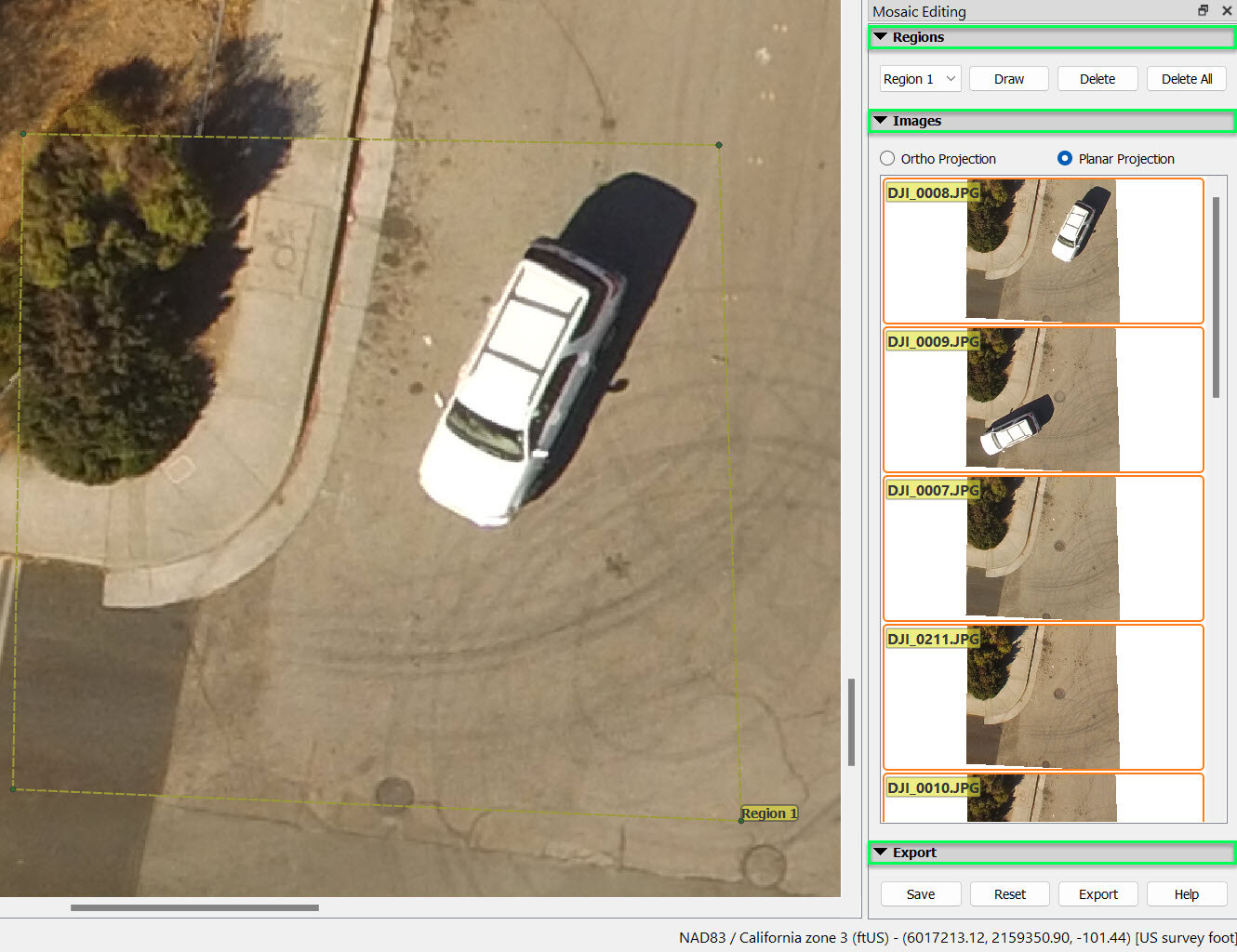
모자이크 편집 사이드바에는 다음 섹션이 포함되어 있습니다.
- 영역: 사용자가 영역을 선택, 그리기 또는 삭제할 수 있도록 합니다.
- 이미지: 사용자가 각 영역에 사용할 투영 방식과 이미지를 선택할 수 있도록 합니다.
- 내보내다사용자가 다음을 수행할 수 있도록 합니다
- 변경 사항을 로컬에 저장합니다 ( 모자이크 뷰 의 변경 사항이 내부 임시 파일에 저장됩니다).
- 표시된 모자이크를 초기화합니다
- 내보내 려면 내부 임시 파일을 내보내십시오.
지역
사용자가 영역을 선택, 그리기 또는 삭제할 수 있도록 합니다.
다음 버튼들이 포함되어 있습니다:
- 영역[숫자]: 하나의 영역이 그려진 후에 사용 가능합니다. 사용자가 영역을 선택할 수 있도록 합니다.
- 그리기: 사용자가 영역을 그릴 수 있습니다. 단계별 지침은 정사영상 편집 방법을.
- 삭제: 사용자가 선택한 영역을 삭제할 수 있도록 합니다.
- 모두 삭제: 사용자가 기존의 모든 영역을 삭제할 수 있도록 합니다.
이미지
이 섹션:
- 선택한 지역에 사용 가능한 다양한 투영법을 표시합니다.
참고: 처음 표시되는 투영 이미지는 선택된 영역에 가장 수직인 이미지를 사용합니다.
- 선택한 영역에 대해 선택한 투영 유형과 이미지를 표시합니다.
- 사용자가 선택한 영역에 사용할 투영 유형과 이미지를 변경할 수 있습니다.
다음 중에서 선택할 수 있습니다:
- 직교 투영: 원본 이미지 목록을 직교 투영 방식으로 표시합니다.
- 평면 투영: 원본 이미지 목록을 평면 투영 방식으로 표시합니다.
메모:
- 직교 투영법: 직교 투영법은 거리를 유지하며 측정 용도에 특화된 모자이크 이미지에 사용할 수 있습니다.
- 평면 투영: 평면 투영은 거리를 보존하지는 않지만, 건물 모서리와 같은 급격한 경계면에서 직교 투영보다 왜곡이 적습니다. 따라서 측정 용도의 모자이크 이미지에는 평면 이미지를 사용하는 것을 권장하지 않습니다. 평면 투영은 주로 직교 모자이크의 시각적 효과를 개선하는 데 사용됩니다..
내보내다
경고:
- 모자이크 편집기는 3단계(DSM, 정사영상 및 색인) 에서 발생하는 정사영상의 아티팩트를 수동으로 수정하여 시각적 측면을 개선하는 데 사용할 수 있습니다
- 모자이크 편집기에서 적용된 변경 사항은 3단계(DSM, 정사영상 및 색인) 에서 생성된 모자이크가 아닌 로컬 복사본에 영향을 미칩니다 .
- 편집된 모자이크 이미지를 얻으려면 모자이크 이미지를 내보내야 합니다. (정사영상 편집 방법 참조). 3단계에서 생성된 정사영상 (DSM, 정사영상 및 색인)이 덮어쓰여집니다.
- Mosaic Editor 프로세스 워크플로 에 대한 자세한 내용은 Mosaic Editor Workflow를 참조하십시오 .
사용자가 다음을 수행할 수 있도록 합니다
- 변경 사항을 로컬에 저장합니다 ( 모자이크 뷰 의 변경 사항이 내부 임시 파일에 저장됩니다).
- 표시된 모자이크를 초기화합니다
- 내보내 려면 저장된 내부 임시 파일을 내보내십시오.
다음 버튼들이 포함되어 있습니다:
- 구하다모자이크의 변경 사항을 저장합니다. 기존 모자이크에 해당하는 영역만 덮어씁니다 지역 선택한 투영법을 사용합니다.
저장된 편집된 모자이크 이미지는 프로젝트를 다시 열거나 내보낼 때 불러와집니다.
- 재설정 : 편집된 모자이크를 생성된 모자이크 (결과 폴더에 저장됨) 로 재설정합니다
참고: 초기화 시 내보내지 않은 모든 편집 내용은 손실됩니다.
- 내보내기: 선택된 편집된 모자이크는 단계에서 생성된 모자이크 (DSM, 정사영상 및 색인)를 덮어씁니다.
- 도움말: PIX4Dmapper 도움말을 엽니다.