
접근 방법: 메뉴 모음에서 프로젝트 > GCP/MTP 관리자...를 클릭합니다. GCP /MTP 관리자 창이 열립니다. GCP/MTP 편집기 섹션에서 기본 편집기...를 클릭합니다
이 섹션은 이미지에서 GCP/MTP/체크포인트를 표시하는 데 사용됩니다.
중요: 처리 과정에서 각 지점이 고려되려면 최소 2개의 이미지에 표시되어야 합니다. 최소 4~5개의 이미지에 각 지점을 표시하는 것이 좋습니다.
중요: GCP(지상 기준점)를 표시하는 확대 수준은 품질 보고서에서 얻는 GCP 오류에 영향을 미칩니다. 일반적으로 확대 수준이 높을수록 GCP가 더 정확하게 표시됩니다. 이러한 GCP는 낮은 확대 수준에서 표시된 GCP보다 재구성된 모델에 더 큰 영향을 미치며, 따라서 낮은 오류 값이 예상됩니다. 예를 들어, 이미지를 확대하지 않고 GCP를 표시하는 경우 GCP 오류는 이미지를 확대하여 GCP를 표시하는 경우보다 최대 10배 더 높을 수 있습니다.
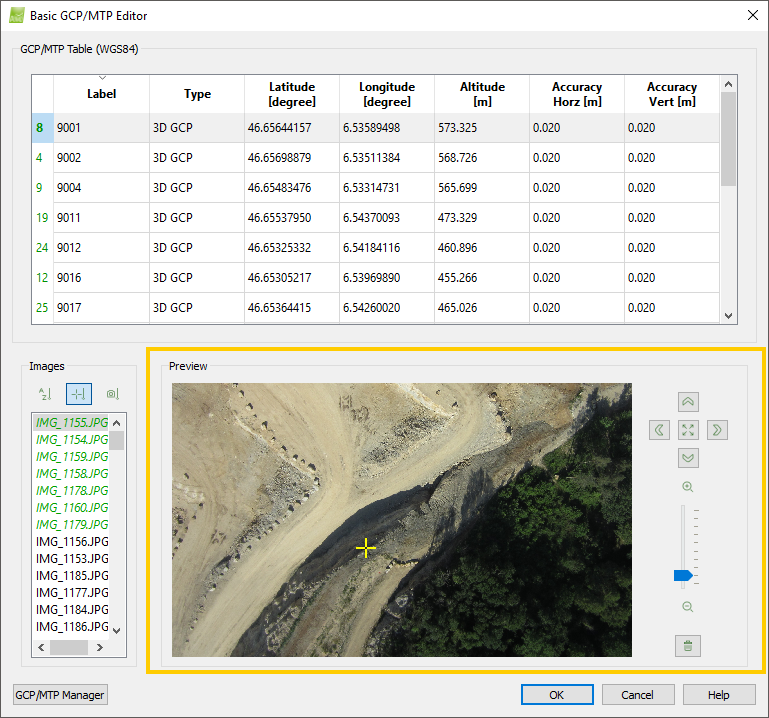
기본 GCP/MTP 편집기를 처음 실행하면 미리 보기 섹션에 이미지가 표시되지 않습니다. 파일에서 포인트를 가져오거나 새 포인트를 추가하면 미리보기 섹션에 첫 번째 이미지가 표시됩니다.
다음과 같은 작업을 수행할 수 있습니다
- 확대: 마우스 휠을 앞으로 움직이세요.
- 축소: 마우스 휠을 뒤쪽으로 움직입니다.
- 패닝: 마우스 왼쪽 버튼을 누른 상태에서 마우스를 움직입니다.
- 특정 지점으로 즉시 확대하려면 Alt 키를 누른 상태에서 관심 지점에 마우스를 올려놓으세요 .
- 확대/축소를 즉시 0으로 줄이려면 Shift 키를 누른 상태에서 관심 지점에 마우스를 올려놓으세요 .
- 점을 표시하려면이미지에서 원하는 점을 마우스 왼쪽 버튼으로 클릭하세요.
미리보기 섹션 의 오른쪽 부분에는 이미지 내에서 탐색할 수 있는 제어판이 있습니다.
-
 왼쪽 화살표 버튼: (이미지가 확대된 상태에서) 이미지의 왼쪽 부분으로 이동합니다.
 -
 오른쪽 화살표 버튼: (이미지가 확대된 상태에서) 이미지의 오른쪽 부분으로 이동합니다.
 -
 위쪽 화살표 버튼: (이미지가 확대된 경우) 이미지의 위쪽 부분으로 이동합니다.
 -
 아래쪽 화살표 버튼: (이미지가 확대된 경우) 이미지의 아래쪽 부분으로 이동합니다.
 -
 보기 재설정 버튼: 확대/축소 수준을 0으로 낮춥니다.
 -
 확대 버튼: 확대합니다.
 - 확대/축소 슬라이더: 확대 또는 축소합니다.
- 안쪽으로: 슬라이더를 위로 이동하세요.
- 밖으로 나가려면 슬라이더를 아래로 이동하세요.
-
 축소 버튼: 축소합니다.
 - 제거 버튼 : 미리보기 화면 에 표시된 이미지에서 표시된 지점(있는 경우)을 제거합니다 . 미리보기 화면 에 표시된 이미지에 아무것도 없으면 제거 버튼이 비활성화됩니다.
