
접근 방법: 메뉴 모음에서 보기 > 지도 보기를 다음, 메뉴 모음에서 지도 보기 > 처리 영역을.
참고: 처리 영역은 하나만 사용할 수 있습니다.
처리 영역은 프로젝트 의 여러 처리 단계가 적용될 영역을 나타냅니다. 프로젝트가 알려진 좌표계로 지리적으로 참조된 경우 지도 보기에서 영역을 정의할 수 있습니다.
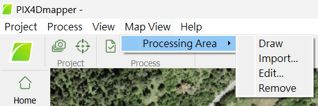
여기에는 4가지 옵션이 있습니다
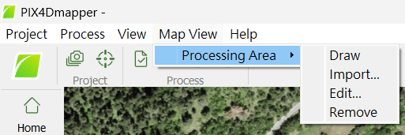
처리 영역을 선택/그리는 방법에 대한 단계별 지침은 에서 처리 영역을 사용하는 방법을 PIX4Dmapper.
그리다
'그리기'를 클릭하면 영역을 그리는 방법에 대한 지침이 담긴 정보 팝업이 나타납니다.
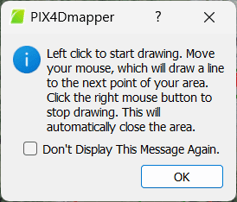
마우스 왼쪽 버튼을 클릭하면 그리기가 시작됩니다. 마우스 오른쪽 버튼을 클릭하면 처리 영역 의 마지막 꼭짓점을 삽입 하고 그리기를 중지합니다. Esc 버튼을 누르면 그리기가 중지되고 프로세스가 취소됩니다.
수입...
[가져오기...]를 클릭하면 [파일 선택 ] 팝업 창이 나타나고 , 사용자는 이 창을 통해 벡터 파일(.shp 또는 .kml)에서 영역을 불러올 수 있습니다.
- 탐색 창: 벡터 파일을 검색하고 선택하는 데 사용됩니다.
- 열기: 파일을 불러옵니다.
- 취소: 변경 사항을 저장하지 않고 팝업 창을 닫습니다.
참고: 벡터 파일(.shp 또는 .kml)은 다각형 파일(선 파일이 아님)이어야 하며, PIX4Dmapper의 좌표계 데이터베이스에서 제공하는 모든 좌표계를 사용할 수 있습니다.
편집하다...
처리 영역이 이미 그려져 있거나 가져온 경우에만 사용할 수 있습니다 . [편집...]을 클릭하면 처리 영역 편집 팝업 창이 나타납니다. 이 창에는 다음과 같은 열로 구성된 표가 있습니다.
- 정점:그려지거나 가져온 영역의 각 정점.
- 위도: 각 꼭짓점의 위도.
- 경도: 각 꼭짓점의 경도.
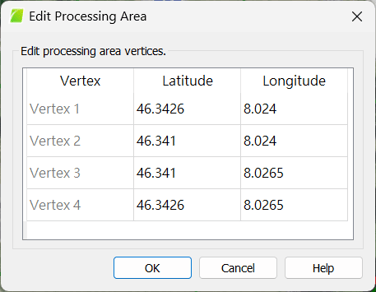
영역을 편집하려면 위도 및/또는 경도 값을 변경하기 위해 표에서 해당 셀을 두 번 클릭하십시오.
편집 처리 영역 팝업 창에는 3개의 작업 버튼이 있습니다.
- 확인: 변경 사항을 확인합니다.
- 취소: 변경 사항을 저장하지 않고 팝업 창을 닫습니다.
- 도움말: 엽니다 PIX4Dmapper .
제거하다
처리 영역이 이미 그려져 있거나 가져온 경우에만 사용할 수 있습니다 . [제거]를 클릭하면 이전에 그려지거나 가져온 영역이 삭제됩니다.