
접근 방법: 메뉴 모음에서 프로젝트 > GCP/ MTP 관리자...를 클릭합니다. GCP /MTP 관리자 창이 열립니다. GCP/MTP 편집기 섹션에서 기본 편집기...를 클릭합니다
이 섹션에는 프로젝트에 사용된 모든 이미지 목록이 표시됩니다.
GCP/MTP 테이블 섹션 에서 선택된 각 지점에 대해 이미지 섹션에는 다음과 같은 내용이 표시됩니다.
- 녹색: 해당 지점이 표시된 이미지.
- 검은색: 점이 표시되지 않은 이미지.
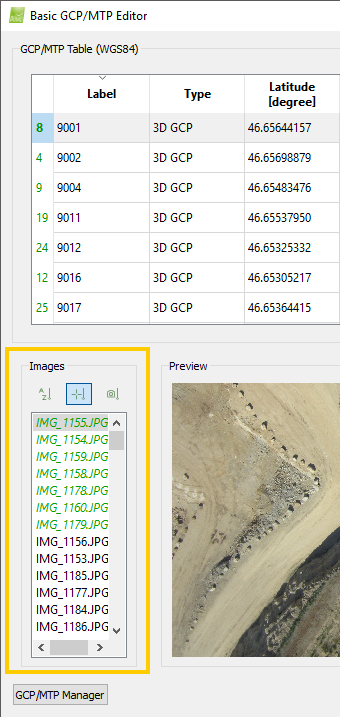
각 버튼을 클릭하면 세 가지 기준에 따라 이미지를 정렬할 수 있습니다
 이미지들을 이름순으로 정렬합니다.
 GCP와의 거리순으로 정렬합니다.
 표시된 이미지와의 거리순으로 정렬합니다.
이미지 섹션 에는 이미지를 마우스 오른쪽 버튼으로 클릭하면 나타나는 컨텍스트 메뉴가 하나 있습니다 . 이 컨텍스트 메뉴를 통해 다음 작업을 수행할 수 있습니다.
- 표시 제거: 이 이미지에 표시된 지점을 삭제합니다.
이미지는 이름의 알파벳순으로 정렬되어 있습니다.
이미지는 GCP와의 거리에 따라 정렬됩니다(GCP에 가장 가까운 이미지가 먼저 표시됨). 이 정렬 방식은 2D GCP, 3D GCP 또는 체크포인트가 프로젝트로 가져온 경우 기본적으로 선택됩니다. GCP 또는 체크포인트가 포함된 이미지를 쉽게 찾으려면 이 정렬 방식을 사용하는 것이 좋습니다.
참고: 위치 정보가 없는 이미지는 목록 하단에 표시됩니다.
이미지는 표시된 이미지와의 거리에 따라 정렬됩니다(표시된 이미지에 가장 가까운 이미지가 먼저 표시됨). 이 정렬 방식은 수동 연결점이 나타나는 이미지를 쉽게 찾을 수 있도록 권장됩니다. 이 기능은 하나 이상의 이미지에 수동 연결점을 표시한 후에 사용할 수 있습니다.
참고: 위치 정보가 없는 이미지는 목록 하단에 표시됩니다.