
파일 업로드 옵션 에 접근하려면 메뉴 모음에서 '프로젝트'를 클릭한 다음 ' 프로젝트 파일 업로드...'를 선택하세요
파일 업로드 팝업 창이 나타나며, 사용자는 다음 작업을 수행할 수 있습니다.
- PIX4Dcloud에 프로젝트를 업로드하고 처리하세요.
- Sketchfab에 파일을 업로드하세요.
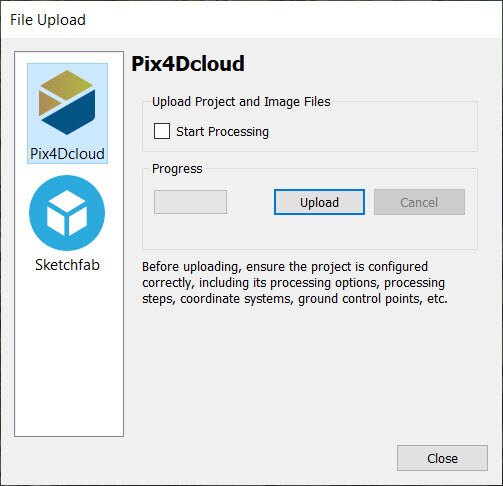
PIX4Dcloud 에 프로젝트를 업로드하고 처리하세요
파일 업로드 창은 두 부분으로 구성되어 있습니다
- 프로젝트 및 이미지 파일 업로드: 이 섹션에는 '처리 시작' 옵션이 있습니다.
- 처리 시작에서 프로젝트 처리가 자동으로 시작되도록 하려면 이 옵션을 활성화하십시오 PIX4Dcloud모든 정보가 성공적으로 업로드되면 프로젝트 파일 업로드 방법을 PIX4Dmapper 로 PIX4Dcloud.
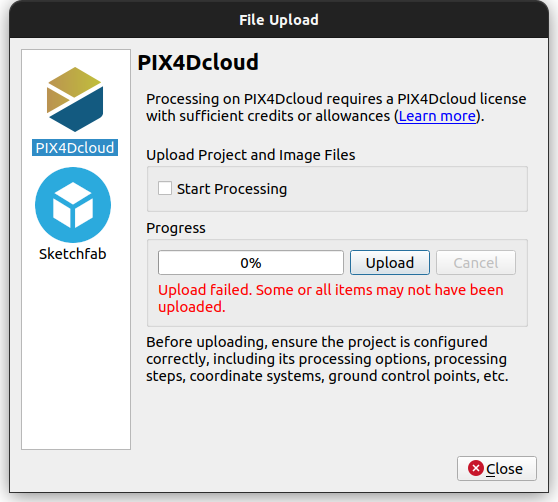
- 진전:
- 진행률 표시줄: 업로드 상태를 백분율로 표시합니다
- 업로드: 선택한 파일을 클라우드에 업로드할 수 있습니다.
- 취소: 업로드를 취소합니다.
- 네트워크 오류(예: 인터넷 연결 불가, DNS 오류 등)
- 권한 오류, 예: 사용자가 PIX4Dcloud 에 의해 승인되지 않았습니다
- 내부 오류, 예: 호환되지 않는 파일 이름, 문자 등의 문제.
참고: 프로젝트 파일을 업로드하여 PIX4Dmapper 로 PIX4Dcloud 로 공유" 옵션과 다릅니다 PIX4Dcloud 에서 제공하는 PIX4Dmatic 및 PIX4Dfields. PIX4Dmatic 및 PIX4Dfields로 공유 PIX4Dcloud 에 업로드할 수 있습니다 PIX4Dcloud 에서는 이 기능을 사용할 수 없습니다 PIX4Dmapper.
경고: 에 프로젝트 파일을 업로드하여 PIX4Dcloud 보유한 사용자에게만 제공됩니다 PIX4Dcloud 또는 PIX4Dcloud Advanced 라이선스를
Sketchfab에 파일을 업로드하세요
파일 업로드 창은 두 부분으로 구성되어 있습니다
- 계정Sketchfab 계정에 로그인하거나 (무료로) 계정을 만들 수 있는 URL이 표시됩니다. 가져올 수 있는 파일 크기에는 제한이 있습니다
- 기본 계정(무료): 업로드 용량 10MB.
- 장점: 업로드 용량 50MB.
- 프리미엄: 업로드당 200MB
- 기업용: 맞춤형.
- 업로드: Sketchfab에 3D 텍스처 메쉬를 업로드하는 방법에 대한 안내를 표시합니다. Sketchfab에 파일을 업로드하는 방법.
중요: Sketchfab에서 3D 텍스처 메쉬를 사용하려면 Sketchfab에서 3D 텍스처 메쉬 사용 방법을.