
의 PIX4Dmapper 이미지와 연결된 선택된 카메라 모델을 설명하는 데 사용됩니다. '선택된 카메라 모델' 섹션 은
접근 방법: 메뉴 모음에서 프로젝트 > 이미지 속성 편집기를 클릭합니다.
새 프로젝트 마법사를 통한 접근: 새 프로젝트를 생성할 때 이미지 속성 창이 나타납니다.
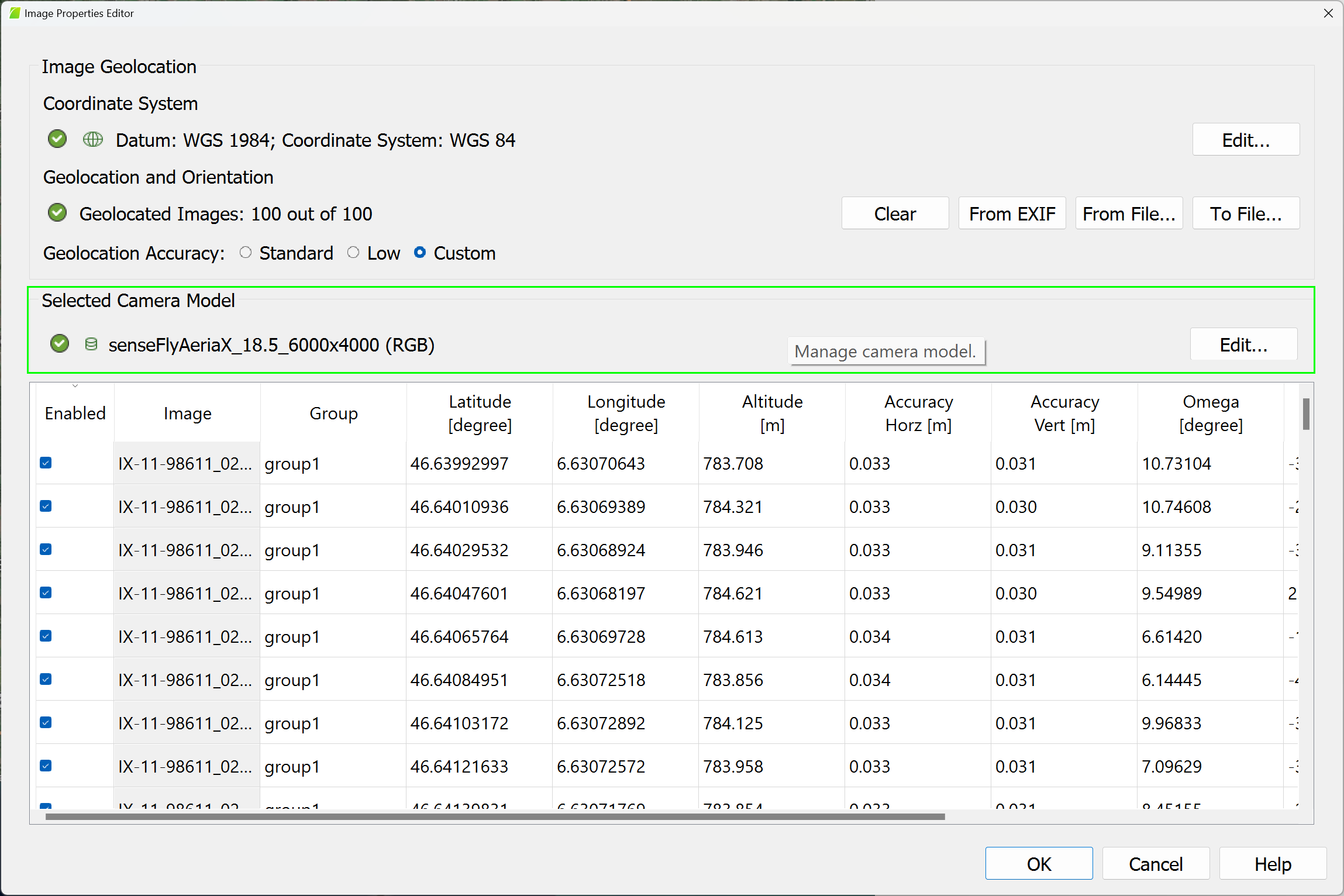
상태 표시기는 왼쪽 아이콘으로 표시됩니다
 카메라 모델은 PIX4Dmapper의 카메라 모델 데이터베이스, 사용자의 카메라 모델 데이터베이스, 프로젝트 파일 또는 이미지 EXIF 데이터(데이터에 충분한 정보가 있는 경우)에서 가져온 경우 유효합니다.
 카메라 모델이 카메라 모델 데이터베이스의 어떤 모델과도 일치하지 않거나 이미지의 EXIF 데이터에 카메라 모델에 대한 충분한 정보가 없는 경우, 해당 카메라 모델은 유효하지 않습니다.
상태 표시기 오른쪽에 카메라 모델의 출처를 설명하는 아이콘이 있습니다
 에서 가져온 카메라 모델입니다 PIX4Dmapper의 카메라 모델 데이터베이스
 에서 가져온 카메라 모델에 PIX4Dmapper의 카메라 모델 데이터베이스
 : 사용자의 카메라 모델 데이터베이스에서 가져온 카메라 모델입니다.
 에 카메라 모델이 없지만 PIX4DmapperEXIF 데이터에 유효한 정보가 있는 경우 이미지의 EXIF 데이터에서 가져온 카메라 모델입니다.
 에 없는 경우 .p4d 프로젝트 파일에서 가져온 카메라 모델입니다 PIX4Dmapper또는 사용자의 데이터베이스
상태 표시기 옆에는 EXIF ID(카메라 모델_초점 거리_해상도 너비 x 해상도 높이)와 밴드 구성이 표시됩니다.
선택한 카메라 모델 섹션 의 오른쪽에 다음과 같은 버튼이 있습니다.
- 편집... : 카메라 모델 편집 팝업 창을 열어 해당 카메라 모델을 편집할 수 있습니다. 카메라 모델 편집 창 에 대한 자세한 내용은 메뉴 프로젝트 > 이미지 속성 편집기... > 선택한 카메라 모델 > 카메라 모델 편집을 참조하십시오 .
- 할당 (선택 사항): 두 개 이상의 카메라 모델이 감지된 경우(예: 서로 다른 카메라를 사용한 여러 비행 또는 병합된 프로젝트)에 나타납니다. 이 버튼을 클릭하면 해당 카메라 모델이 이미지 너비와 높이가 같은 다른 감지된 카메라 모델에 할당됩니다.