
입장: 메뉴 표시줄에서 클릭하세요 보기 > 모자이크 편집기메뉴 표시줄에서 클릭하세요 모자이크 편집기 > 모자이크 편집 (단계가 완료된 경우에만 사용 가능) 3. DSM, 정사영상 및 색인 작업이 완료되었으며 GeoTIFF DSM과 GeoTIFF 정사영상이 모두 생성되었습니다.
사이드바 표시 방법에 대한 자세한 내용은 " 사이드바 표시"를.
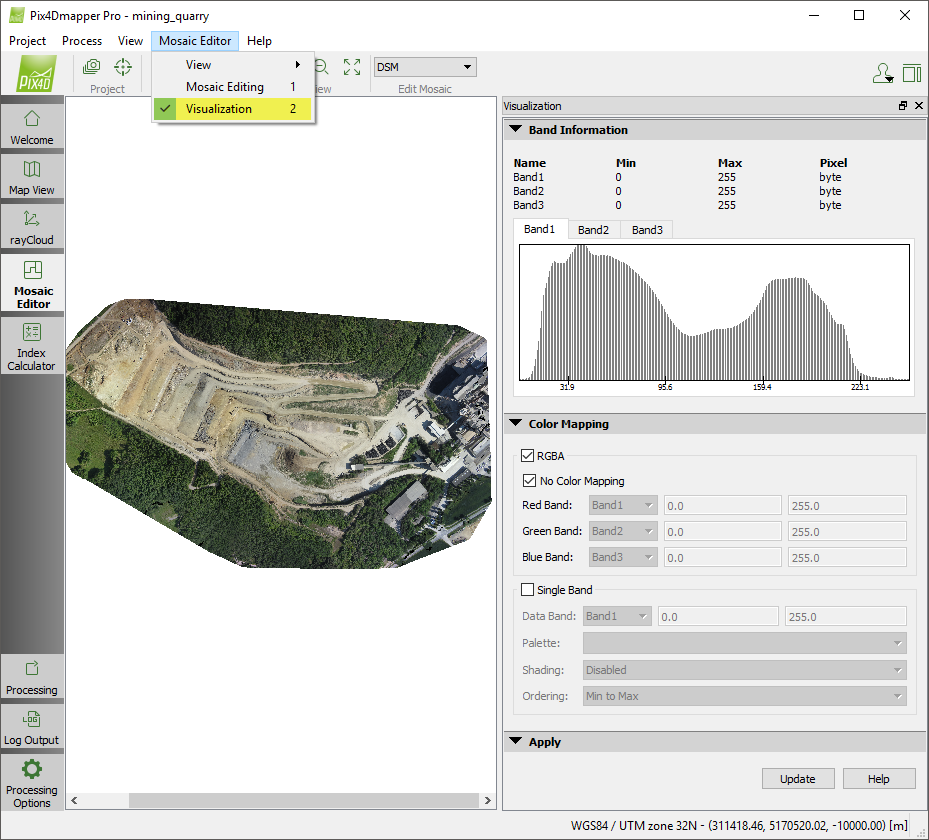
중요: 이 보기 기능은 비표준 원본 이미지(밴드당 16비트)에 매우 유용합니다. 사용자가 어떤 밴드를 빨강, 초록 및/또는 파랑으로 간주할지 지정할 수 있습니다.
모자이크 편집 사이드바에는 다음 섹션이 포함되어 있습니다.
- 밴드 정보: 모자이크 그룹/DSM/DTM의 각 밴드에 대한 정보를 표시합니다.
- 색상 매핑: 사용자가 각 픽셀에 대해 시각화에 고려할 값과 시각화 규칙을 변경할 수 있도록 합니다.
- 적용 : 사용자가 변경 사항을 적용할 수 있도록 합니다. 모자이크 보기 에서 사용할 시각화 매개변수를 고려합니다 .
밴드 정보
모자이크 그룹/DSM/DTM의 각 밴드에 대한 정보를 표시합니다.
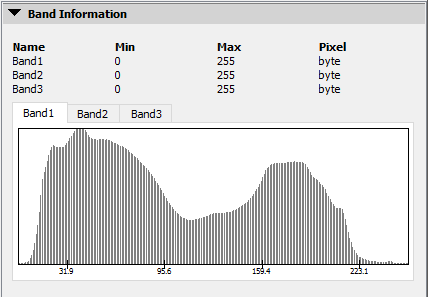
다음 정보가 표시됩니다
- 이름: 밴드 이름.
- 최소값: 밴드 내 모든 픽셀의 최소 픽셀 값.
- Max: 밴드 내 모든 픽셀의 최대 픽셀 값입니다.
- 픽셀: 데이터 유형, 각 밴드의 정보를 저장하는 데 사용되는 바이트 수.
밴드 히스토그램 섹션에는 밴드당 하나의 탭이 있습니다.
히스토그램은 모델에서 각 밴드별로 특정 값을 갖는 픽셀의 수를 보여줍니다.
색상 매핑
사용자가 각 픽셀에 대해 시각화에 고려할 값과 시각화 규칙을 변경할 수 있도록 합니다.
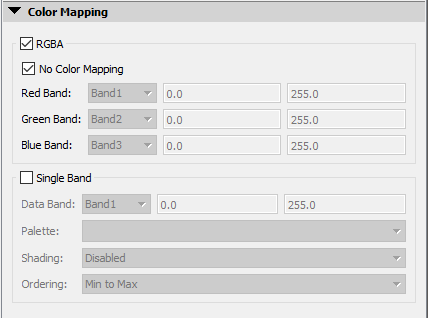
이 문서에는 2개의 섹션이 있습니다
RGBA
모자이크의 경우 기본적으로 선택됩니다.
이 기능은 항상 3개의 밴드를 사용합니다. 최종적으로 시각화되는 색상은 3개 밴드의 값들이 조합된 것입니다.
다음 중에서 선택할 수 있습니다:
- 색상 매핑 안 함: 기본적으로 선택되어 있습니다. 원본 모자이크 파일의 값을 사용합니다.
- 빨간색 띠 : '색상 매핑 없음 '을 선택하지 않으면 회색으로 표시됩니다 . 사용자가 시각화에서 빨간색 띠로 간주할 띠를 선택할 수 있습니다.
- 녹색 밴드 : '색상 매핑 안 함 '을 선택하지 않으면 회색으로 표시됩니다 . 사용자가 시각화에서 녹색 밴드로 간주할 밴드를 선택할 수 있습니다.
- 파란색 띠: '색상 매핑 안 함 '을 선택하지 않으면 회색으로 표시됩니다. 사용자가 시각화에 사용할 파란색 띠를 선택할 수 있습니다.
싱글 밴드
DSM/DTM에서 기본적으로 선택됩니다.
하나의 밴드만 사용할 수도 있습니다. 최종적으로 시각화되는 색상은 해당 밴드의 값만을 고려합니다.
- 데이터 밴드: 사용자가 시각화에 사용할 밴드를 선택할 수 있도록 합니다.
- 팔레트: 사용자가 선택한 밴드 값의 시각화에 사용할 색상 팔레트를 선택할 수 있습니다. 사용 가능한 옵션은 다음과 같습니다.
- 아틀라스: 아틀라스 표준 팔레트를 사용합니다. DSM에서 기본적으로 선택됩니다. 낮은 값은 파란색, 중간 값은 노란색, 높은 값은 빨간색으로 구성된 팔레트를 사용합니다.
- HSV: HSV 표준 팔레트를 사용합니다.
- RdYlGn: 낮은 값은 빨간색, 중간 값은 노란색, 높은 값은 녹색으로 농업에 사용됩니다.
- 열화상: 낮은 값은 파란색, 높은 값은 빨간색으로 표시됩니다. 온도 측정에 사용됩니다.
- 스펙트럼 색상: 시각 스펙트럼의 모든 색상을 사용합니다. 서로 다른 값을 구분해야 할 때 사용됩니다.
- 회색조: 회색조를 사용합니다.
- 블루스: 블루 스케일을 사용합니다.
- 빨간색: 빨간색 스케일을 사용합니다.
- 음영 처리: 모델의 각 픽셀 값에 따라 조명을 사용하여 음영 처리를 활성화/비활성화할 수 있습니다. 자세한 내용은 Hillshade 작동 방식을. 사용 가능한 옵션은 다음과 같습니다.
- 활성화됨: 기본적으로 선택되어 있으며 음영 처리를 사용합니다.
- 비활성화됨: 음영 처리를 사용하지 않습니다.
- 순서 지정: 사용자가 선택한 색상 분포를 반전시킬 수 있습니다. 사용 가능한 옵션은 다음과 같습니다.
- 최소값에서 최대값까지: 기본적으로 선택되어 있습니다. 선택한 팔레트의 표준 색상 분포를 사용합니다.
- 최대값에서 최소값으로: 선택한 팔레트의 색상 분포를 반전시킵니다.
적용하다

다음 버튼들이 포함되어 있습니다:
- 업데이트 : 변경 사항을 적용하고 모자이크 보기 에서 사용할 시각화 매개변수를 고려합니다 .
- 도움말: 창이 열립니다 PIX4Dmapper .
경고:
- 모자이크 편집기는 3단계(DSM, 정사영상 및 색인) 에서 발생하는 정사영상의 아티팩트를 수동으로 수정하고 시각적 측면을 개선하는 데 사용할 수 있습니다
- 모자이크 편집기에서 적용된 변경 사항은 3단계(DSM, 정사영상 및 색인) 에서 생성된 모자이크가 아닌 로컬 복사본에 영향을 미칩니다 .
- 편집된 모자이크를 얻으려면 모자이크를 내보내야 합니다. 정사영상 편집 방법을하세요. 3단계 (DSM, 정사영상 및 인덱스) 이 덮어쓰여집니다. 처리 옵션에서 선택한 경우 그리드 DSM과 다양한 정사영상 형식(GeoTIFF, Google Maps 타일 등)이 생성됩니다.
- Mosaic Editor 프로세스 워크플로에 대한 자세한 내용은 Mosaic Editor Workflow를.