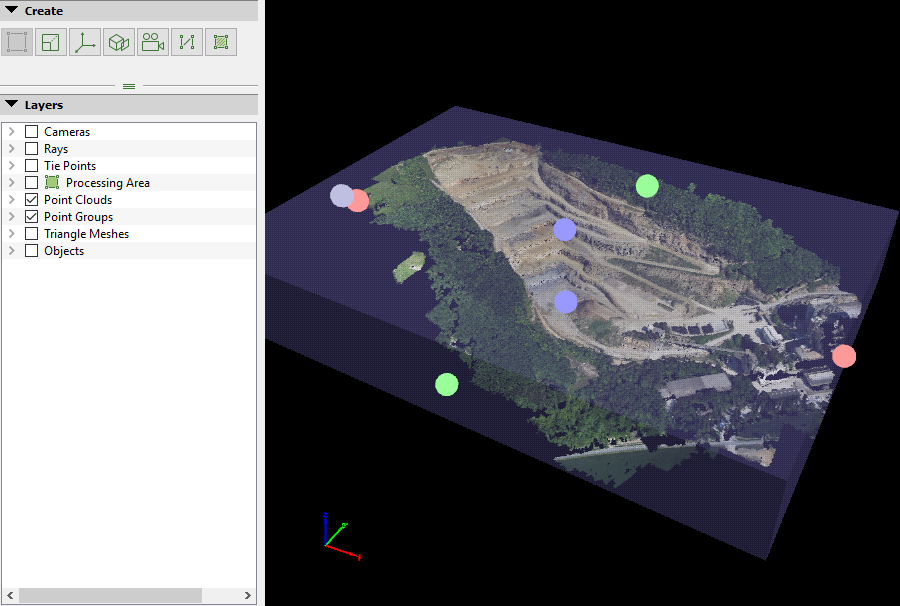
접근 방법: 메뉴 모음에서 보기 > rayCloud를 rayCloud를 엽니다. 3D 뷰는 메인 창 중앙에 표시됩니다.
3D 뷰에는 카메라, GCP 등 프로젝트에 정의된 다양한 객체가 표시됩니다. 3D 뷰에 표시되고 왼쪽 사이드바의 레이어 섹션에도 표시되는 레이어는 다음과 같습니다
- 카메라: 이 레이어는 프로젝트의 모든 카메라(보정된 카메라, 보정되지 않은 카메라, 비활성화된 카메라)를 그룹화합니다. 프로젝트의 각 이미지에는 하나의 카메라가 연결됩니다. 이 카메라는 초기 위치(알려진 경우), 최적화된 위치 및 방향으로 정의됩니다.
- 광선: 카메라 및 광선 레이어가 모두 표시된 상태에서 3D 뷰의 3D 점을 클릭하면 광선이 표시됩니다. 해당 3D 점은 보정된 모든 카메라에 투영되며, 이 카메라에서 점이 보이는 위치를 광선이 따라갑니다.
- 연결점: 이 레이어는 모든 수동 연결점, GPC, 검사점 및 자동 연결점을 그룹화합니다. 자동 연결점은 초기 처리 중에 계산됩니다.
- 처리 영역: 이 레이어는 맵 뷰 또는 레이클라우드에서 정의된 처리 영역을 표시합니다.
- 포인트 클라우드: 이 레이어는 모든 포인트 클라우드를 그룹화합니다. 여기에는 밀집된 포인트 클라우드와 드래그 앤 드롭으로 추가한 외부 포인트 클라우드가 포함됩니다.
- 포인트 그룹: 이 레이어는 모든 포인트 클라우드 클래스를 그룹화합니다. 여기에는 분류되지 않은 그룹뿐만 아니라 포인트 클라우드 분류에 대한 모든 사전 정의된 그룹과 사용자 정의 그룹이 포함됩니다.
- 삼각형 메쉬: 이 레이어는 3D 텍스처 메쉬와 삼각형 메쉬로 로드된 포인트 클라우드를 삼각화하여 생성된 삼각형 메쉬를 그룹화합니다.
- 객체: 이 레이어는 사용자가 정의한 모든 객체를 그룹화합니다. 이러한 객체에는 폴리라인, 서피스, 애니메이션 궤적, 직교 평면, 크기 제약 조건 및 방향 제약 조건이 포함될 수 있습니다.
- 클리핑 박스: 이 도구를 사용하면 클리핑 박스 안에 포함된 점만 시각화할 수 있습니다. 이 도구는 왼쪽 사이드바의 레이어 섹션에는 표시되지 않습니다.
왼쪽 사이드바의 레이어 섹션을 사용하여 레이어를 표시/숨길 수 있으며, 각 레이어의 표시 속성(색상, 크기 등)도 변경할 수 있습니다. 왼쪽 사이드바의 레이어 섹션에 대한 자세한 내용은 메뉴 보기 > rayCloud > 왼쪽 사이드바 > 레이어를.
중요: 3D 뷰에서의 탐색(마우스 또는 키보드를 사용할 때 3D 뷰의 반응 방식)은 탐색 모드 . 마우스 또는 키보드를 사용하여 3D 뷰에서 탐색하는 모든 가능한 동작에 대한 자세한 설명은 레이 클라우드 및 볼륨 뷰에서 3D 뷰 탐색 방법을.
중요: 상단 뷰, 정면 뷰 등 여러 가지 사전 정의된 뷰가 있습니다. 이러한 사전 정의된 뷰는 키보드 또는 메뉴 모음 (rayCloud > Viewpoint). 사용 가능한 뷰에 대한 자세한 내용은 메뉴 모음(View > rayCloud > Menu Bar)을.
레이어
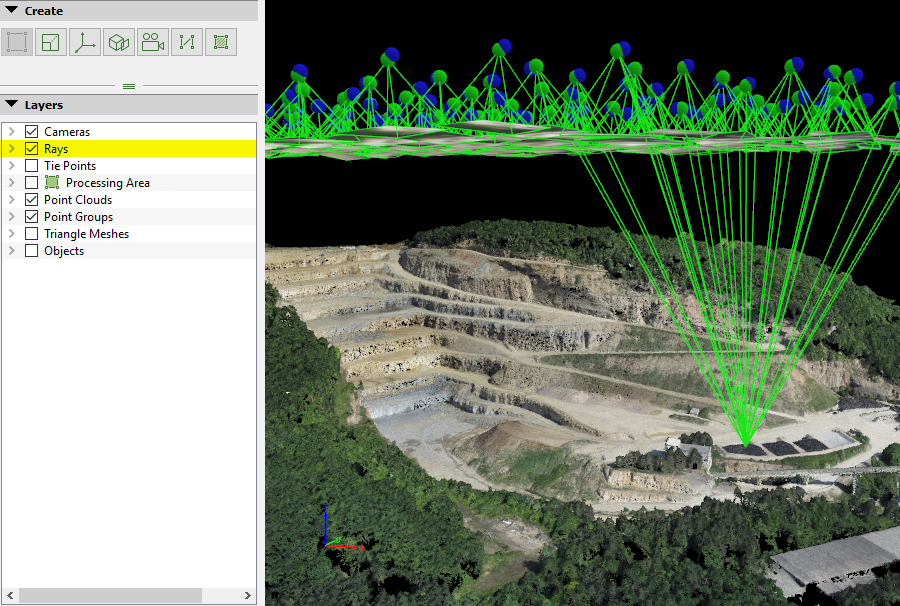
기본적으로 카메라 레이어는 3D 뷰에 다음과 같이 표시됩니다
- 파란색 구체: 초기 카메라 위치(GPS 좌표).
- 녹색 구체: 최적화된 카메라 위치.
- 빨간색 구체보정되지 않은 카메라의 초기 위치(GPS 좌표) PIX4Dmapper 최적화된 위치를 찾지 못해 재구성에 사용되지 않은
- 옅은 붉은색 구체: 사용자가 비활성화하여 재구성에 사용되지 않은 보정되지 않은 카메라의 초기 위치(GPS 좌표).
- 녹색 선: 초기 위치와 최적화된 위치 사이의 거리.
- 녹색 선: 최적화된 카메라 위치와 원본 이미지 썸네일 사이의 투영선.
- 녹색 사각형: 원본 이미지 썸네일의 테두리.

카메라
기본적으로 광선은 다음과 같은 색상을 가질 수 있습니다
- 녹색 광선: 선택된 3D 지점과 해당 3D 지점이 보이지만 표시되지 않은 보정된 카메라를 연결하는 광선입니다.
- 주황색 광선: 선택된 3D 지점과 해당 3D 지점이 표시된 보정된 카메라를 연결하는 광선입니다.
- 붉은색 광선: 선택된 3D 지점과 보정되지 않은 카메라를 연결하는 광선입니다.
- 연한 파란색 광선 : 선택된 3D 점과 이미지 뷰 에서 현재 선택된 이미지를 연결하는 광선으로 , 해당 점은 이미지 위에 표시되지만 표시되어 있지는 않습니다.
- 연보라색 광선 : 선택된 3D 점과 이미지 뷰 에서 현재 선택된 이미지 (해당 점이 표시되지 않은 이미지)를 연결하는 광선입니다.
레이스
기본적으로 연결점은 3D 보기에서 다음과 같이 표시됩니다
- 녹색 원뿔 : 3D 뷰에 그려진 객체 의 수동 연결점, GCP, 검사점 및 정점 중 최소 2개 이미지에 표시된 위치의 최적화 영역입니다.
- 주황색 원뿔 : 3D 뷰에 그려진 객체 중 2개 미만의 이미지에 표시된 꼭짓점
- 파란색 원뿔: GCP 및 체크포인트의 최초 위치.
- 색칠된 점 : 1 단계에서 계산된 자동 연결점. 초기 처리 시 원본 이미지를 사용하여 색칠했습니다.
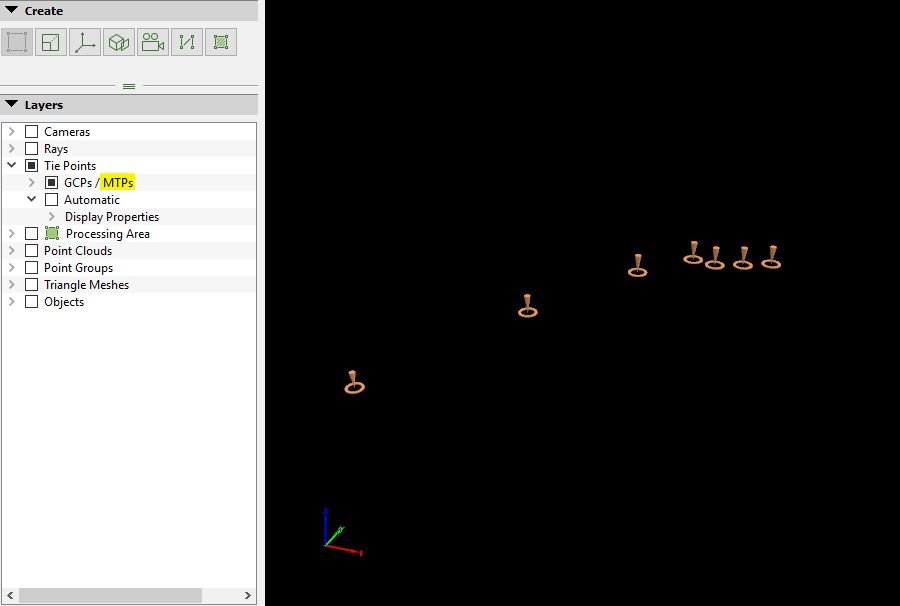
수동 연결 지점
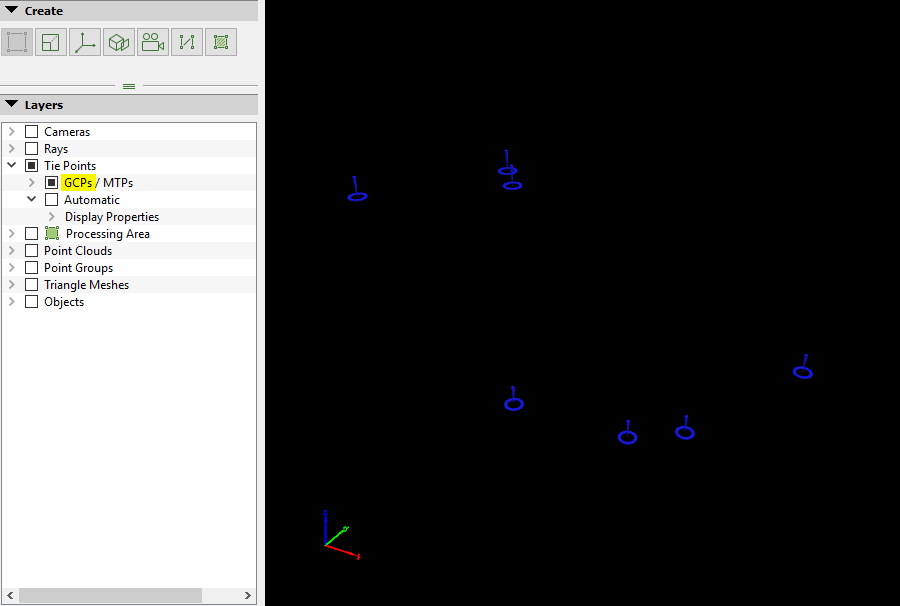
GCP
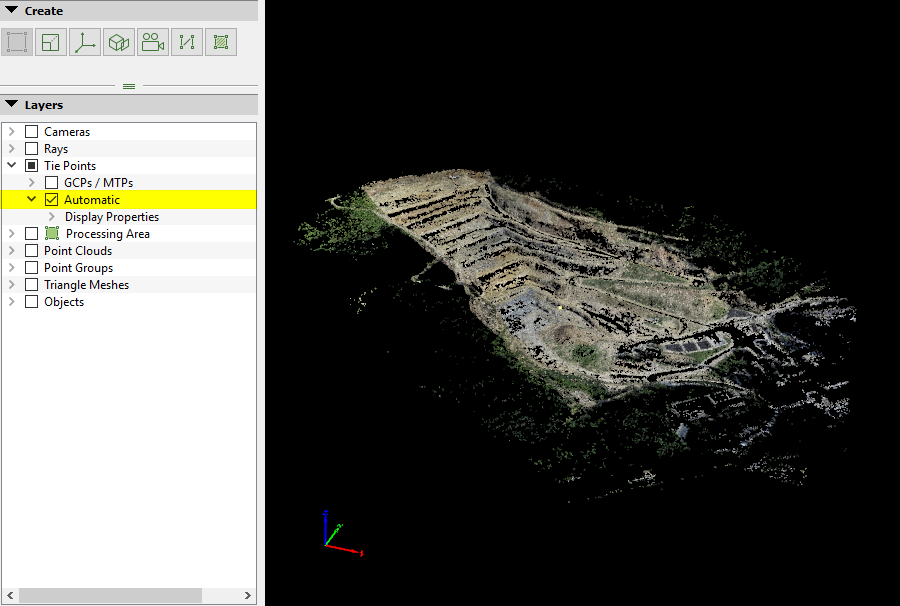
자동 연결 지점
기본적으로 처리 영역은 3D 보기에서 다음과 같이 표시됩니다
- 회색 구체: 3D 처리 영역의 중간 평면의 꼭짓점.
- 회색 선: 3D 처리 영역의 평면(하단, 중간, 상단 평면) 꼭짓점 사이의 선.
- 투명한 회색 평면: 3D 처리 영역을 구성하는 상단, 하단 및 측면 평면.
- 투명한 연회색 평면: 3D 보기에서 마우스 커서를 영역 위로 가져갔을 때 3D 처리 영역을 형성하는 상단, 하단 및 측면 평면입니다.
- 흰색 선: 3D 보기에서 영역을 선택할 때 3D 처리 영역의 평면(하단, 중간 및 상단 평면) 꼭짓점 사이의 선입니다.
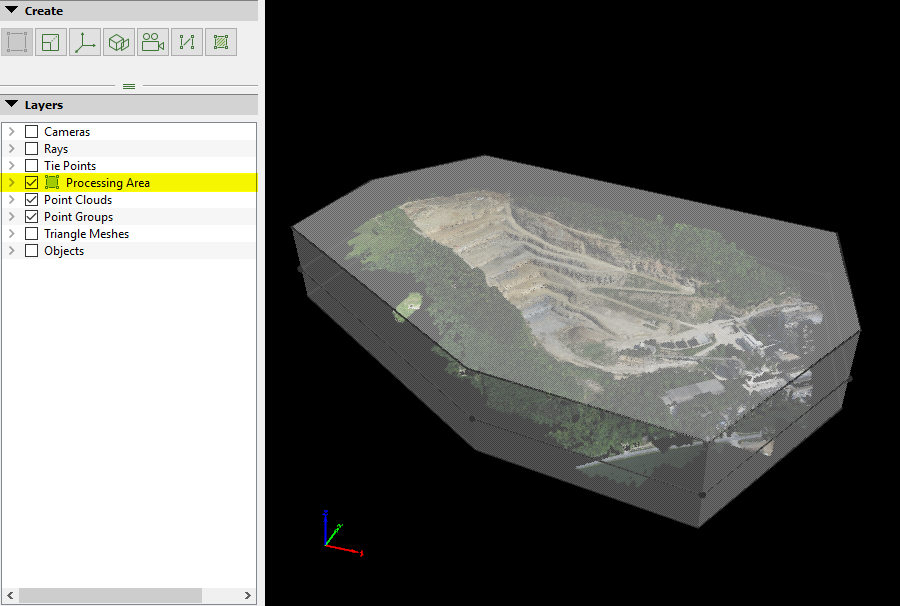
처리 영역
기본적으로 포인트 클라우드는 PIX4Dmapper에서 계산한 점의 3D 좌표를 사용하여 3D 뷰에 표시됩니다.
3D 보기에서 특정 지점을 선택하면 해당 지점의 좌표가 메인 창의 오른쪽 하단에 표시됩니다.
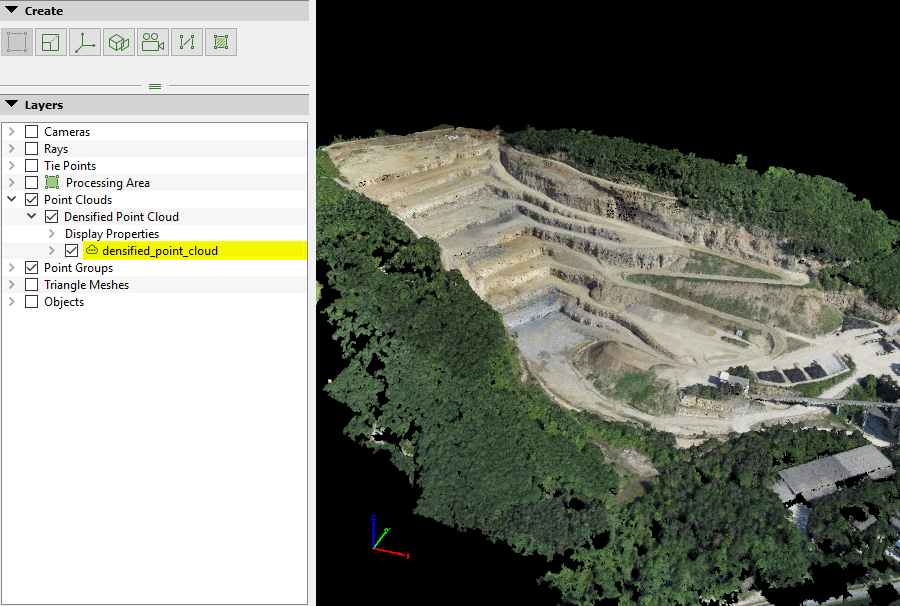
밀집된 포인트 클라우드
기본적으로 포인트 그룹은 PIX4Dmapper 에서 계산하거나 사용자가 정의한 선택된 포인트 그룹의 점들의 3D 좌표를 사용하여 3D 뷰에 표시됩니다.
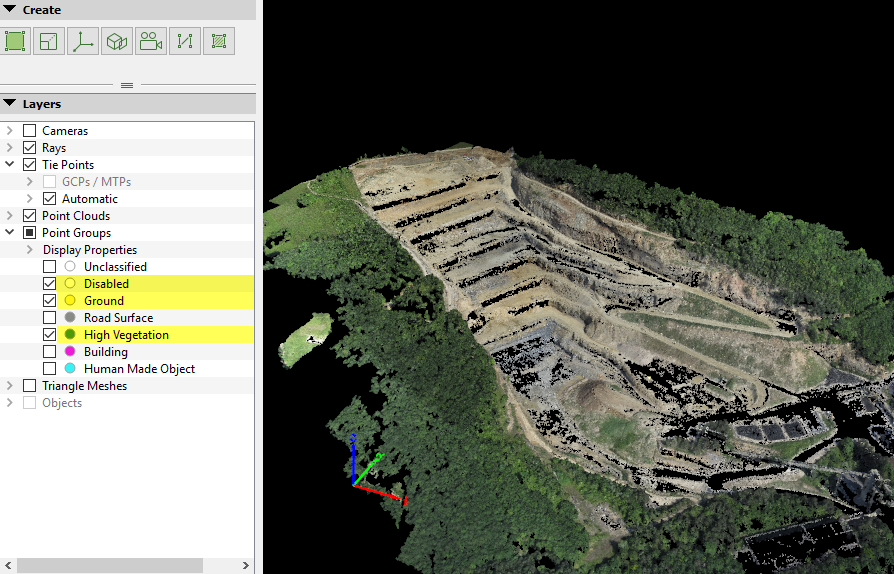
포인트 그룹: 사용 불가, 지면 및 고목
기본적으로 3D 텍스처 메시는 텍스처 셰이더를 사용하여 표시되고, 다른 삼각형 메시는 회색의 모노크롬 셰이더를 사용하여 표시됩니다. 삼각형 메시의 표시 옵션에 대한 자세한 내용은 메뉴 보기 > 레이클라우드 > 왼쪽 사이드바 > 레이어 > 삼각형 메시를 .

삼각형 메쉬
기본적으로 객체는 3D 뷰에서 다음과 같이 표시됩니다
- 폴리라인, 서피스 및 비디오 애니메이션 궤적의 경우:
- 녹색 구체: 폴리라인과 서피스의 객체 정점. 애니메이션 궤적의 웨이포인트.
- 녹색 화살표: 웨이포인트에서의 카메라 방향 (애니메이션 궤적에만 해당).
- 파란색 구체: 애니메이션 궤적의 첫 번째 웨이포인트(애니메이션 궤적에만 해당).
- 파란색 화살표: 첫 번째 웨이포인트에서의 카메라 방향 (애니메이션 궤적에만 해당).
- 녹색 표면: 표면의 기본 표면입니다.
- 녹색 선: 동일한 객체의 정점/경유지 사이를 연결하는 선입니다. 폴리라인, 표면 및 애니메이션 궤적에 사용됩니다.
- 규모 제약 조건의 경우:
- 연한 파란색 이중 화살표: 크기 제한.
- 방향 제약 조건의 경우:
- 진한 파란색 화살표 하나: 방향 제약 조건.
- 직교평면의 경우:
- 빨간색 구체: 3D 직교 평면을 X축 방향으로 확대할 수 있게 해줍니다.
- 파란색 구체: 3D 직교 평면을 Y축 방향으로 확대할 수 있게 해줍니다.
- 녹색 구체: 3D 직교 평면을 Z축 방향으로 확장할 수 있게 해줍니다.
- 빨간색 원뿔: 3D 직교평면을 X축 방향으로 이동할 수 있게 해줍니다.
- 파란색 원뿔: 3D 직교평면을 Y축 방향으로 이동할 수 있게 해줍니다.
- 녹색 원뿔: 3D 직교평면을 Z축 방향으로 이동할 수 있게 해줍니다.
- 회색 선: 3D 직교 평면의 꼭짓점들을 연결하는 선.
- 연한 회색 선: 3D 직교 평면의 정면(매핑될 면)을 정의합니다.
- 투명한 연한 파란색 평면: 3D 직교 평면을 형성하는 측면 평면.
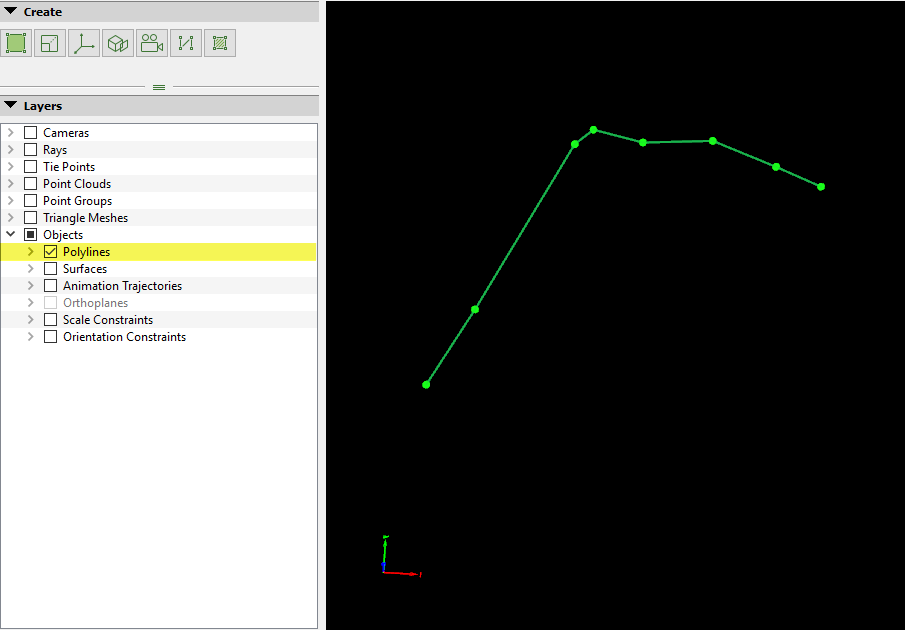 폴리라인
폴리라인
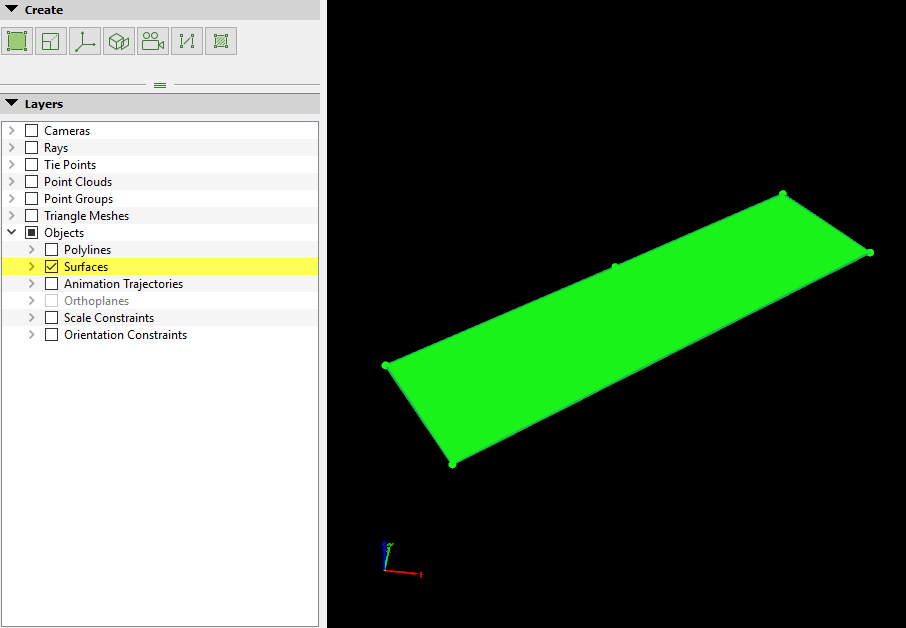
표면
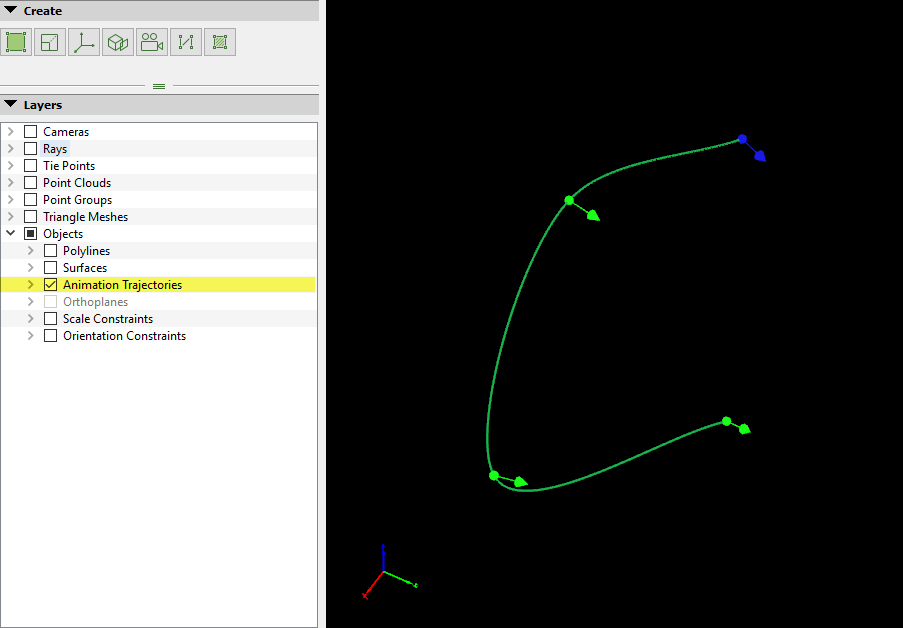
애니메이션 궤적
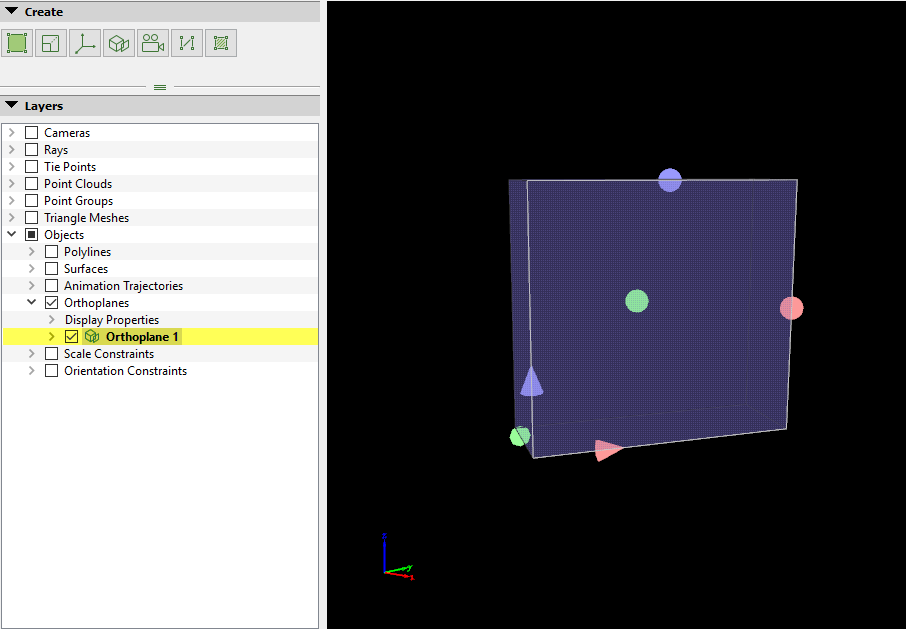
직교평면
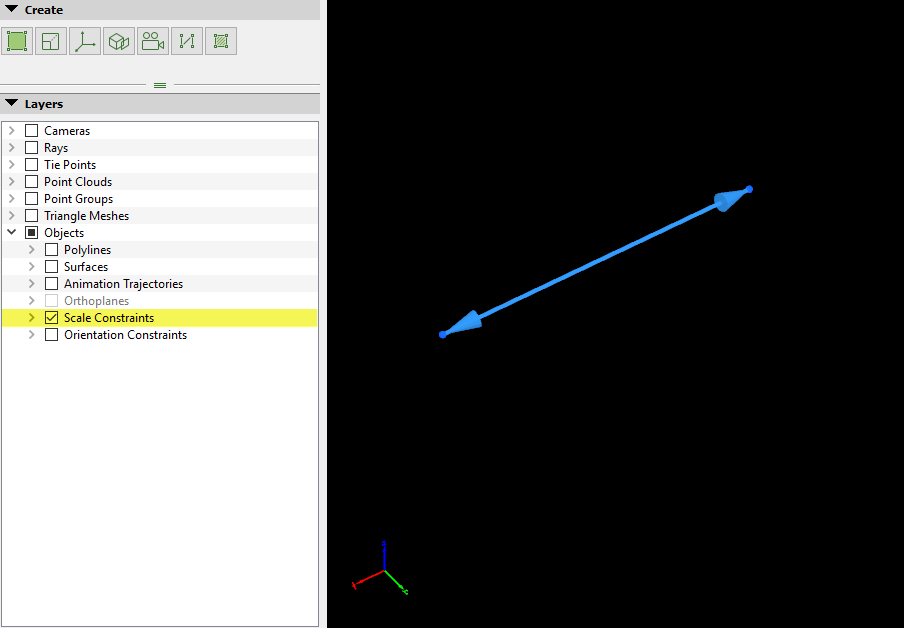
규모 제약
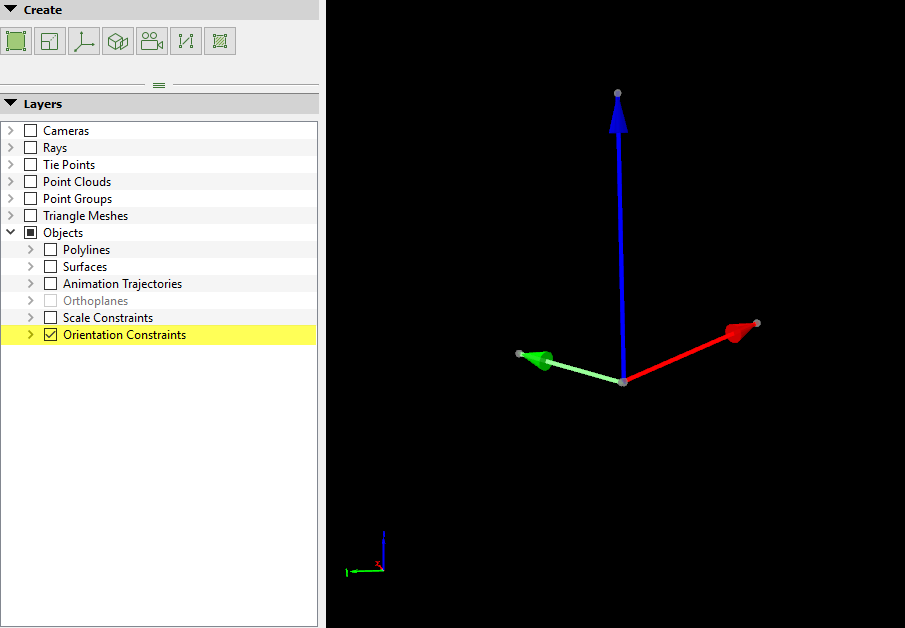
방향 제약 조건
- 분홍색 구체: 3D 영역의 X축 크기를 확장할 수 있습니다.
- 연한 파란색 구체: Z축 방향으로 3D 영역을 확장할 수 있게 해줍니다.
- 연두색 구체: Y축 방향으로 3D 영역을 확장할 수 있게 해줍니다.
- 연보라색 구체: 3D 영역을 회전시킬 수 있습니다.
- 투명한 연한 파란색 평면: 3D 영역을 형성하는 측면 평면.