
1. Google 지도 타일 및 Google Earth KML 생성: Google 지도 타일 및 KML 생성 방법.
2. Google 지도에서 정사영상 열기: 다음 경로에 있는 HTML 파일을 엽니다.
...\project_name\3_dsm_ortho\2_mosaic\google_tiles\project_name_mosaic.html
3. Google Earth에서 정사영상을 열려면 다음 경로에 있는 KML 파일을 엽니다.
...\project_name\3_dsm_ortho\2_mosaic\google_tiles\project_name_mosaic.kml
1. 3_dsm_ortho\google_tiles 폴더에 있는 project_name_mosaic.kml 파일을 엽니다. 2. Google Earth에서 [추가] > [위치 표시]를 클릭합니다. 3. 지도에서 원하는 위치로 위치 표시를 드래그합니다. 4. [동경] 및 [북경] 텍스트 상자를 사용하여 좌표를 더 정확하게 조정합니다. 5. [이미지 추가...]를 클릭합니다. 6. [이미지 URL]에 이미지가 있는 URL을 붙여넣습니다.
7. 확인을 두 번 클릭합니다.
8. 위치 표시를 두 번 클릭하면 이미지가 나타납니다.
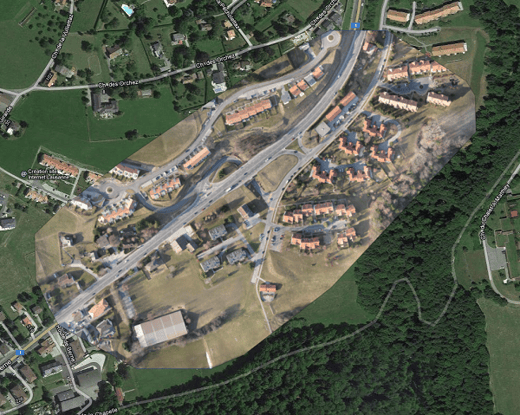
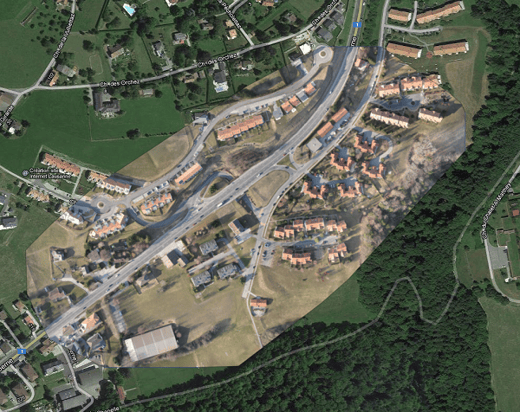
KML 파일이 구글 지도에서 예상 위치에 표시되지 않는 경우가 있습니다. 한 가지 가능한 원인은 프로젝트에 이미지의 GPS 위치를 보정하는 데 사용할 수 있는 기준점(GCP)이 없기 때문입니다. 또 다른 원인은 구글 지도 자체의 정확도 문제일 수 있습니다. 두 경우 모두 이전 장에서 설명한 대로 구글 지도에서 사용자 정의 기준점을 생성하면 도움이 됩니다.
KML 파일을 Google 지도와 동기화하려면 다음 단계를 따르세요
1. 웹 지도 서비스 서버에서 가져온 GCP를 사용하여 지리 참조 정보 얻기: 웹 지도 서비스에서 가져온 2D 또는 3D GCP를 사용하여 지리 참조 정보를 얻는 방법 .
2. 프로젝트에 GCP 포함하기: 프로젝트에 GCP를 포함하는 방법.
제3자 정보 고지 사항:
PIX4D는 타사 플랫폼 및 제품에 대한 지침을 단지 통합 문제를 해결하는 데 도움이 되는 참고 자료로 제공할 뿐입니다. 해당 업체들은 PIX4D와 독립적인 회사입니다. PIX4D는 이러한 제품의 성능, 정확성 또는 신뢰성을 유지, 관리 또는 보증하지 않습니다.
PIX4D는 이 주제에 대한 추가 정보를 찾을 수 있도록 제3자 링크 또는 연락처 정보를 제공할 수 있습니다. 이러한 연락처 정보는 예고 없이 변경될 수 있습니다. PIX4D는 제3자 문서 또는 연락처 정보의 정확성을 보장하지 않습니다.