
- 이미지 : 메뉴 모음에서 프로젝트 > 이미지 속성 편집기...를 클릭하고, 이미지 지리적 위치 섹션에서 좌표계 를 클릭한 다음 편집...을 클릭합니다
- GCP : 메뉴 모음에서 프로젝트 > GCP/MTP 관리자...를 클릭하고, GCP 좌표계 섹션에서 편집...을 클릭합니다
- 출력:
- 메뉴 모음에서 프로젝트 > 출력 좌표계 선택을 클릭합니다.
- 새 프로젝트를 생성할 때 이미지 속성 창 다음에 출력 좌표계 선택 창이 표시됩니다 .
- 출력 좌표계는 이미지의 좌표계 또는 GCP의 좌표계와 동일할 필요는 없습니다. 하지만 출력 좌표계를 GCP의 좌표계와 동일하게 설정하는 것이 좋습니다
- GCP(지상 기준점)의 경우: 모든 GCP는 동일한 좌표계를 사용해야 합니다.
- 이미지 좌표계: WGS84 (egm96).
- GCP의 경우: 새 프로젝트를 생성할 때 출력/GCP 좌표계 섹션 의 2단계 "프로젝트 생성" 에서 선택한 좌표계입니다 .
- 출력 결과는 다음과 같습니다
- 임의적: 프로젝트에 이미지 지리 위치 정보나 GCP가 없는 경우.
- 해당 UTM 존: 프로젝트에 이미지 지리 위치 정보가 있는 경우.
- GCP에 대해 선택된 좌표계: 프로젝트에 GCP가 있는 경우.
이미지, GCP 또는 출력의 좌표계를 선택/변경하려면 원하는 좌표계에 따라 아래 지침을 따르십시오
- 로컬/임의 좌표계의 경우.
- 목록에서 정의된 전역, 대륙 또는 국가 좌표계의 경우.
- EPSG에서 정의한 전 세계, 대륙 또는 국가 좌표계의 경우.
- .prj 파일에서 정의된 전역, 대륙 또는 국가 좌표계의 경우.
- 자동 감지된 좌표계의 경우 (출력 좌표계에만 해당).
1. [이미지/지상 기준점/출력 좌표계 선택] 창을 엽니다.
- 이미지 : 메뉴 모음에서 프로젝트 > 이미지 속성 편집기...를 클릭하고, 이미지 지리적 위치 섹션에서 좌표계 를 클릭한 다음 편집...을 클릭합니다
- GCP : 메뉴 모음에서 프로젝트 > GCP/MTP 관리자...를 클릭하고 , GCP 좌표계 에서 편집...을 클릭합니다
- 출력: 메뉴 모음에서 프로젝트 > 출력 좌표계 선택을 클릭합니다.
2. [이미지/GCP/출력 좌표계 선택] 창의 [ 좌표계 정의] 섹션에서 [단위] 드롭다운 목록을 클릭하여 좌표계 단위(미터[m] 또는 국제 피트[ft])를 설정합니다. 3. [임의 좌표계] [단위]를 선택합니다 . 4. (선택 사항) 출력 좌표계에만 해당: 이미지 보정이 있는 경우 [고급 좌표 옵션] 확인란을 선택합니다 . 그런 다음:
1. [사이트 보정...]을 사이트 보정에 대한 자세한 내용은 [이미지/GCP/출력 좌표계]를 선택하십시오.
2. 사이트 보정 매개변수를 설정합니다.
5. 확인.
좌표계가 선택되었습니다.

1. [이미지/지상 기준점/출력 좌표계 선택] 창을 엽니다.
- 이미지 : 메뉴 모음에서 프로젝트 > 이미지 속성 편집기...를 클릭하고, 좌표계 에서 편집...을 클릭합니다
- GCP : 메뉴 모음에서 프로젝트 > GCP/MTP 관리자...를 클릭하고 , GCP 좌표계 에서 편집...을 클릭합니다
- 출력: 메뉴 모음에서 프로젝트 > 출력 좌표계 선택을 클릭합니다.
2. [이미지/GCP/출력 좌표계 선택] 창의 [좌표계 정의] 섹션 에서 [단위] 드롭다운 목록을 클릭하여 좌표계 단위(미터[m] 또는 국제 피트[ft])를 설정합니다. 3. [이미지/GCP/출력 좌표계 선택] 창의 [좌표계 정의] 섹션에서 [알려진 좌표계 [단위]]를 선택합니다 . 4. (선택 사항) 검색 텍스트 상자에 원하는 좌표계를 입력합니다. 검색 텍스트 상자를 사용하면 에서 좌표계를 자동 완성 모드로 찾을 수 있습니다 PIX4Dmapper데이터베이스(좌표계 목록 및 EPSG 코드) . 5. [ 고급 좌표 옵션] 확인란을 선택합니다. 6. [ 목록에서...]를 클릭합니다
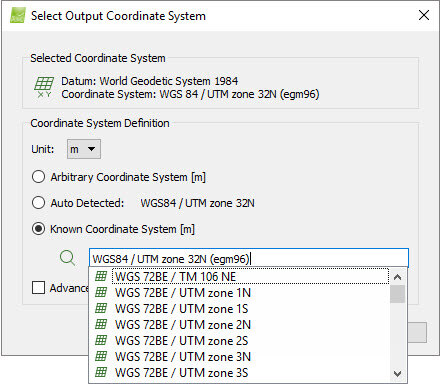
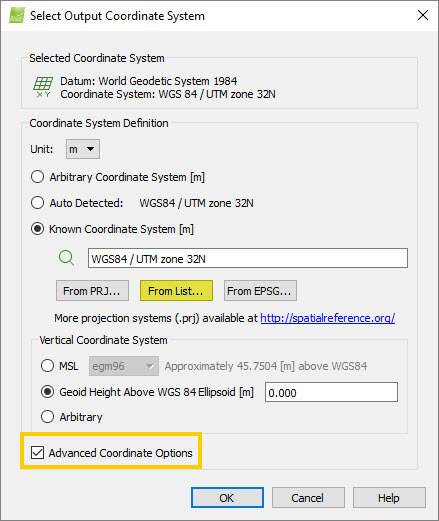
7. 좌표계 팝업 창이 나타납니다.
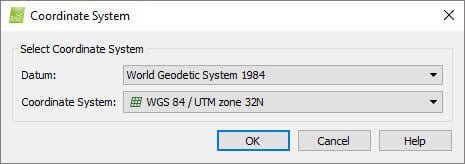
8. [기준면] 에서 드롭다운 목록을 클릭하고 기준면을 선택합니다. 9. [좌표계] 에서 드롭다운 목록을 클릭하고 좌표계를 선택합니다. 10. [확인]을 클릭합니다 . 11. [이미지/지상기준점/출력 좌표계 선택] 창에서 [확인]을 클릭합니다 .
좌표계가 선택되었습니다.
EPSG에서 정의한 전 세계, 대륙 또는 국가 좌표계의 경우
1. [이미지/지상 기준점/출력 좌표계 선택] 창을 엽니다.
- 이미지 : 메뉴 모음에서 프로젝트 > 이미지 속성 편집기...를 클릭하고, 이미지 지리적 위치 섹션에서 좌표계 를 클릭한 다음 편집...을 클릭합니다
- GCP : 메뉴 모음에서 프로젝트 > GCP/MTP 관리자...를 클릭하고 , GCP 좌표계 에서 편집...을 클릭합니다
- 출력: 메뉴 모음에서 프로젝트 > 출력 좌표계 선택을 클릭합니다.
2. [이미지/GCP/출력 좌표계 선택] 창의 [좌표계 정의] 섹션 에서 [단위] 드롭다운 목록을 클릭하여 좌표계 단위(미터[m] 또는 국제 피트[ft])를 설정합니다. 3. [이미지/GCP/출력 좌표계 선택] 창의 [좌표계 정의] 섹션에서 [알려진 좌표계 [단위]]를 선택합니다 . 4. (선택 사항) 검색 텍스트 상자에 원하는 좌표계를 입력합니다. 검색 텍스트 상자를 사용하면 에서 좌표계를 자동 완성 모드로 찾을 수 있습니다 PIX4Dmapper데이터베이스(좌표계 목록 및 EPSG 코드) . 5. [고급 좌표 옵션] 확인란을 선택합니다 . 6. [EPSG에서...]를 클릭합니다
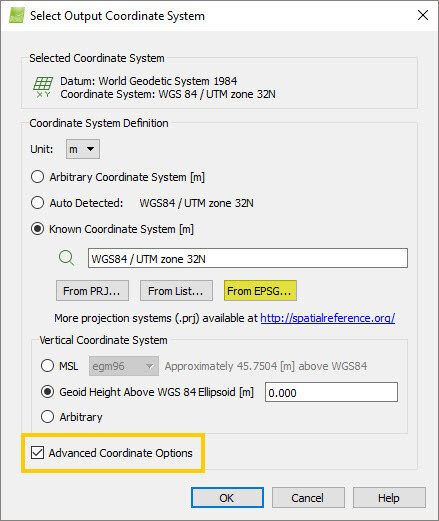
7. 좌표계팝업 창 "EPSG 번호 선택"드롭다운 목록을 클릭하고 원하는 EPSG 코드를 선택합니다.

8. 확인 을 클릭합니다 . 9. 이미지/GCP/출력 좌표계 선택 창에서 확인을 클릭합니다 .
좌표계가 선택되었습니다.
.prj 파일에서 정의된 전역, 대륙 또는 국가 좌표계의 경우
1. [이미지/지상 기준점/출력 좌표계 선택] 창을 엽니다.
- 이미지 : 메뉴 모음에서 프로젝트 > 이미지 속성 편집기...를 클릭하고, 이미지 지리적 위치 섹션에서 좌표계 를 클릭한 다음 편집...을 클릭합니다
- GCP : 메뉴 모음에서 프로젝트 > GCP/MTP 관리자...를 클릭하고 , GCP 좌표계 에서 편집...을 클릭합니다
- 출력: 메뉴 모음에서 프로젝트 > 출력 좌표계 선택을 클릭합니다.
2. [이미지/GCP/출력 좌표계 선택] 창의 [좌표계 정의] 섹션 에서 [단위] 드롭다운 목록을 클릭하여 좌표계 단위(미터[m] 또는 국제 피트[ft])를 설정합니다. 3. [이미지/GCP/출력 좌표계 선택] 창의 [좌표계 정의] 섹션에서 [알려진 좌표계 [단위]]를 선택합니다 . 4. (선택 사항) 검색 텍스트 상자에 원하는 좌표계를 입력합니다. 검색 텍스트 상자를 사용하면 에서 좌표계를 자동 완성 모드로 찾을 수 있습니다 PIX4Dmapper데이터베이스(좌표계 목록 및 EPSG 코드) . 5. [고급 좌표 옵션] 확인란을 선택합니다 . 6. [.prj에서...]를 클릭합니다

7. '.prj 파일 가져오기 ' 팝업 창에서 .prj 파일을 선택합니다.
8. .prj 파일을 선택합니다. 9. [열기]를 클릭합니다 . 10. [이미지/GCP/출력 좌표계 선택] 창에서 [확인]을 클릭합니다 .
좌표계가 선택되었습니다.
1. 출력 좌표계 선택 창을 엽니다. 메뉴 모음에서 프로젝트 > 출력 좌표계 선택...을
클릭합니다. 2. 출력 좌표계 선택 창의 좌표계 정의 섹션에서 단위 드롭다운 목록을 클릭하여 좌표계 단위(미터[m] 또는 국제 피트[ft])를 설정합니다. 3. 출력 좌표계 선택 창의 좌표계 정의 섹션에서 자동 감지를 선택합니다 . PIX4Dmapper 좌표계를 자동으로 감지합니다. 이미지의 좌표와 선택한 단위를 기반으로 4. 출력 좌표계 선택 창 에서 확인을 클릭합니다 .
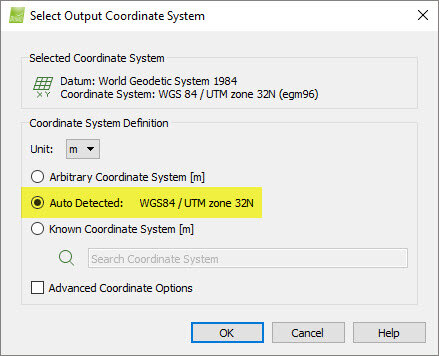
좌표계가 선택되었습니다.