
이 문서에서는 기본 GCP/MTP 편집기를 사용하여 지상 기준점(GCP)을 추가하고 가져오는 방법을 설명합니다.
중요한:
- 이 단계별 지침은 프로젝트에 GCP를 포함하는 절차의 일부입니다. 프로젝트에 GCP를 포함하는 방법에 대한 자세한 내용은 " 프로젝트에 GCP를 포함하는 방법"을.
- 모든 GCP는 동일한 좌표계를 사용해야 합니다.
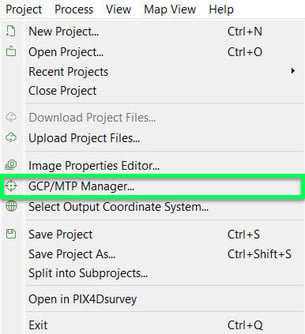
1. 메뉴 모음에서 프로젝트 > GCP/MTP 관리자를.
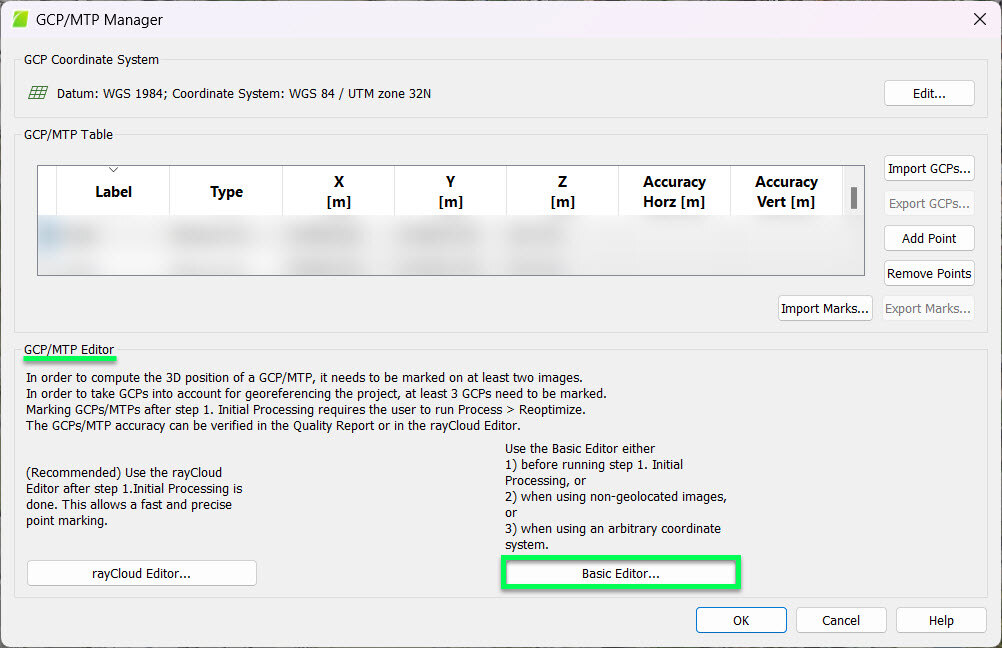
2. GCP/MTP 관리자 섹션 에서 오른쪽 하단의 기본 편집기...를 클릭하면 기본 GCP/MTP 편집기 창이 나타납니다.
3. GCP/MTP 표표시할 GCP를 선택합니다.
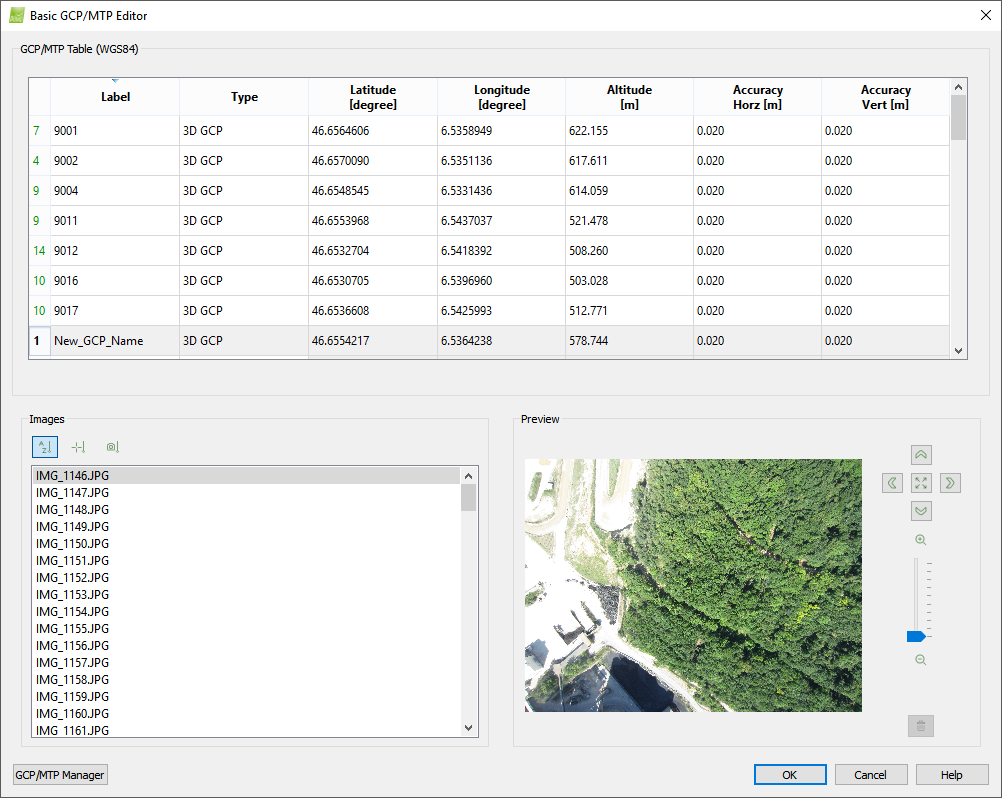
4. 이미지 섹션에서 이미지 목록을 정렬합니다.
 이름순: 이미지는 알파벳순으로 정렬됩니다.
 GCP와의 거리순 정렬: GCP에 가까운 이미지가 먼저 표시됩니다. 이 정렬 방식은 이미지와 GCP의 위치가 알려진 좌표계를 사용하여 지정된 경우에만 사용할 수 있습니다. 이것이 기본 정렬 모드입니다.
 표시된 이미지와의 거리순 정렬: 이미지를 선택하고 해당 이미지에 GCP(지상 기준점)를 표시하면, 이 옵션은 현재 선택된 이미지에 더 가까운 이미지들을 나열합니다. 이 정렬 기능은 이미지에 지리적 위치 정보가 있는 경우에만 사용할 수 있습니다.
5. 이미지 섹션에서 GCP를 표시할 이미지를 선택합니다. 선택 후 미리보기 섹션에 이미지가 표시됩니다.
6. 다음 방법으로 이미지 내에서 이동합니다.
- 확대: 마우스 휠을 앞으로 움직입니다.
- 축소: 마우스 휠을 뒤로 움직입니다.
- 이동: 마우스 왼쪽 클릭을 사용합니다.
- 이미지의 특정 지점을 빠르게 확대하려면 마우스 커서로 해당 지점을 가리킨 다음 Alt 키를 누르십시오. 키에서 손을 떼면 마지막 확대 수준으로 돌아갑니다.
- 확대/축소 수준을 0으로 설정하려면 Shift 키 를 누르세요 . Shift 키에서 손을 떼면 마지막 확대/축소 수준으로 돌아갑니다.
7. 이미지를 마우스 왼쪽 버튼으로 클릭하여 해당 지점을 표시합니다.
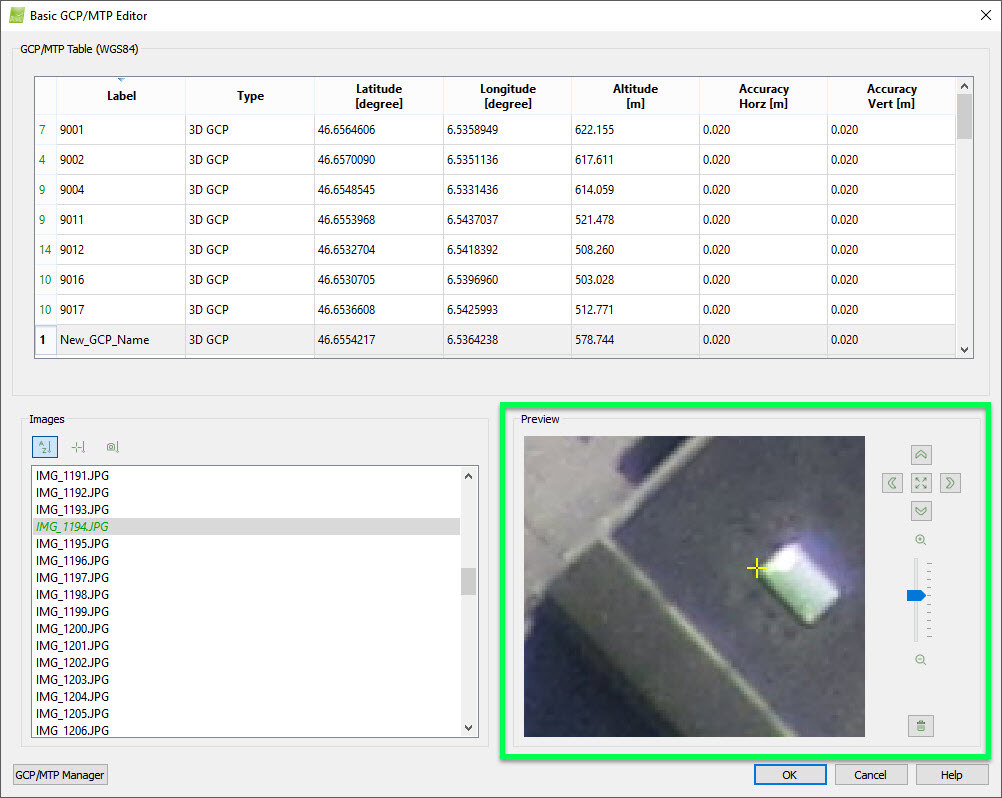
8. (선택 사항) 표시를 제거해야 하는 경우  [제거]를.
9. [이미지] 섹션에서 GCP를 표시할 다음 이미지를 선택합니다.
참고: GCP는 모든 이미지에 표시할 필요는 없습니다. 이상적으로는 3~8개의 이미지(최소 2개)에 GCP를 표시하는 것이 좋습니다. 1 단계 초기 처리 후 생성 되는 품질 보고서에서 추가 이미지에 GCP를 표시해야 하는지 여부를 확인할 수 있습니다.
10. 다른 GCP에 대해 5~9단계를 반복합니다.
11. 확인을.