
메모:
- 정사영상은 밀집된 포인트 클라우드에서 생성된 DSM을 기반으로 생성됩니다. 따라서 밀집된 포인트 클라우드에 존재하는 오류와 노이즈가 정사영상에도 반영됩니다. 이러한 왜곡은 사진 스티칭 대신 정사보정을 사용하기 때문에 발생합니다. 자세한 내용은 사진 스티칭과 정사영상 생성 비교를.
- 밀집된 포인트 클라우드를 계산할 때, 포인트의 고도가 완벽하게 추정되지는 않습니다. 하지만 데이터셋이 높은 중첩도를 가지거나, 이미지의 시각적 콘텐츠가 양호하거나, 기준점(GCP)이 잘 갖춰져 있으면 오류와 노이즈를 최소화할 수 있습니다.
- 이러한 오류와 노이즈로 인해 동일한 고도에 있어야 하는 지점들, 예를 들어 건물의 동일한 모서리에 속한 지점들 사이에서 고도 차이가 발생합니다. 이러한 고도 차이는 정사영상에서 건물 모서리 부근에 나타나는 왜곡 현상의 원인입니다.
건축상의 결함을 수정하는 데 도움이 되는 몇 가지 요령이 있습니다. 아래 방법들은 배타적인 것이 아니며, 전부 또는 일부를 사용할 수 있습니다
- 처리 전: 정면 및 측면 중첩 영역을 넓히고 가능하면 더 높은 고도에서 다시 비행하십시오. 건물의 외관을 재구성할 필요가 없는 경우, 카메라가 건물 바닥을 향하도록 하여 비행하는 것이 좋습니다( 수직 이미지 vs 경사 이미지).
- 2단계(포인트 클라우드 및 메시) 의 처리 옵션을 변경합니다 .
1. 메뉴 모음에서 [처리] > [처리 옵션]을 클릭합니다.
2. [처리 단계 2. 포인트 클라우드 및 메시]를 선택합니다 . 3. [포인트 클라우드] 탭을 선택합니다 . 4. [포인트 클라우드 밀집화] 섹션에서 [다중 스케일]을 비활성화합니다 .
- 3단계의 처리 옵션을 변경합니다. DSM, 정사영상 및 색인:
1. 메뉴 모음에서 [처리] > [처리 옵션]을 클릭합니다.
2. 처리 단계를 선택합니다 . 3. [DSM, 정사영상 및 인덱스] . 3. [DSM 및 정사영상] 탭을 선택합니다 . 4. [래스터 DSM] 섹션에서 법]을 [역거리 가중 선택합니다 .
- 레이클라우드를 사용하여 영향을 받는 객체에 평면 표면을 생성합니다. 레이클라우드를 사용하여 DSM 및 정사영상에서 건물 아티팩트를 수정하는 방법.
중요: 형상은 유지되지만 모자이크 편집기를 사용하여 평면 투영을 선택하는 것보다 수동 작업이 더 많이 필요합니다.
- 모자이크 편집기를 사용하여 객체 주변에 영역을 그려 평면 투영을 수정하고 선택하세요. 모자이크 편집기를 사용하여 정사영상에서 건물의 시각적 측면을 개선하는 방법 .
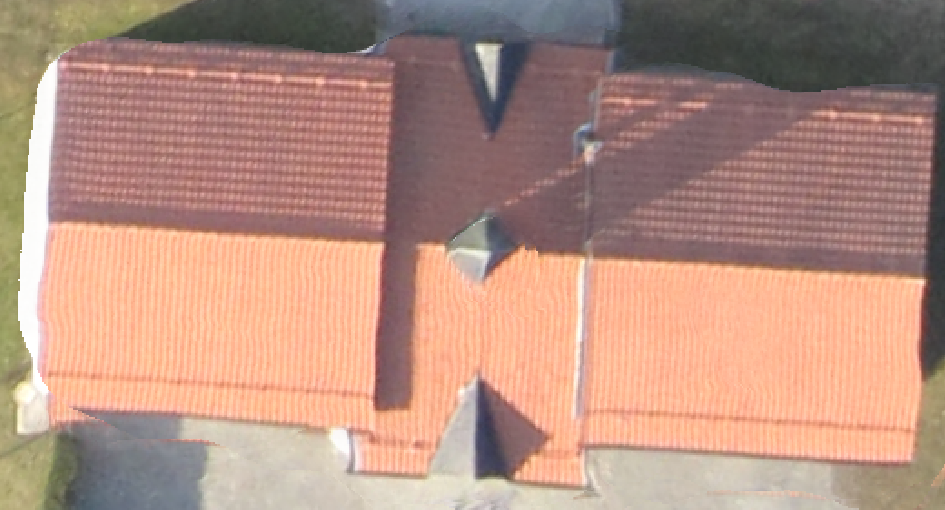
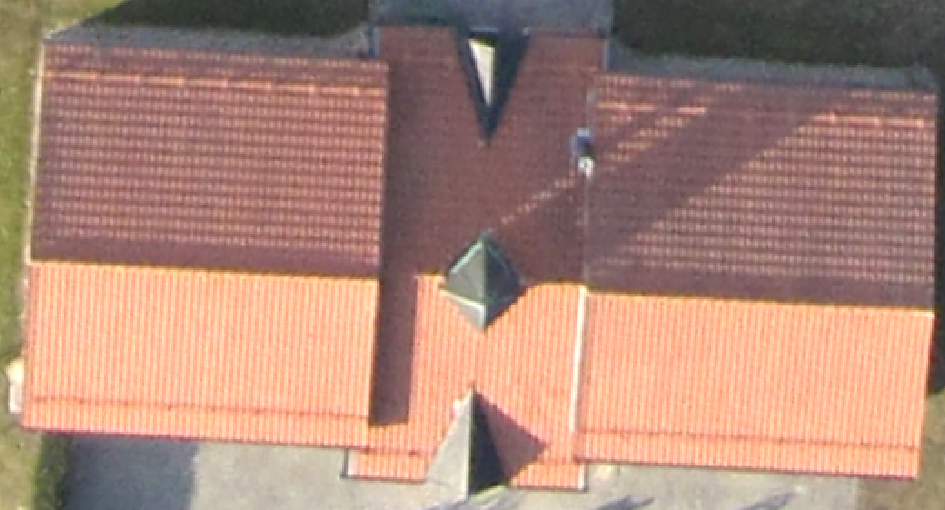
편집 전의 정사영상
모자이크 편집기를 사용하여 편집한 후의 정사영상
그림 1.
중요한:
- 기하학적 정보는 보존하지 않으므로 측정 용도로 사용해서는 안 되지만, rayCloud에서 밀집된 포인트 클라우드를 편집하는 것보다 빠릅니다.
- 이는 Orthomosaic에만 영향을 미치고 DSM에는 영향을 미치지 않습니다.
- 겹치는 부분이 많을수록 더 나은 평면 투영을 선택할 수 있습니다. 즉, 더 낮은 각도로 투영하여 기하학적 형태를 더 잘 보존할 수 있습니다.