
이미지 주석 기능을 사용하면 일부 이미지에만 나타나는 객체, 경사 이미지의 하늘, 모든 이미지에 항상 나타나는 객체 또는 직교 평면의 배경을 제거할 수 있습니다.
- 이미지 주석 기능은 1단계 초기 처리가 완료된 경우에만 사용할 수 있습니다
- 이러한 수정 사항은 1단계 초기 처리 및 재최적화 또는 재매칭 및 최적화 후 수행되는 이미지 보정에 영향을 미치지 않습니다 .
- 주석이 달린 픽셀을 고려하려면 2단계를 수행해야 합니다. 마스크 및 전역 마스크 주석 유형의 경우, 포인트 클라우드 및 메시 또는 직교 평면이 이미 생성된 경우 다시 처리해야 합니다 .
이미지에 주석을 추가하려면:
1. 메뉴 모음에서 보기 > rayCloud를.
2. 왼쪽 사이드바의 레이어 섹션에서 주석 을 달 이미지를 선택합니다.
- 레이클라우드의 3D 뷰에서도 해당 이미지를 선택할 수 있습니다.
- 보정되지 않은 이미지에도 주석을 달 수 있습니다. 하지만 주석은 이미지가 보정된 경우에만 적용됩니다.
3. 이미지가 선택되면 rayCloud의 오른쪽 사이드바에 표시됩니다.
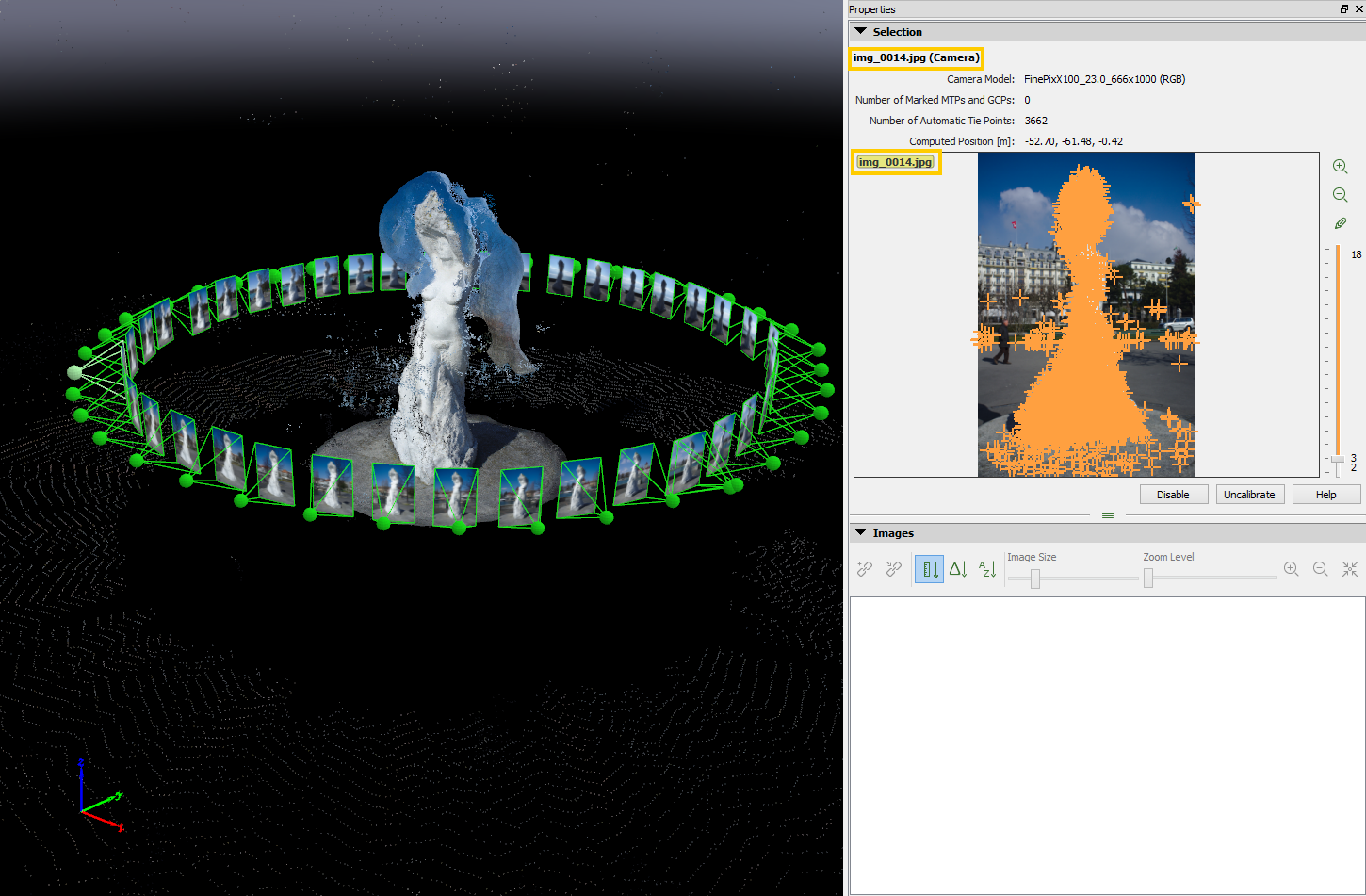
4. 주석 도구 버튼을 클릭합니다  .
.

5. 주석을 달아야 할 픽셀을 찾습니다. 이미지에서 해당 픽셀을 찾아 이동합니다
- 확대: 마우스 휠을 앞으로 움직입니다.
- 축소: 마우스 휠을 뒤로 움직입니다.
6. 주석 달기 에서 주석 유형을 선택합니다 .
- 마스크: 마스크 처리된 픽셀은 처리에 사용되지 않습니다. 적합 대상:
- 비계처럼 몇몇 이미지에만 나타나는 장애물을 제거합니다. 자세한 내용은 " 레이클라우드에서 주석 도구를 사용하여 포인트 클라우드의 장애물을 제거하는 방법"을.
- 직교평면의 배경 제거: 자세한 내용은 주석 도구를 사용하여 직교평면의 배경을 제거하는 방법을 .
- (비밥 프로젝트용) 하늘 부분을 자동으로 제거합니다. 자세한 내용은 메뉴 프로세스 > 처리 옵션... > 1. 초기 처리 > 보정을 참조하십시오.
- 카브(Carve): 카메라 중심과 주석이 달린 픽셀을 연결하는 광선 상의 모든 3D 포인트는 처리에서 제외됩니다. 하늘 제거에 적합합니다. 자세한 내용은 다음을 참조하세요. 카브란 무엇인가요?주석 도구를 사용하여 포인트 클라우드에서 하늘을 제거하는 방법 .
- 글로벌 마스크: 주석이 달린 픽셀이 모든 이미지에 전파됩니다. 하지만 이러한 픽셀이 모두 처리 과정에 사용되는 것은 아닙니다. 드론의 발처럼 모든 이미지에서 일관되게 나타나는 장애물에 적합합니다.
7. 마우스 커서를 이미지 위로 가져가면 마우스 커서가 연필 모양으로 바뀌고 주석을 달 수 있는 픽셀을 나타내는 클러스터가 표시됩니다. 마스크는 보라색 , 카브는 빨간색 , 글로벌 마스크 는 파란색으로 표시됩니다 . 이미지 확대/축소 수준이 높을수록 클러스터가 작아집니다. 이미지에 정확하게 주석을 달려면 필요한 경우 확대하세요. 8. 주석을 달 클러스터를 클릭합니다. 이제 마스크 는 보라색 , 카브 는 빨간색 , 글로벌 마스크 는 파란색 으로 표시됩니다 .
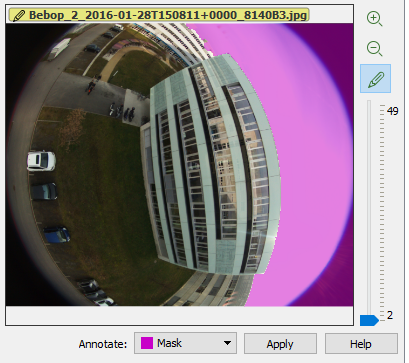
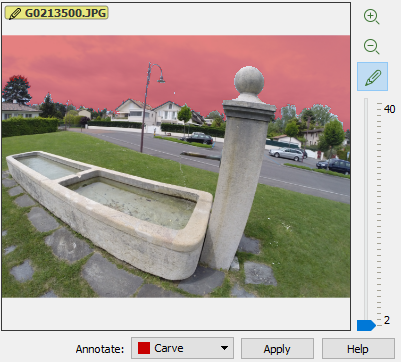
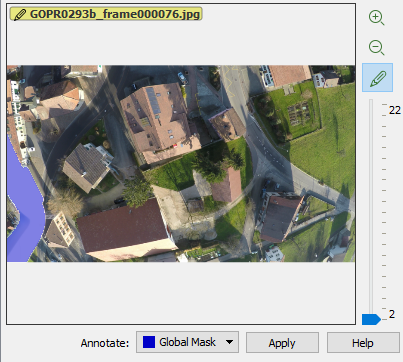
9. 더 많은 픽셀 그룹에 주석을 추가하려면 클러스터를 더 클릭하세요.
- 주석을 달려면 첫 번째 클러스터를 클릭하세요.
- 마우스 버튼을 누른 상태로 인접한 클러스터로 이동하세요.
10. 일부 클러스터의 주석을 제거하려면: 주석이 달린 클러스터 위로 마우스 커서를 가져가세요. 마우스 커서가 고무처럼 변하고, 마우스 커서가 있는 주석이 달린 클러스터는 Mask 의 경우 진한 보라색 , Carve 의 경우 진한 빨간색, Global Mask 의 경우 파란색 으로 표시됩니다 . 해당 클러스터를 클릭하면 주석이 제거됩니다.
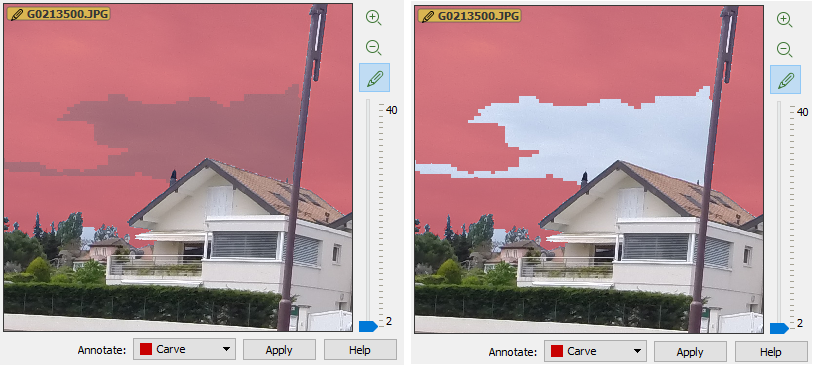
1. 픽셀 그룹 중 하나를 클릭합니다.
2. 마우스 버튼을 누른 상태로 인접한 픽셀 그룹으로 이동합니다.
11. 이미지 주석 작업이 완료되면 [적용]을.
12. 2단계부터 11단계까지를 반복하여 다른 이미지에 주석을 달고 더 많은 픽셀 클러스터를 제거합니다.
13. RayCloud의 기본 창에서 변경 사항을 저장합니다. 메뉴 모음에서 [프로젝트] > [프로젝트 저장]을.
14. (선택 사항) 선택한 주석 유형이 [마스크] 또는 [전역 마스크], 생성된 주석을 고려하여 새로운 밀집 포인트 클라우드 또는 새로운 직교 평면을 생성합니다. 처리 과정에서 주석을 사용하고 2단계 [포인트 클라우드 및 메시]를 수행하거나 직교 평면을 다시 생성하도록 설정합니다.
14.1. 메뉴 모음에서 [처리] > [처리 옵션...]을
클릭합니다 . 14.2. [처리 단계 2. 점군 및 메시]를 선택합니다 . 14.3. [고급] 상자가 선택되어 있는지 확인합니다 . 14.4. [고급] 탭을 선택합니다 . 14.5. [점군 필터] 섹션에서 [ 주석 사용] 상자가 선택되어 있는지 확인합니다 . 14.6. [확인]을 클릭합니다 . 14.7. [처리 단계 2. 점군 및 메시]를 다시 수행하거나 직교 평면을 다시 생성합니다.