
이 기사에서는
등고선이란 무엇인가요?
디지털 표면 모델(DSM)로 생성됨
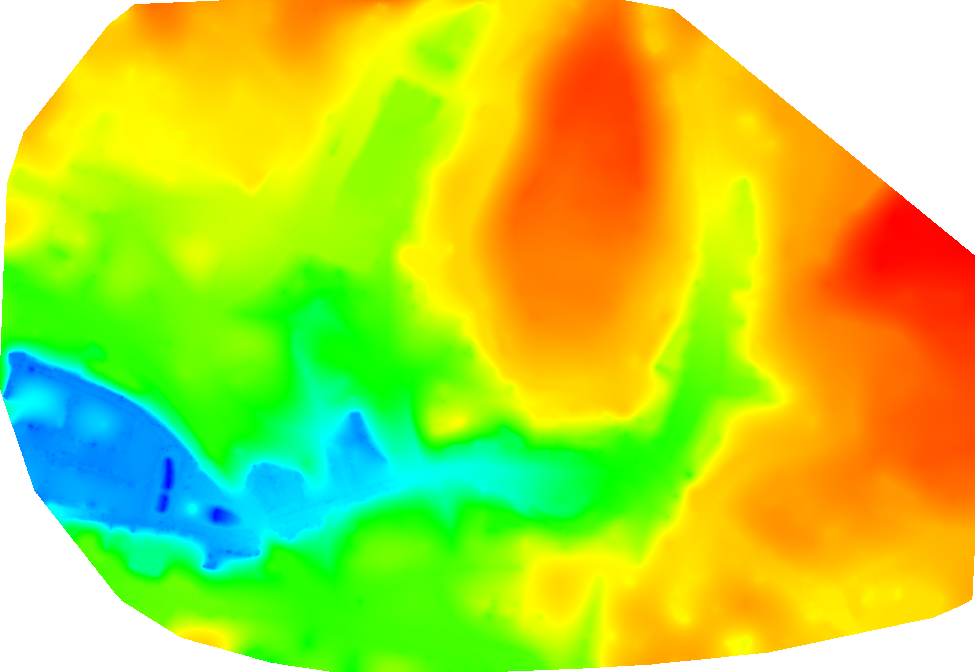
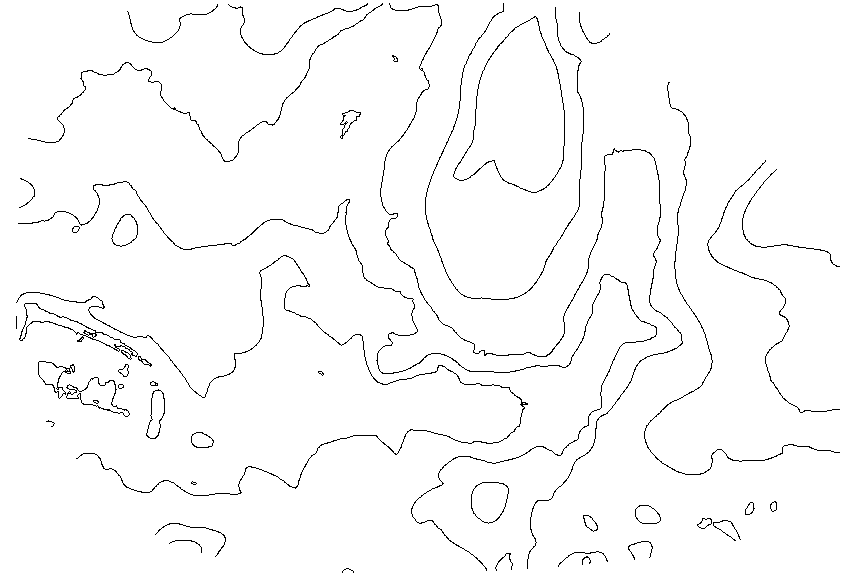
디지털 지형 모델(DTM)로 생성됨
처리 단계 3 중. DSM, 정사영상 및 색인 디지털 표면 모델을 사용한
처리 단계 3 중. DSM, 정사영상 및 색인 디지털 지형 모델을 사용한
처리 단계 3 후. DSM, 정사영상 및 색인
중요한:
- 1 단계 . 초기 처리를 진행해야 하며, 2단계. 포인트 클라우드 및 메시 처리도 함께 진행하는 것이 좋습니다
- 등고선 생성은 기본 처리 템플릿에 포함되어 있지 않습니다.
- 3단계(DSM, 정사영상 및 색인) 이전에 최소한 처리 영역을 그려 등고선으로 덮이는 영역을 제한하는 것을 고려하십시오
동영상: 등고선 및 DTM 관련 교육 영상을 시청하세요 .
등고선이란 무엇인가요?
등고선은 높이가 같은 지점들을 연결하는 선입니다. 등고선을 통해 프로젝트 지역의 지표면 높이 변화 또는 지형을 더 잘 파악할 수 있습니다.
등고선은 디지털 표면 모델(DSM) 또는 디지털 지형 모델(DTM)을 이용하여 생성할 수 있습니다. 등고선의 범위와 최대 해상도는 원본 레이어에 따라 달라집니다.
디지털 표면 모델로 생성됨
프로젝트 표면에 키 큰 초목이나 건물과 같은 장애물이 없는 경우 디지털 표면 모델(DSM)을 사용하여 등고선을 생성하는 것이 좋습니다.
DSM은 프로젝트의 평균 지표면 샘플링 거리(GSD)만큼 높은 해상도를 가질 수 있기 때문에 등고선에서 매우 세밀한 표현을 얻을 수 있습니다.
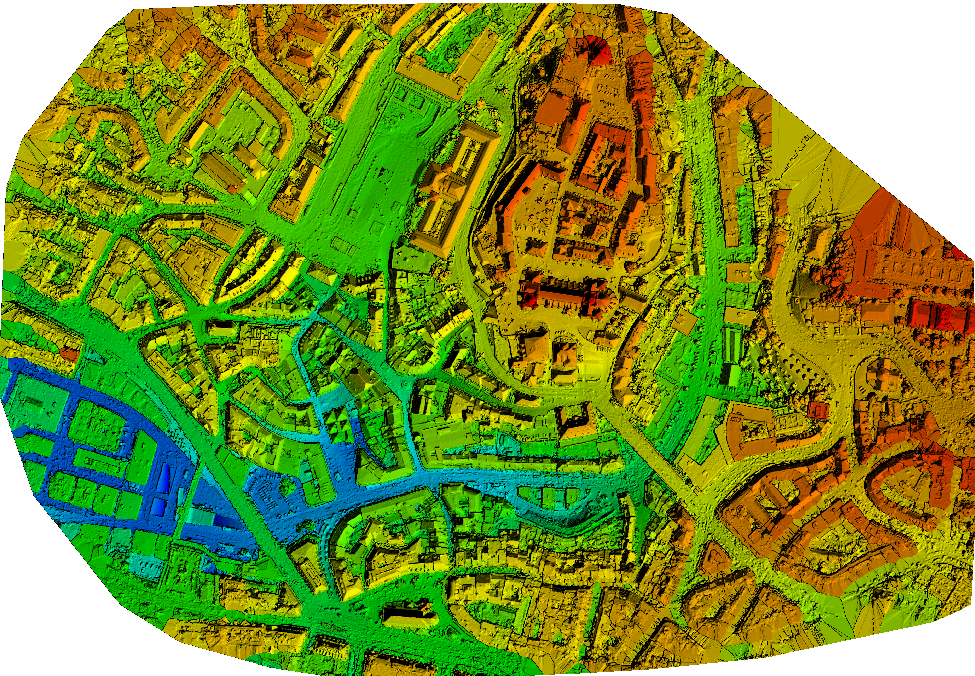
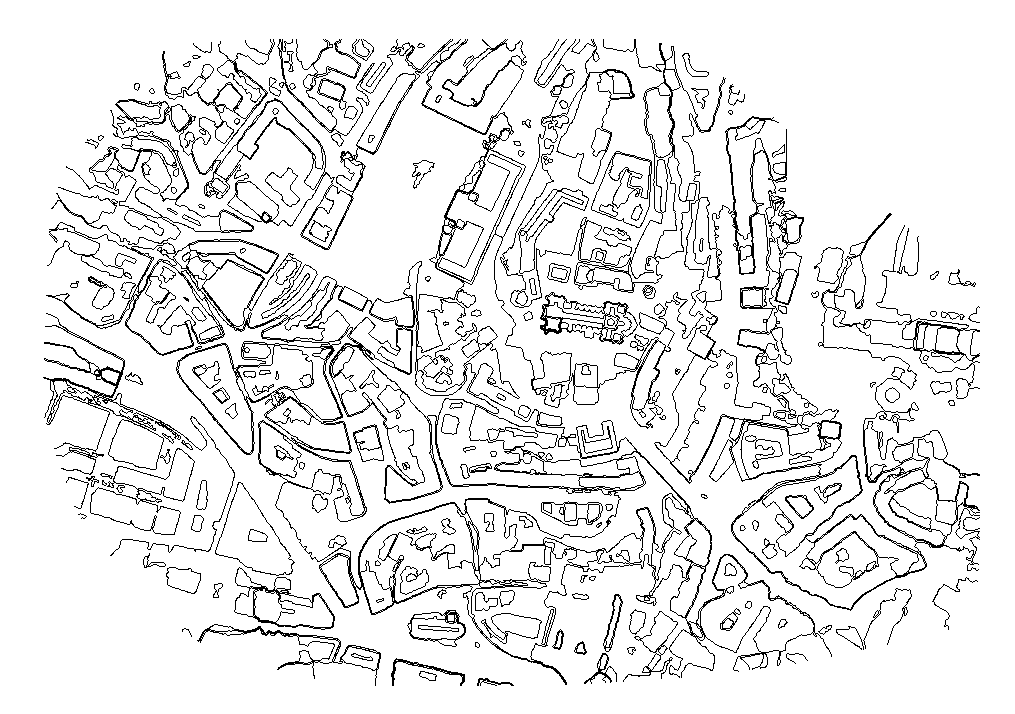
디지털 지형 모델을 사용하여 생성됨
프로젝트 표면에 키 큰 초목이나 건물과 같은 물체가 있는 경우 디지털 표면 모델(DTM)을 사용하여 등고선을 생성하는 것이 좋습니다.
DTM은 프로젝트의 평균 지표면 샘플링 거리(GSD)의 최대 5배에 달하는 해상도를 가질 수 있으므로 등고선에서 적당한 수준의 세부 정보를 얻을 수 있습니다.
참고: 등고선은 결과 폴더
...\project_name\3_dsm_ortho\extras\contours.
- DSM을 사용하여 등고선을 생성하는 경우 project_name_interval_resolution_minimum_line_size_DSM 아래에 표시됩니다
- DTM을 사용하여 등고선이 생성된 경우 project_name_interval_resolution_minimum_line_size_DTM 아래에 표시됩니다
- 결과적으로 동일한 소스 레이어와 동일한 옵션으로 생성된 등고선은 자동으로 덮어쓰여집니다.
처리 단계 3. 디지털 표면 모델을 이용한 DSM, 정사영상 및 색인 생성
- 메뉴 모음에서 프로세스 > 처리 옵션...을
- 클릭하세요 . DSM, 정사영상 및 색인.
- DSM 및 정사영상 탭을 선택하세요
- Raster DSM 섹션에서 GeoTIFF 와 Merge Tiles가 선택되어 있는지 확인하십시오 .
- '추가 출력' 탭을 선택하세요 .
- '등고선' 섹션에서 원하는 출력 형식 옆의 확인란을 선택하십시오.
- 필요한 경우 고도 간격[단위], 해상도[cm] 및 최소 선 크기[꼭짓점] 값을 변경하십시오. 등고선 옵션에 대한 자세한 내용은 메뉴 프로세스 > 처리 옵션... > 3. DSM, 정사영상 및 색인 > 추가 출력에서.
- 확인 을 클릭하세요 .
- 메뉴 모음에서 보기 > 처리를.
- 3. DSM, 정사영상 및 색인 옆의 확인란을 선택하십시오 .
- 시작을 클릭하세요 .
중요: 3단계(DSM, 정사영상 및 색인) 처리 전에 '래스터 DTM GeoTIFF' 및 '타일 병합' 옵션을 선택 하면 DTM이 등고선 생성에 사용되고 DSM은 무시됩니다. 하지만 3단계(DSM, 정사영상 및 색인) 처리 후에도 DSM을 사용하여 등고선을 생성할 수 있습니다
처리 단계 3. 디지털 지형 모델을 이용한 DSM, 정사영상 및 색인 생성
- 메뉴 모음에서 프로세스 > 처리 옵션...을
- 클릭하세요 . DSM, 정사영상 및 색인.
- DSM 및 정사영상 탭을 선택하세요
- Raster DSM 섹션에서 GeoTIFF 와 Merge Tiles가 선택되어 있는지 확인하십시오 .
- '추가 출력' 탭을 선택하세요 .
- Raster DTM GeoTIFF를 하고 타일 병합을. 섹션에서 선택 선택합니다
- '등고선' 섹션에서 원하는 출력 형식 옆의 확인란을 선택하십시오.
- 필요한 경우 고도 간격[단위], 해상도[cm] 및 최소 선 크기[꼭짓점] 값을 변경하십시오. 등고선 옵션에 대한 자세한 내용은 메뉴 프로세스 > 처리 옵션... > 3. DSM, 정사영상 및 색인 > 추가 출력에서.
- 확인 을 클릭하세요 .
- 메뉴 모음에서 보기 > 처리를.
- 3. DSM, 정사영상 및 색인 옆의 확인란을 선택하십시오 .
- 시작을 클릭하세요 .
중요: 3단계(DSM, 정사영상 및 색인) 처리 후 DSM을 사용하여 등고선을 생성할 수 있습니다
단계 처리 후 DSM, 정사영상 및 색인이 생성됩니다.
입장:
- 단계 . DSM, 정사영상 및 색인을 처리해야 합니다.
- 디지털 표면 모델(DSM)은 GeoTIFF 형식으로 내보내지고 타일이 병합되어 있어야 합니다.
- 메뉴 모음에서 프로세스 > 처리 옵션을.
- 클릭하세요 . DSM, 정사영상 및 색인.
- '추가 출력 ' 탭을 클릭하세요 .
- 해당 섹션 아래에서 윤곽선하나 이상의 파일 형식 옆에 있는 확인란을 선택하십시오.
팁: 처음에는 결과를 빠르게 확인하기 위해 PDF 형식으로만 등고선을 생성하는 것을 고려해 보세요. 결과가 만족스러우면 최종 형식으로 등고선을 생성하세요. PDF 형식으로 등고선을 생성하는 것은 비교적 빠릅니다.
- [필요한 경우] 등고선 섹션에서 고도 간격[m] , 해상도 및 최소 선 크기[꼭짓점] 값을 선택합니다 .
- 메뉴 표시줄에서 클릭하세요 프로세스 > 등고선 생성(DSM) 또는 클릭하세요 프로세스 > 등고선 생성(DTM).
접근 조건: 디지털 지형 모델(DTM)은 GeoTIFF 형식으로 내보내지고 타일이 병합되어 있어야 합니다.