
중요한:
- 이 지침은 프로젝트에 지상 기준점(GCP)을 포함하는 전체 절차의 일부입니다. 이 지침을 따라야 하는 시점에 대한 자세한 내용은 " 프로젝트에 GCP를 포함하는 방법"을.
- 모든 GCP는 동일한 좌표계를 사용해야 합니다.
- 1 단계 완료 후 rayCloud 에서 GCP를 표시할 수 있습니다. 초기 처리가 완료되었습니다.
1. 레이클라우드 열기 : 메뉴 모음에서 보기 > 레이클라우드를 클릭합니다 . 2. 왼쪽 사이드바의 레이어 섹션 에서 연결점을 클릭한 다음 GCP/MTP를 클릭합니다 . GCP 목록이 표시됩니다.
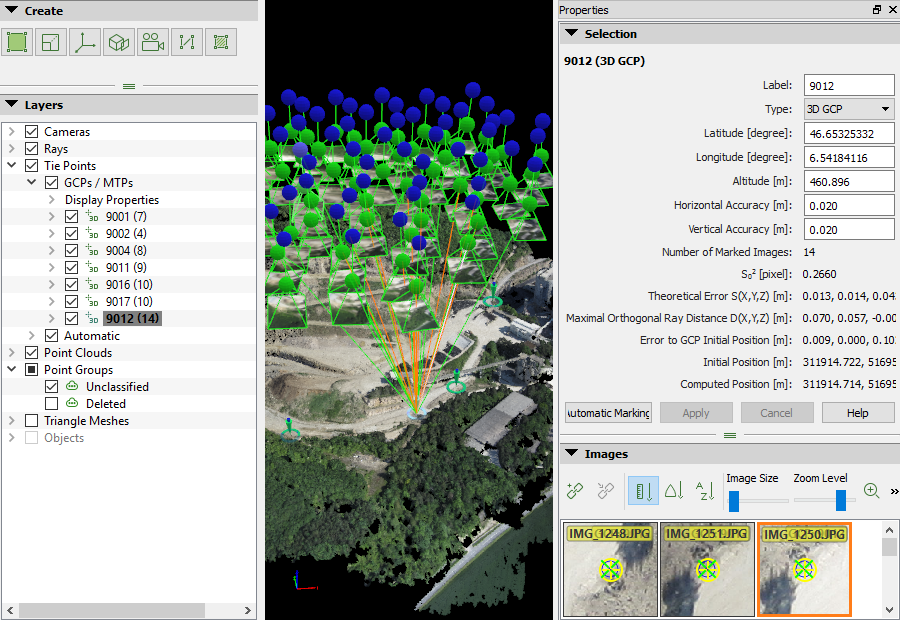
3. GCP/MTP 레이어에서 GCP를 선택합니다 . 오른쪽 사이드바에 해당 GCP의 속성과 GCP가 표시되는 이미지 목록이 나타납니다.
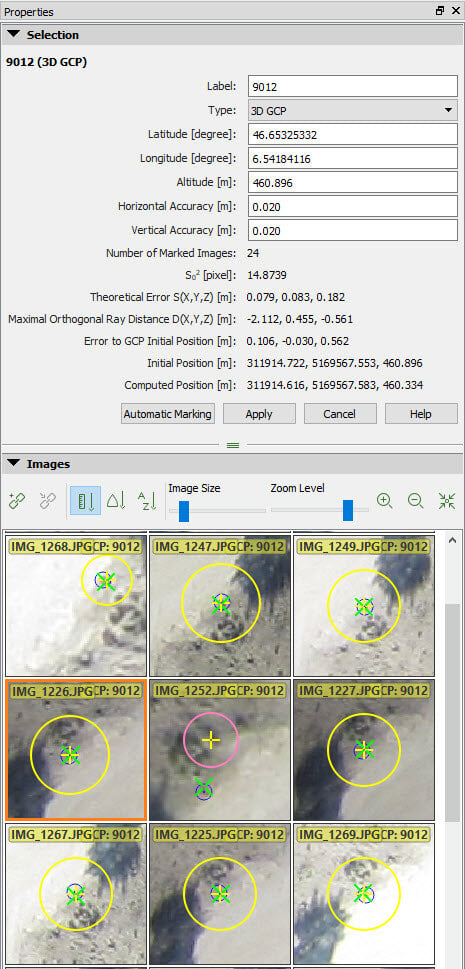
참고: 오른쪽 사이드바의 '이미지' 섹션에는 선택한 GCP가 보이는 모든 이미지가 표시됩니다. 추정된 GCP 위치는 가운데 점이 있는 파란색 원 으로 이미지에 나타납니다 . 이 위치는 해당 GCP의 입력된 3D 좌표가 특정 이미지에 투영된 값입니다.
4. 이미지를 탐색하여 GCP의 정확한 위치를 찾으십시오
- 확대: 마우스 휠을 앞으로 움직입니다.
- 축소: 마우스 휠을 뒤로 움직입니다.
- 이동: 마우스 왼쪽 클릭을 이용합니다.
- 이미지 크기를 변경하려면 이미지 크기 표시 줄의 화살표를 움직이세요.
- 스페이스바: 마우스 커서를 이미지 위에 올린 후 스페이스바를 누르면 이미지가 확대됩니다(전체 화면 모드).
5. 마우스 왼쪽 버튼을 사용하여 최소 2개의 이미지에 GCP의 정확한 위치를 표시합니다.
메모:
- 이미지에 GCP(지상 기준점)를 표시할 때, 해당 GCP의 모든 표시를 사용하여 새로운 3D 점을 계산합니다. GCP의 예상 3D 위치를 계산하려면 최소 2개의 이미지에 표시를 해야 합니다. 이렇게 계산된 3D 점은 보이는 모든 이미지에 다시 투영됩니다.
- 클릭한 위치에는 노란색 십자 표시와 원이. 노란색 원의 크기는 표시가 이루어진 확대/축소 수준을 나타냅니다. 확대 수준이 높은 상태에서 표시된 지점은 확대 수준이 낮은 상태에서 표시된 지점보다 더 중요하게 고려됩니다.
- 두 이미지에 GCP(지상 기준점)를 표시하면 모든 이미지에 녹색 십자 표시가 나타납니다. 이 녹색 십자 표시는 추정된 3D 지점의 재투영을 나타내며, 그 위치는 이미 표시된 GCP 위치에 따라 달라집니다.
- 두 이미지에 GCP를 표시한 후, 분홍색 원이 나타납니다. 이상치는 분홍색 원으로 표시되며 보정 결과에 영향을 미치지 않습니다.
6. 자동 마킹 클릭 : PIX4Dmapper 클릭한 픽셀의 색상 상관관계를 나머지 이미지에서 자동으로 검색합니다. 이를 통해 색상 상관관계가 좋으면 클릭한 이미지뿐만 아니라 더 많은 이미지에서 GCP 위치가 최적화됩니다. 녹색과 노란색 십자 표시가 있는 이미지가 처리 과정에 고려됩니다. 7. 노란색 십자 표시가 없는 나머지 이미지를 확인합니다.
- 녹색 십자 표시가 정확한 GCP 위치를, 추가 이미지에 해당 지점을 표시할 필요가 없습니다.
- 녹색 십자 표시가 잘못된 GCP 위치를: 다른 이미지에 GCP를 표시하십시오. 새 이미지에 GCP를 표시할 때마다 녹색 십자 표시가 정확한 위치에 더 가까워집니다.
8. 대부분의 이미지에서 녹색 십자 표시가 올바른 위치에 있으면 [적용]을.
9. 나머지 GCP에 대해 3~8단계를 반복합니다.
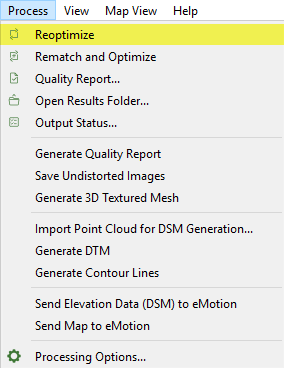
10. 모든 GCP가 이미지에 표시되면 [처리] > [재최적화]를. 이렇게 하면 GCP를 사용하여 재구성이 다시 최적화됩니다.
참고: '재최적화' 옵션에 대한 자세한 내용은 메뉴 프로세스 > 재최적화를.
11. (선택 사항) 새 품질 보고서를 생성하려면 프로세스 > 품질 보고서 생성을.