
RayCloud 를 사용하여 3D 비행 애니메이션( 비디오 애니메이션 궤적 ) 의 좌표를 내보내려면 다음 단계를 따르세요 .
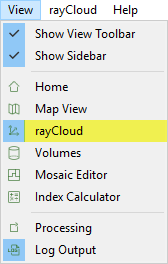
1. 메뉴 모음에서 보기 > rayCloud를.
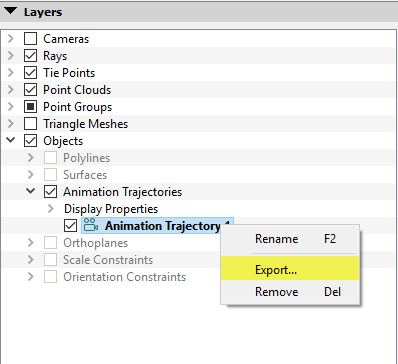
2. 왼쪽 사이드바의 레이어 섹션원하는 애니메이션 궤적을 하고 내보내기를 클릭합니다 .
3. '비디오 애니메이션 궤적 내보내기' 팝업 창이 나타납니다
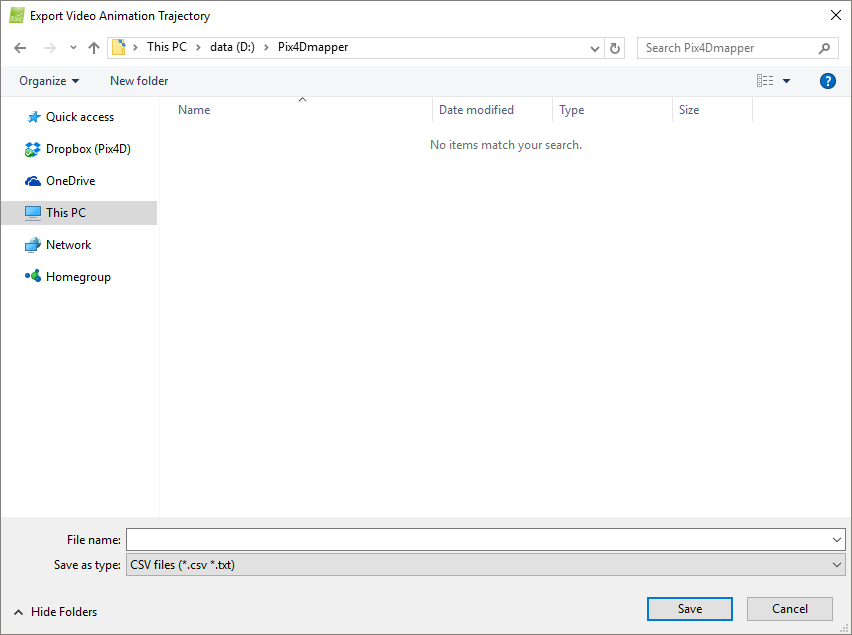
4. '비디오 애니메이션 궤적 내보내기 ' 팝업 창 에서 파일을 저장할 폴더로 이동합니다. 5. '파일 이름' 필드 에 원하는 파일 이름을 입력합니다.
6. [저장]을.
7. [ 비디오 애니메이션 궤적 파일 매개변수] 팝업 창이 나타납니다.
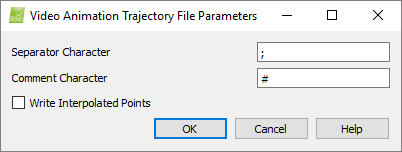
8. (선택 사항) 각 웨이포인트/보간된 포인트 정보의 구분자로 사용되는 문자인 구분 문자 를 변경합니다
시간[초], 위치 X, 위치 Y, 위치 Z, 회전 X, 회전 Y, 회전 Z.
9. (선택 사항) 비디오 애니메이션 옵션에 대한 정보를 포함하는 주석 줄의 첫 번째 문자로 사용되는 주석 문자를 변경합니다
이름, 시간 계산 방식, 보간법, 최대 속도, 소요 시간, 점의 개수, 거리 측정 단위, 각도 측정 단위.
10. (선택 사항) 기본적으로 '보간된 점 저장' 옵션은 선택되어 있지 않습니다 . 이 경우 비디오 애니메이션 옵션과 생성된 웨이포인트의 이름 및 좌표만 저장됩니다. 연속된 웨이포인트 사이의 중간점도 저장하려면 ' 보간된 점 저장'을 선택하십시오 . 그런 다음 ' 보간된 점 사이의 최대 거리[m]' 를 정의할 수 있습니다. 기본값은 1[m]이며, 이 경우 1m마다 하나의 중간점이 생성됩니다.
11. [확인] 을 클릭하여 애니메이션 궤적을 내보냅니다 .