
이 문서에서는 PIX4Dmapper에서 비디오를 사용하여 처리하는 방법에 대한 단계별 지침을 제공합니다.
중요한:
- 정확한 지도 제작을 위해서는 동영상 사용을 권장하지 않습니다. 대부분의 경우 동영상으로 만든 결과물은 정지 이미지를 사용했을 때보다 품질이 떨어집니다.
- GoPro 4나 DJI 같은 카메라로 촬영한 4K 영상은 괜찮은 결과물을 보여줍니다.
- 일반적으로 풀 HD 영상으로는 만족스러운 결과를 얻기에 충분하지 않습니다.
PIX4Dmapper 비디오를 처리할 수 있습니다.
동영상 처리 시 다음 사항들을 고려해야 합니다
- 4K 비디오의 해상도조차 8MP에 불과하기 때문에 고해상도 비디오를 사용하는 것이 좋습니다. 그렇지 않으면 이미지를 사용하는 것보다 화질이 떨어질 수 있습니다.
- 해상도가 낮은 비디오를 사용할 수도 있지만, 4K 해상도로 촬영한 비디오를 사용하는 것이 좋습니다. 해상도가 낮은 비디오를 사용하면 생성된 모델의 해상도가 매우 낮거나 처리 오류가 발생할 수 있습니다.
- 동영상을 추가할 때 .avi 및 .mp4 형식을 사용할 수 있습니다.
지침:
- 2단계 '프로젝트 생성'에 설명된 대로 프로젝트 를 생성하되 , '새 프로젝트' 창에서 '이미지 선택 ' 창의 '비디오 추가...'를 클릭합니다
- 팝업 창 ' 비디오 선택'.avi 또는 .mp4 형식의 비디오 파일을 찾아 ' 열기'를.
- 팝업 창으로 '비디오 추출 옵션'이 나타납니다.
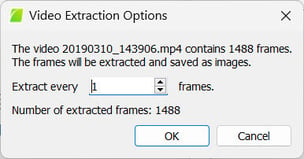
- (선택 사항) 프레임 추출 간격을 정의하는 값을 선택하십시오. 기본값은 1입니다. 상자 아래에는 선택한 값에 대한 추출된 프레임 수가 표시됩니다
- 확인 을 클릭하세요 .
- 새 프로젝트 창에서 이미지 선택 단계에서 다음을 클릭합니다 .
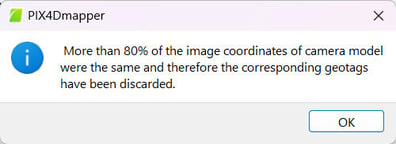
- 다음 메시지가 표시되면 확인을 클릭하십시오 . 이는 비디오를 사용할 경우 추출된 프레임에 메타데이터가 포함되지 않기 때문입니다.
- (권장) 카메라 모델을 선택하십시오. 처리할 비디오를 추가할 때 PIX4Dmapper 프레임을 가져오지만 EXIF ID를 완전히 추출할 수 없습니다. 따라서 카메라 모델이 자동으로 선택되지 않고 일부 기본 매개변수가 로드됩니다.
10.1 카메라 모델이 데이터베이스에 있는 경우 목록에서 선택하십시오.
10.2 카메라 모델이 데이터베이스에 없는 경우 카메라 모델을 수동으로 편집하십시오.
자세한 내용은 카메라 모델 편집 옵션 사용 방법"을 PIX4Dmapper. - 2단계 "프로젝트 생성" 에서 설명한 대로 프로젝트 생성을 계속 진행하세요 .