
Quantum GIS (QGIS)는 지리정보시스템(GIS) 사용을 위한 무료 오픈소스 소프트웨어입니다. Pix4D 출력물을 시각화하고 분석하는 데 유용합니다.
DSM/DTM 가져오기
.tif 파일을 QGIS 메인 뷰로 드래그 앤 드롭하기만 하면 됩니다. 여러 파일을 가져온 경우, 가상 래스터를 생성하여 디지털 표면 모델(DSM)/디지털 지형 모델(DTM) 파일을 하나의 파일처럼 관리할 수 있습니다. 자세한 내용은 QGIS 도움말을 참조하세요 . 평가 값 분류 편집 여기를. 에 대한 자세한 내용은 클릭하세요
DSM/DTM의 등고선
Pix4Dmapper는 등고선을 생성할 수 있습니다. 자세한 내용은 메뉴 [처리] > [등고선 생성]을참조하십시오. 또한 Pix4Dmapper에서 생성된 디지털 표면 모델(DSM) 또는 디지털 지형 모델(DTM)을 사용하여 등고선을 추출할 수도 있습니다.
1. .tif 파일을 QGIS 메인 화면으로 드래그 앤 드롭합니다.
2. 메뉴 모음에서 래스터 > 추출 > 윤곽선...을
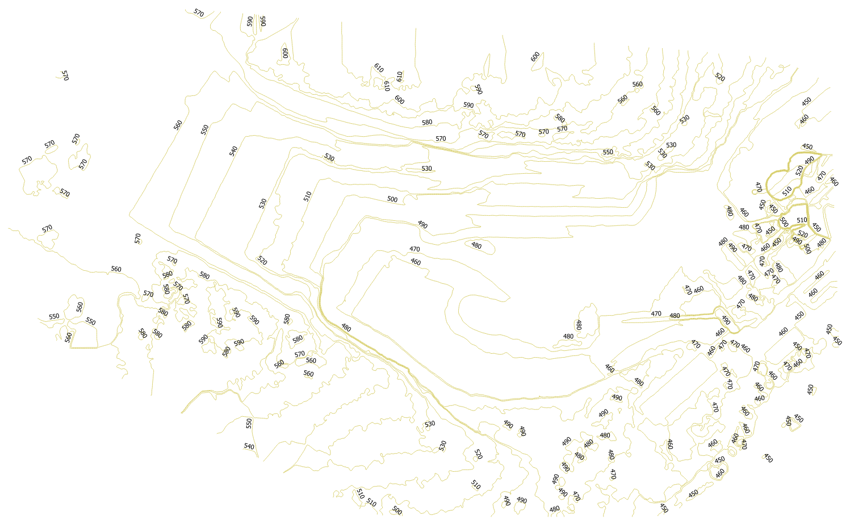
고도 값을 표시한 등고선
1. 3_dsm_ortho/extras/contours 폴더 에서 등고선을 찾습니다 . 2. 등고선 .shp 파일을 QGIS 메인 뷰로 드래그 앤 드롭합니다. 3. 등고선 레이어를 마우스 오른쪽 버튼으로 클릭하고 속성을 클릭합니다 . 4. 레이블 탭을 선택합니다 . 5. 드롭다운 목록에서 '이 레이어에 레이블 지정 '을 선택 하고 '고도' 확인란이 선택되어 있는지 확인합니다.
.tif 정사영상/DSM/DTM 파일 병합
관심 영역이 매우 크고 데이터 양이 많은 경우, 하나의 영역에 대해 여러 개의 Pix4Dmapper 프로젝트를 생성할 수 있습니다. 여러 프로젝트에서 생성된 .tif 파일을 병합하려면 Quantum GIS와 같은 외부 GIS 소프트웨어를 사용하십시오.
Quantum GIS에서 서로 다른 GeoTIFF 정사영상 파일을 병합하려면 다음과 같이 하십시오
1. 메뉴 모음에서 래스터 > 기타 > 병합을 클릭합니다 . 2. 입력 파일 필드에서 선택을 클릭하고 병합할 타일을 찾아 선택한 다음 열기 를 클릭합니다 (Shift 키를 누르면 모두 선택됨). 3. 출력 파일 필드에서 선택을 클릭하고 출력 모자이크/DSM의 이름을 설정한 다음 GeoTIFF(*...) 형식을 선택합니다 . 새 병합 파일을 내보낼 위치를 선택하고 저장을 클릭합니다 . 4. (DSM에만 해당) 데이터 값 없음 확인란을 선택 하고 값을 -10000 으로 설정합니다 .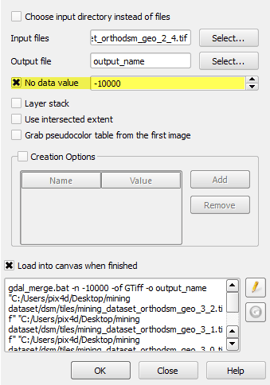
5. 병합 파일이 생성되면 캔버스에 로드 확인란을 선택합니다. 6. 확인을 클릭합니다 .
GeoTIFF 파일을 지리 참조된 .jpg 또는 .jpeg 형식으로 변환
1. GeoTIFF 파일을 QGIS 메인 화면으로 드래그 앤 드롭합니다. 2. 메뉴 모음에서 래스터 > 변환 > 변환(형식 변환)... 을 클릭합니다. 3. 출력 파일 필드에서 선택...을 클릭합니다 . 4. 파일 이름을 입력하고 파일 형식을 JPEG 로 선택합니다 . 5. 저장을 클릭합니다 . 6. 변환(형식 변환) 창에서 확인을 클릭합니다 .
RGB 합성 이미지를 생성합니다
QGIS에서 RGB 합성 이미지를 만들려면:
1. QGIS를 열고 2.
개별 이미지가 있는 디렉토리로 이동합니다. Ctrl 키를 누른 상태에서 이미지 파일을 클릭하여 여러 파일을 선택합니다. 열기를.
3. 선택한 개별 이미지를 모두 합쳐 하나의 모자이크 이미지를 만듭니다.
4. .
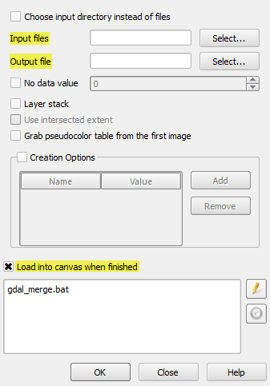
5. 병합 대화 상자에서 [선택...]을
클릭합니다. 6. [입력 파일]에서 모든 개별 geotiff 파일이 포함된 디렉터리를 찾아 선택합니다. Ctrl 키를 누른 상태에서 모든 하위 집합을 선택합니다. 7. [출력 파일] 옆의 [선택...]을 클릭하고 출력 파일 이름을 지정합니다. 8. [확인...] 을 클릭합니다
QGIS에서 다중 스펙트럼 밴드를 활용하는 방법에 대한 유튜브 튜토리얼 영상
맥용 유튜브 영상:
QGIS에서 SAGA 플러그인을 사용하는 방법에 대한 유튜브 영상:
면책 조항: Pix4D는 고객 편의를 위해 이 정보를 제공합니다. Pix4D는 이 콘텐츠의 유효성 또는 정확성에 대해 명시적이든 묵시적이든 어떠한 보증도 하지 않습니다.