
이 기사에서는
라이선스: 이 기능은 PIX4Dcloud Starter 및 PIX4Dcloud Pro 라이선스에서 사용할 수 있습니다.
역할 : 소유자 , 관리자 및 편집자 만 데이터 세트에서 상승 프로필을 생성할 수 있습니다.
요구 사항
고도 프로필 기능은 다음 조건 중 하나가 충족될.
-
이 프로젝트는 PIX4Dcloud에서 처리되고, 지리 참조가 포함되며, DSM(디지털 표고 모델)을 포함합니다.
-
DSM이 PIX4Dcloud 에 업로드되었으며 지리 참조가 완료되었습니다.
3D 보기 에서 고도 프로파일을 시각화하려면 다음 출력 중 하나 이상이 제공되어야 합니다.
-
포인트 클라우드
-
3D 텍스처 메쉬
고도 프로필 생성
동영상에서 폴리라인으로부터 고도 프로파일을 생성하는 방법을 단계별로 설명합니다 PIX4Dcloud.
고도 프로필을 생성하려면:
-
기존 PIX4Dcloud 프로젝트를 엽니다.
-
2D 또는 3D 보기를 선택하십시오 . 시작점과 끝점을 정확하게 선택하려면 3D 보기를 권장합니다.
- 거리 측정값을 추가하세요:
- 클릭
 하거나
하거나 - 마우스 커서를 주석 레이어 위에 올려놓고 클릭한 다음 ' 거리 또는 고도 측정' 을 선택하여 주석 레이어에 항목을 추가합니다 .

- 클릭
- (다중)선을 그립니다. 두 번 클릭하여 종료합니다.
- 오른쪽 세부 정보 패널에서 '고도 프로필 생성'을.
고도 프로필이 로드되지 않으면 에서 출력이 표시되지 않거나 기능이 누락된 경우 PIX4Dcloud.
고도 프로필에서 측정
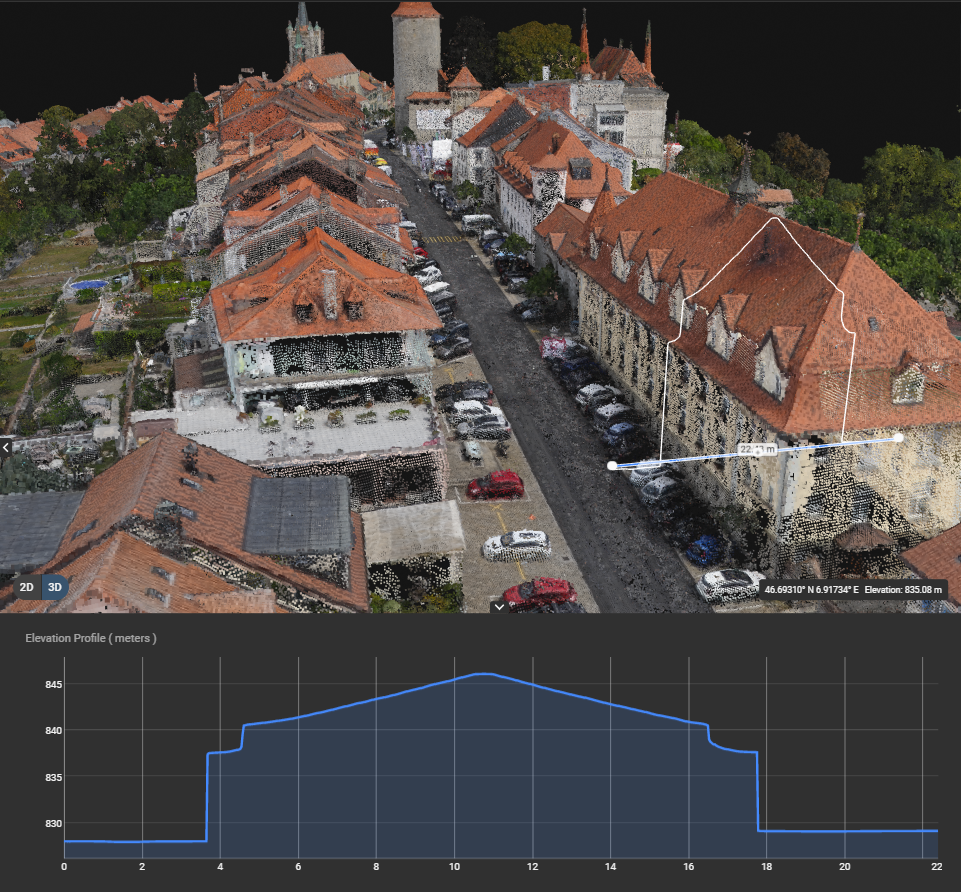
고도 프로필이 생성되면 하단 패널에 표시됩니다.
-
마우스를 곡선을 따라 움직이면 고도 값과 지도 또는 모델상의 해당 위치가 표시됩니다.
-
측정 정밀도를 높이려면 곡선을 확대해 보세요.
-
고도 프로필 패널에서 확대 /축소 재설정을 클릭하여 기본 보기로 돌아갑니다
축 설명:
-
가로축 은 그려진 선 또는 폴리라인의 길이를 나타냅니다. 원점(0)은 선택된 첫 번째 점에 해당합니다.
-
세로축 은 지형 또는 표면의 고도를 나타냅니다. 좌표계에 대한 자세한 내용은 의 데이터 세트, 출력 및 주석의 지리 참조 PIX4Dcloud.
고도 값은 폴리라인이 교차하는 각 픽셀에서 DSM으로부터 계산됩니다. 기본적으로 샘플링 해상도는 프로젝트의 지상 샘플링 거리(GSD)에 해당합니다.
고도 프로필 내보내기
고도 프로필을 내보내려면:
- 고도 프로필 패널에서 클릭 하세요

- 고도 프로필은 프로필을 따라 모든 3D 좌표를 포함하는 CSV 파일 로 내보내져 로컬에 저장됩니다
내보낸 CSV 파일에는 다음 열이 포함됩니다
-
X, Y: 출력 좌표계 또는 업로드된 DSM에서 감지된 좌표계에서의 수평 좌표입니다.
-
Z: 수직 출력 좌표계 또는 DSM에서 감지된 수직 좌표이며, 계정 설정에 따라 미터 또는 피트로 표시됩니다.
-
거리: 프로필 시작 지점에서의 지상 거리로, 계정 설정에 따라 미터 또는 피트로 표시됩니다.