
소개
DJI 아그라스 T 시리즈는 임무 유형과 특정 아그라스 모델에 따라 다양한 파일 형식과 전용 지도를 지원합니다.
DJI Agras T 시리즈로 타겟 작업을 내보낼 때 사용할 수 있는 형식은 두 가지입니다
- 내보내기 > 운영 으로 이동하세요 .
- 내보낼 작업 을 선택하세요
- 선택하다 DJI 아그라스(T 시리즈)
- DJI 경계선 미션: 이 기능은 경작지의 경계를 표시하거나 특정 지점에 약제를 살포하는 경우에 유용합니다.
- DJI VRA 형식: 대부분의 응용 분야에 적합하며, 가변 속도 응용 프로그램(VRA) 맵을 내보낼 수 있습니다.
경고: "어떤 셀에도 요금이 할당되지 않았습니다."
- 경계 임무로 내보낼 때는 요율을 지정해야 합니다.
- VRA 형식으로 내보낼 때 요율을 추가하는 것은 선택 사항입니다.
DJI Boundary 미션 내보내기
수출 경계는 임무의 영역 범위를 결정하고 고정 요율을 적용하는 데 유용합니다
- 모든 아그라스 드론(DJI AGRAS T10, T20, T30, T40, T50, T100)은 이 내보내기 형식과 호환됩니다.
- 에서 이 옵션을 사용할 수 없는 경우 PIX4Dfields, DJI VRA 미션으로 내보내는 것이 최선의 해결책일 수 있습니다. 자세한 내용은 " 경계선 미션 비활성화 - PIX4Dfields
내보낸 각 경계는 원격 컨트롤러에서 단일 비행 임무로 이어집니다.
- 필드 경계 내보내기: 참조하십시오 에서 내보내는 방법을 PIX4Dfields.
- 부분 살포(제한적): 적용 영역이 넓고 명확하게 구분되는 경우, 이 내보내기 형식을 사용하면 부분 살포도 가능합니다.
- 이 경우, 표적 작업 기능을 사용하여 적용 지도가 준비되었습니다.
보라색 영역 위를 비행할 경우 생장 조절제 10리터를 살포해야 합니다.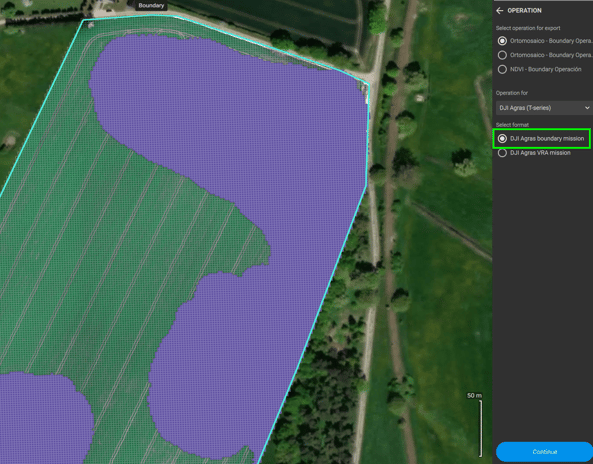
- 내보내기를 하면 DJI라는 폴더 하나가 생성되고 그 안에 셰이프파일이 들어 있습니다. 처방 지도의 각 영역은 원격 제어기로 가져올 때 서로 구분됩니다
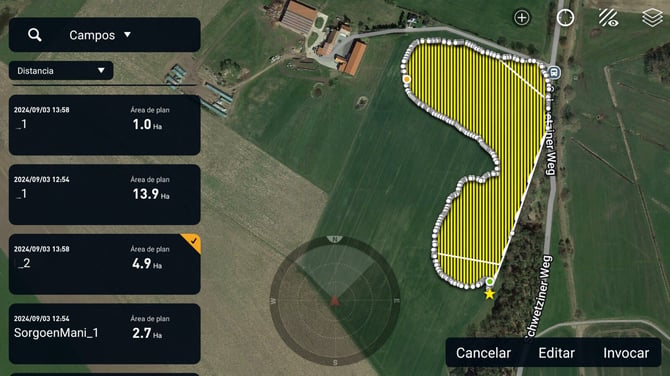
- 이 경우, 표적 작업 기능을 사용하여 적용 지도가 준비되었습니다.
경계 임무는 언제 사용해야 하나요?
경계 작업은 단일 요율이 적용될 때 또는 경계로 내보낼 수 있는 매우 뚜렷한 영역(약 3헥타르 이상)이 있을 때 유용합니다. 최신 모델에서는 경계 작업을 통해 멀티태스킹 작업도 가능합니다.
멀티태스킹 작업
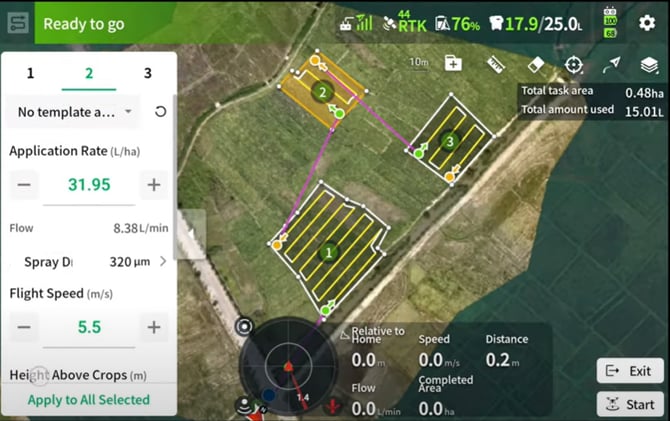
최신 Agras 모델은 여러 개의 폴리곤이 포함된 셰이프파일을 불러와 단일 임무에서 연속적으로 비행할 수 있습니다. 이 기능은 T25/T50 모델에 처음 도입되었으며 현재 세대 모델(T100, T70P, T25P, T55, T100 듀얼 배터리)에서도 지원됩니다.
변동금리신청서(VRA) 형식 내보내기
VRA는 T20, T30, T40, T50, T70P, T100, T25P, T55 및 T100 듀얼 배터리 모델에서 지원됩니다
아래 예시에서는 매직 툴과 타겟 작업 기능을 사용하여 땅콩밭에 수수(Sorghum)가 발생한 것을 감지한 후 잡초 방제 지도를 생성했습니다.
- 총 15헥타르에 대해 경계 비행을 실시했으며, 실제로 살포된 면적은 약 0.96헥타르입니다.
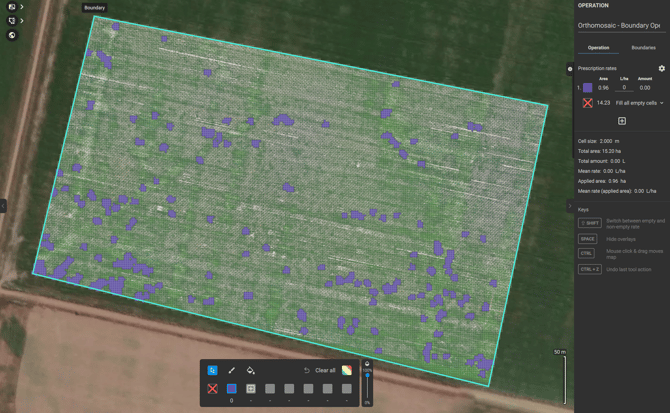
적용할 적절한 속도를 설정하십시오. 리모컨으로는 속도를 수정할 수 없습니다. 그런 다음 내보내십시오
- 내보내기 > 작업 으로 이동합니다 .
- 내보낼 작업 을 선택하세요
- DJI Agras(T-시리즈) › DJI VRA 미션을 선택합니다 .
- 비행 고도 와 분무 폭을 설정하십시오 .
- 이 프로그램은 두 개의 하위 폴더가 있는 DJI 폴더를 내보냅니다
-
- 셰이프파일 — 임무의 경계.
- Rx — 구역별 요금이 다른 .tiff 파일입니다.
- 내보낸 지도를 메모리 카드에 복사한 다음 DJI Agras 컨트롤러로 지도를 가져오세요.
비행 면적 총량 감소
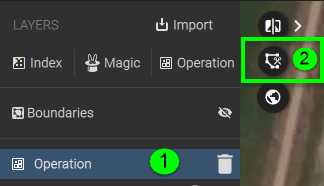
내보내기 전에 수동으로 더 좁은 경계를 새로 만들어 애플리케이션 영역이 아닌 곳으로 비행하는 것을 줄일 수 있습니다.- 왼쪽의 '작업' 레이어를 클릭하세요.
- 경계 아이콘을 클릭하세요.
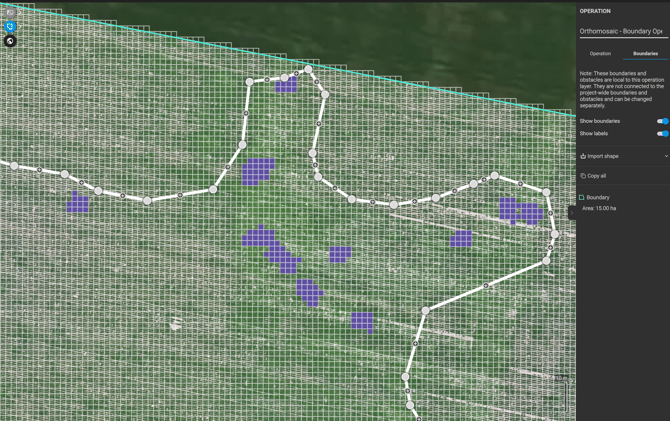
- 범위를 줄여 새로운 경계를 그립니다.
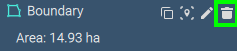
- 이전 경계를 클릭하고 삭제하세요
 .
- 전체 면적은 15헥타르에서 12헥타르로 20% 감소했습니다.
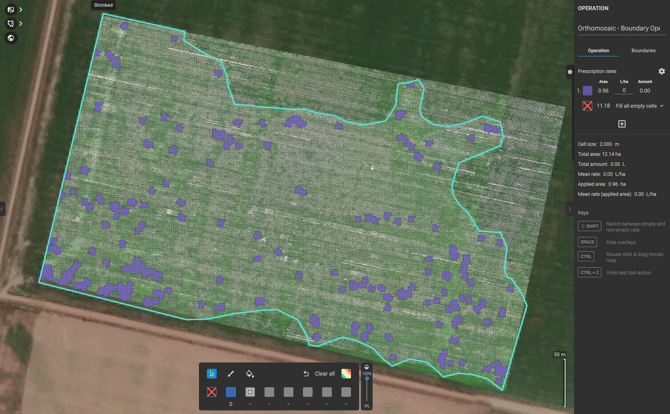
- 여러 개의 경계를 설정하는 것도 유용합니다. 각 경계는 컨트롤러에서 비행 계획을 세울 때 별도의 비행으로 간주됩니다.
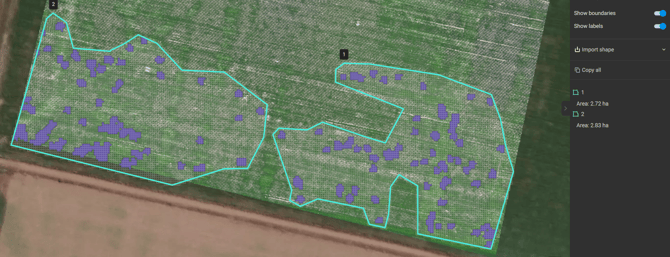
- VRA 지도가 Agras 원격 제어기로 불러와졌습니다. 각 경계는 비행 계획이 됩니다


변동률 임무는 언제 사용해야 하나요?
- 여러 가지 살포율을 적용하거나 복잡한 국소 살포 작업을 수행할 때는 VRA를 사용하십시오.
- 단점은 비행률이 0인 영역 위를 비행하는 것을 줄이기 위해 경계를 수정해야 할 수도 있다는 점입니다.
DJI Agras 컨트롤러로 지도를 불러오기
PIX4Dfields에서 원하는 형식으로 내보낸 후:
- 파일을 SD 카드에 복사하세요. 폴더 이름은 변경하지 마세요.
- DJI 컨트롤러에 삽입한 다음 컨트롤러의 전원을 켜세요.
- SD 카드 아이콘을 클릭 하고 microSD를 선택하세요.
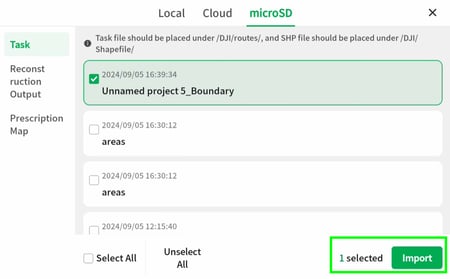
- [작업] 에서 적절한 경계를 선택 하고 [가져오기]를 클릭합니다.
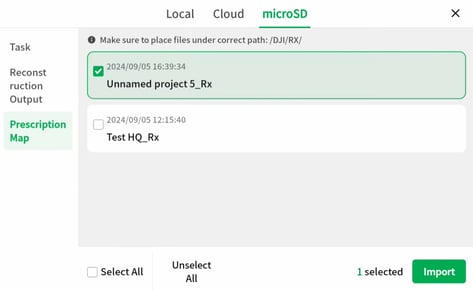
- VRA 애플리케이션의 경우 처방전 지도(Prescription Map)를 파일을 선택하십시오.
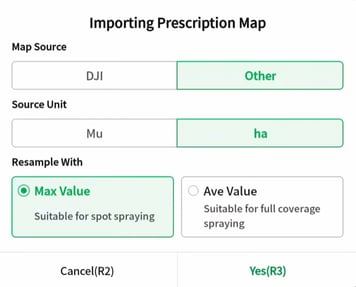
- 처방전 지도 가져오기 메뉴가 나타납니다.
-
- 지도 소스 선택 : 기타.
- 사용 중인 단위와 관계없이 소스 단위를 선택하세요 : ha
- 리샘플링 옵션을 설정하세요:
- 최대값: 드론이 두 개의 셀을 통과할 때 최대 속도가 적용됩니다.
- 평균값: 드론이 두 개의 셀을 통과할 때 평균값을 적용합니다.
처방전을 현장에 할당하기
경계 및 처방전이 가져오기되면 VRA를 해당 필드에 할당해야 합니다.
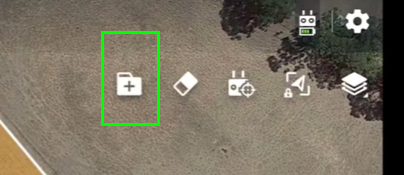
- 경계 필드에 접근하여 + 폴더를 처방전을 할당하십시오.
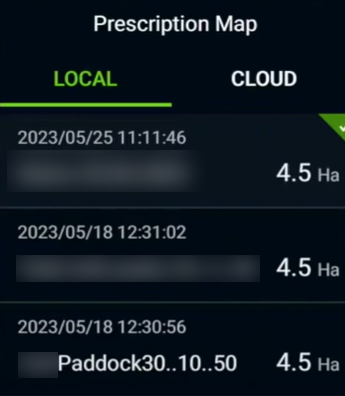
- 메뉴에서 처방전을 선택하세요.
- 사용을 클릭하세요
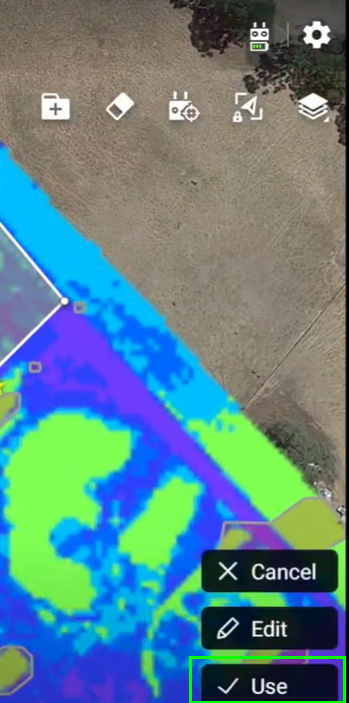
원하는 비행 매개변수를 설정하고, 제품을 로드한 후 비행하십시오.
안전한 비행 되세요!
문제 해결
컨트롤러에 요금과 총량이 정확하게 표시되지 않으면 어떻게 해야 할까요?
처방전을 불러온 후 요금이나 총량이 정확하게 표시되지 않는 경우: