
포인트 수집
지상 기준점(GCP)은 좌표가 알려진 점입니다. 이러한 좌표는 신뢰할 수 있는 측량 방법을 사용하여 측정되었거나 다른 출처(LiDAR, 기존 지역 지도, 웹 지도 서비스)에서 얻은 것입니다. GCP는 프로젝트의 지리적 위치를 지정하는 데 사용됩니다. 포인트 컬렉션에 대한 자세한 내용은 여기를.
GCP를 측정합니다
PIX4Dcatch 지원되는 RTK 장치와 함께 사용할 경우 GCP를 측정할 수 있습니다.
팁: GCP를 측정할 때 참조 이미지를 촬영하고 설명을 추가하세요. 이렇게 하면 나중에 이미지에서 정확한 지점을 표시하는 것이 훨씬 쉬워집니다.
GCP를 PIX4Dcatch 로 가져오기
PIX4Dcatch 사용하면 기존 GCP를 가져오고 포인트 컬렉션을 생성하거나 업데이트할 수 있습니다.
중요: 기존 컬렉션으로 가져오는 경우, 동일한 좌표 참조 시스템을 사용해야 합니다.
기존 포인트 컬렉션에 GCP를 가져오는 방법에 대한 지침은 다음과 같습니다
-
에서 PIX4Dcatch 홈 화면 하단의 설문조사를 탭하세요

- 원하는 포인트 수집 방식을 선택하세요.
.png?width=250&height=500&name=Plantilla%20Iphone%20(40).png)
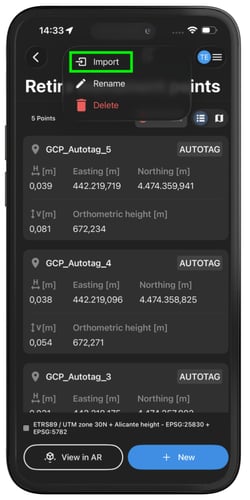
- 오른쪽 상단의 점 세 개 아이콘을 탭하고 가져오기를 선택하세요 .

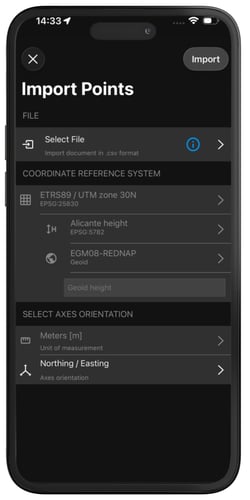
- 가져올 파일을 선택하세요.
다음은 GCP를 포인트 컬렉션으로 가져오는 방법에 대한 지침입니다
-
에서 PIX4Dcatch 홈 화면 하단의 설문조사를 탭하세요
- 하단의 '+ 새로 만들기' 를 탭하세요
-1.png?width=250&height=500&name=Plantilla%20Iphone%20(40)-1.png)
- 이름을 입력하고 '좌표계 가져오기'를.
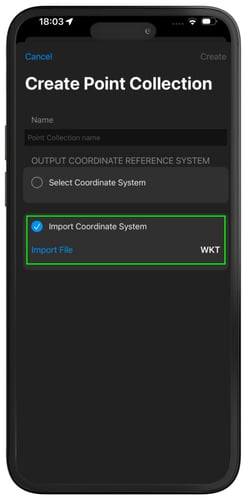
- '파일 가져오기'를 탭 하고 파일을 선택하세요.
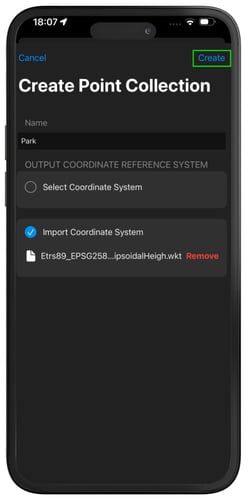
- 오른쪽 상단의 '만들기'를 탭하세요
PIX4Dcatch 프로젝트에서 GCP를 표시하세요
프로젝트에서 GCP를 표시하려면 먼저 해당 프로젝트에 포인트 컬렉션을 할당해야 합니다. 그런 다음 해당 이미지에서 GCP를 수동으로 표시해야 합니다. 자세한 내용은 의 자동 태그 감지 및 수동 GCP 표시 방법 문서를 참조하십시오 PIX4Dcatch RTK
GCP를 활용한 처리 프로젝트
이미지에 GCP가 표시되면 정확도를 높이기 위해 프로젝트를 처리할 수 있습니다. 자세한 내용은 프로젝트 처리 - PIX4Dcatch.