
이 기사에서는 다음 내용을 다룹니다:
 포함 사항: PIX4Dcloud Pro (이전 명칭: PIX4Dcloud Advanced) 및 PIX4Dcloud Enterprise
 포함되지 않음: PIX4Dcloud 시작됨
역할: 소유자, 관리자 및 편집자 만 의 데이터 세트에서 2D/3D 비교 기능에 액세스하고 사용할 수 있습니다 PIX4Dcloud.
동영상의 비교 기능을 사용하여 두 포인트 클라우드를 비교하는 방법을 단계별로 설명합니다 PIX4Dcloud .
비교를 위한 지원 출력
비교 모드 에서 다음 출력 결과를 비교할 수 있습니다 .
- ~ 안에 2D 보기:
- 정사영상,
- 디즘문헌법(DSM),
- 주석,
- CAD 오버레이 파일.
- ~ 안에 3D 보기:
- 포인트 클라우드,
- 3D 메쉬,
- 주석,
- IFC 파일.
두 데이터셋 비교
- 비교 모드는 사이트. 자세한 내용은 데이터 세트를 사이트에 할당하는 방법을.
-
동일한 사이트 비교할 수 있습니다.
-
모든 출력물은 동일한 좌표계로 지리적 참조되어야 합니다.
경고: 사이트 내 모든 데이터 세트는 동일한 좌표 참조 시스템(CRS)을 사용해야 합니다. CRS가 다른 두 데이터 세트를 비교 모드에서 비교하면 한 데이터 세트의 레이어가 어긋나거나 정렬되지 않은 것처럼 보일 수 있습니다. 비교 모드에서 레이어가 항상 올바르게 정렬되도록 하려면 새 데이터 세트를 만들 때 동일한 CRS를 선택하십시오. 데이터 세트가 이미 다른 CRS로 처리된 경우 올바른 CRS를 사용하여 새 데이터 세트를 만들어야 합니다.
두 데이터셋을 비교하려면:
-
PIX4Dcloud Pro 에서 드라이브의 사이트를 엽니다
-
타임라인 에서 데이터셋을 선택하세요 .
-
상단 바의 타임라인 옆에서 [비교]를 비교 모드를 활성화하세요.
-
오른쪽 하단에서 원하는 보기 방식(2D 또는 3D)을 선택하세요.
-
처음에 선택된 데이터 세트는 기본적으로 데이터 세트 2 ( ) 로 표시됩니다

-
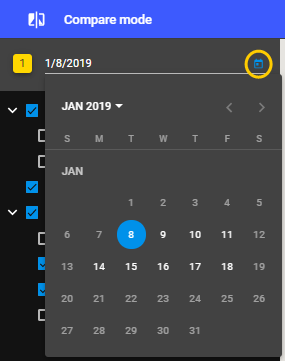
달력 아이콘(
 )을 클릭하고 두 번째 데이터셋 날짜를 선택하여 데이터셋 1(
 ).
).
-
-
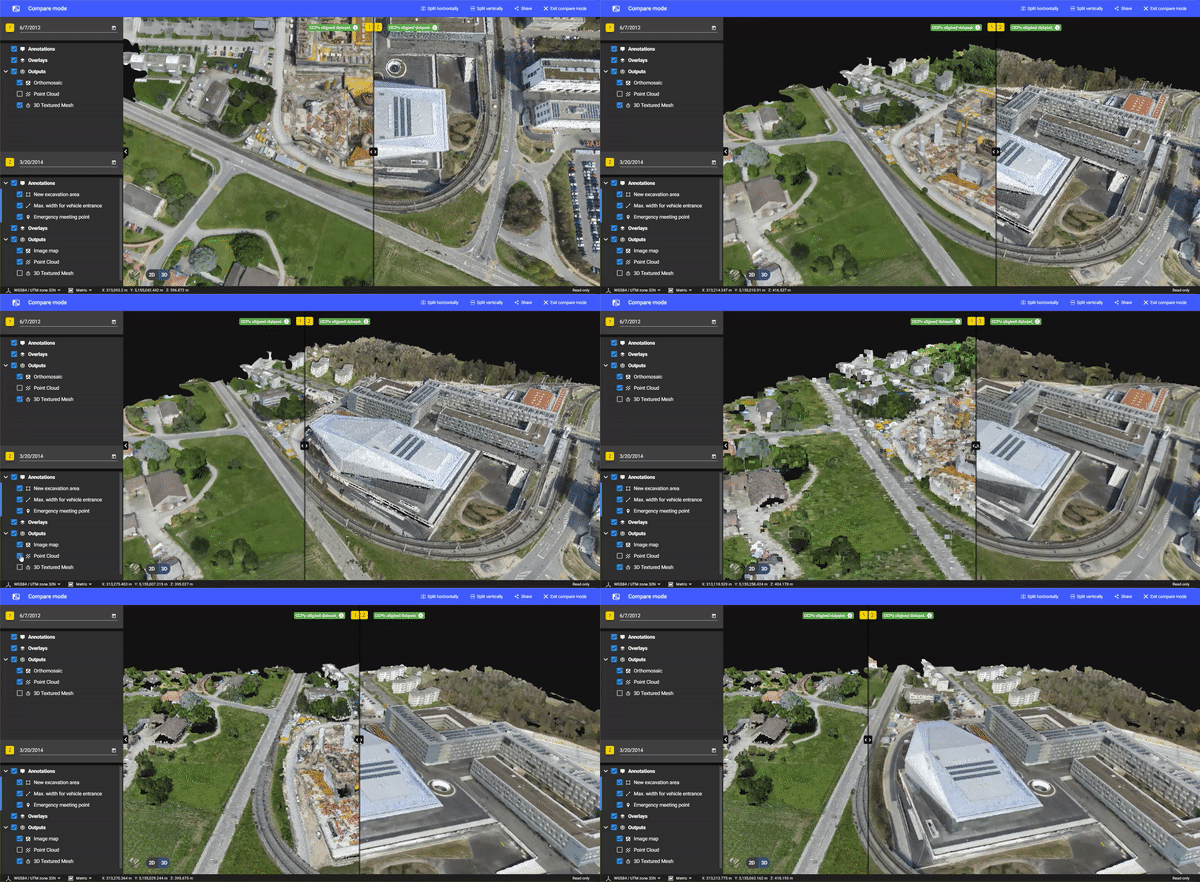
두 데이터셋이 모두 선택되면, 선택한 보기에서 비교 슬라이더를.
-
(분할 모드에 따라) 슬라이더를 가로 또는 세로로 움직여 결과를 비교하세요.
-
확대/축소 및 이동 기능을 사용하여 세부 사항을 확인하세요.
-
-
(선택 사항) 날짜 선택기를 사용하여 언제든지 데이터 세트를 변경할 수 있습니다.
-
비교 모드를 종료하려면 상단 메뉴바에서 [비교 모드 종료]를 클릭하세요
정보:
-
데이터 세트가 사용 가능한 날짜만 선택할 수 있습니다.
-
같은 날짜에 여러 데이터 세트가 있는 경우 캡처 시간을 지정할 수 있습니다.
-
선택한 데이터 세트에 2D 출력만 포함되어 있으면 3D 보기에는 데이터가 표시되지 않습니다.
참고: 세로 (기본값) 또는 가로 두 가지 보기 모드를 사용할 수 있습니다 . 해당 모드 아이콘을 클릭하여 언제든지 보기 모드를 전환할 수 있습니다.

팁: 2D/3D 비교의 정확도는 출력값의 절대 정확도 에 따라 달라집니다. GCP(지상 기준점) 또는 RTK 지원 드론을 사용하면 비교의 신뢰도가 향상됩니다
2D/3D 비교 공유
비교 모드에서는 비교 결과를 이해 관계자들과 공유할 수 있습니다
-
오른쪽 상단의 '공유'를 클릭하세요
-
생성된 링크를 복사하여 공유하세요.
공유 링크에 접근 권한이 있는 사용자는 동일한 사이트 추가 비교를 수행할 수 있습니다.