
PIX4Dmatic 또는 PIX4Dmapper 프로젝트에서 연결점을 표시한 경우, 해당 연결점을 PIX4Dmatic 프로젝트로 내보내고 가져올 수 있습니다. 이렇게 하면 이미지에서 연결점을 다시 표시할 필요가 없습니다.
마크 파일 구조
동점 지점 표시가 포함된 텍스트 파일에는 다음 내용이 포함되어야 합니다
- 이미지 이름,
- 타이 포인트 이름,
- 이미지 좌표 x,
- 이미지 좌표 y,
- 정확도(픽셀 단위).
이미지 이름,GCP1,3830.31,123.113,1.22678
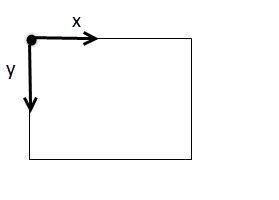
참고: 이미지 좌표계의 원점은 이미지의 왼쪽 상단입니다. 좌표축은 아래 이미지와 같이 설정되어 있습니다.
PIX4Dmatic 에서 마크를 내보내는 방법
연결 지점 표시를 내보내려면:
- 연결점 클릭 > > 마크 내보내기...


- 내보내기 마크 대화 상자 에서 파일 이름을 입력 하고 저장을 클릭합니다 .
PIX4Dmapper 에서 마크를 내보내는 방법
수출 상표를 등록하려면:
- 에서 PIX4Dmapper클릭합니다 프로젝트 > GCP/MTP 관리자...를
- 그 안에서 GCP/MTP 표 섹션클릭 수출 표시... 팝업 이미지 내보내기 마크 창이 열립니다.
참고: 프로젝트에 표시된 지점이 하나 이상 없는 이미지의 경우, ' 표시 내보내기...' 비활성화됩니다.
- 성적표 파일이 저장될 경로로 이동하세요.
- '파일 이름' 에 원하는 파일 이름을 입력하세요.
- (선택 사항) '다른 이름 으로 저장'을 선택하면 기본적으로 Pix4D 마크 파일 (*.txt, *.csv) 이 선택됩니다. 다른 출력 형식으로 변경하려면 'Pix4D 마크 파일(*.txt, *.csv)'을 클릭 하고 원하는 형식을 선택하세요.
- 저장 버튼 을 클릭하세요 .
- (선택 사항) Pix4D 마크 파일(*.txt, *.csv)을 선택한 경우, Pix4D 마크 파일 옵션 팝업 창이 열립니다. 내보낼 선택적 데이터 와 데이터 구분 기호 를 선택 하고 확인을 클릭합니다 . 자세한 내용은 메뉴 프로젝트 > GCP/MTP 관리자... > GCP/MTP 테이블 > 마크 가져오기/내보내기... 를 참조하십시오 .
중요: 으로 원활하게 가져오기 위해서는 다음 설정을 적용해야 합니다 PIX4Dmatic.
- 파일 형식: PIX4D 마크 파일(*.txt, *.csv).
- 마크의 확대/축소 수준 - 선택 안 함.
- 이미지 디렉토리 - 선택됨.
- 데이터 구분 기호 - 쉼표.

PIX4Dmatic 에 마크를 가져오는 방법
연결점 표시를 가져오려면:
- 연결점 클릭 > > 마크 가져오기... 또는
- 메뉴 모음 > 파일 > 마크 가져오기를 클릭하세요 ...

- 가져오기 표시 대화 상자 에서 파일 이름을 입력 하고 열기를 클릭합니다 .