
에서는 PIX4Dfields 라는 메시지가 2.9 이상 버전 처리에 필요한 메타데이터 태그가 없는 카메라의 경우 " 현재 귀하의 카메라는 지원되지 않습니다 " 나타날 수 있습니다
이전 버전의 PIX4Dfields 라는 메시지가 표시됩니다현재 해당 카메라는 지원되지 않습니다. 이는 최근 출시된 카메라, 인기가 적은 카메라 또는 지원되지 않는 해상도의 이미지에서 발생할 수 있습니다. 이 경우 지원되지 않는 이미지를 처리하려면 사용자 지정 카메라 매개변수 파일(.xml)이 필요합니다. 이 .xml 파일은 카메라 데이터베이스를 수정하는 역할을 하며, PIX4Dfields 이미지 처리를 시작할 수 있도록 합니다.
다음은 PIX4Dfields 카메라가 지원되지 않을 때 표시되는 예시입니다
"죄송합니다. 현재 사용하시는 카메라는 지원되지 않습니다."
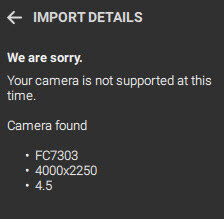
- FC7303= 카메라 모델
- 4000x2250 = 이미지 해상도
- 4.5 = 초점 거리
카메라가 지원되지 않는 경우 어떻게 해야 할까요?
사용자가 사용 중인 카메라 모델이 아직 데이터베이스에 없는 경우 경고 또는 오류 메시지가 표시될 수 있습니다. 이는 최근 출시되었거나 흔하지 않은 카메라에서 자주 발생합니다.
동작 방식은 PIX4Dfields버전에 따라 다릅니다
-
PIX4Dfields 2.9 이상 버전: 이 소프트웨어는 필요한 기술 데이터(예: 초점 거리, 이미지 해상도)가 포함되어 있는 한 지원되지 않는 카메라의 이미지도 처리할 수 있는 경우가 많습니다. 그러나 이러한 메타데이터가 누락된 경우 오류가 발생할 수 있습니다.
-
PIX4Dfields 2.8 이하 버전: 이 소프트웨어는 제약이 많아 카메라가 데이터베이스에 명시적으로 등록되어 있어야 합니다. 카메라가 데이터베이스에 없으면 "죄송합니다. 현재 해당 카메라는 지원되지 않습니다."라는 오류 메시지가 표시되며, 사용자 지정 파일 없이는 이미지를 처리할 수 없습니다.
가장 먼저 해야 할 일은 PIX4Dfields 의 최신 버전을 사용하고 있는지 확인하는 것입니다. 새 버전에는 새로운 카메라 모델이 포함되어 있기 때문입니다.
- 업데이트 PIX4Dfields: 최신 버전은 더욱 유연해졌으며 지원되지 않는 카메라의 이미지도 자동으로 처리할 수 있는 경우가 많습니다. 최신 PIX4Dfields 버전을 . (일회성 라이선스(OTC)를 사용하는 경우, 사용 및 활용 라이선스가 활성화되어 있는지 확인하십시오.)
- 사용자 지정 카메라 파라미터 파일 다운로드: 아래 다운로드 링크를 클릭하고 단계에 따라 파일을 가져오세요.
🚦 용 카메라 파라미터 파일을 다운로드하려면 여기를 클릭하세요 PIX4Dfields
해당 파일을 사용하려면 다음 단계를 수행하십시오
- 대시보드에서 오른쪽 상단의 설정 으로 이동한 다음 카메라 매개변수 파일을 클릭합니다 .

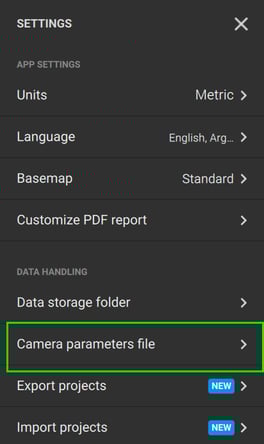
- [파일 선택]을 클릭 하고 파일 대화 상자에서 .xml 파일을 선택합니다.
- 설정을 종료하고 데이터셋 처리를 위한 프로젝트를 생성하세요. 카메라 매개변수 파일이 자동으로 사용됩니다.
설정의 카메라 매개변수 파일 페이지 에서 '제거'를 클릭하면 해당 파일의 연결을 해제할 수 있습니다 . 그러면 해당 매개변수는 더 이상 사용되지 않습니다. 특정 카메라에 대해 카메라 매개변수 파일이 제공되는 경우, 해당 파일의 값은 이미지 Exif 데이터 또는 내부 데이터베이스의 해당 값을 재정의합니다.
XML을 가져온 후에도 동일한 오류가 발생합니다
다운로드한 파일로 처리가 불가능하거나 생성된 정사영상의 품질이 좋지 않고, 유효한 지원 및 업그레이드 라이선스가 있는 경우, Pix4D 지원팀 에 문의하십시오. 그러면 이미지와의 호환성을 보장하기 위해 업데이트된 .xml 파일을 제공해 드릴 수 있습니다.
PIX4Dfields 에서 지원되는 카메라는 무엇인가요?
지원되는 카메라 및 해상도는 여기에서 확인하세요: 지원되는 카메라 - PIX4Dfields.
카메라 매개변수 파일에 오류가 있습니다
PIX4Dfields XML에 오류가 있다는 메시지가 표시되면 다음을 수행하십시오
- 제공된 XML이 올바른 형식인지 확인하십시오
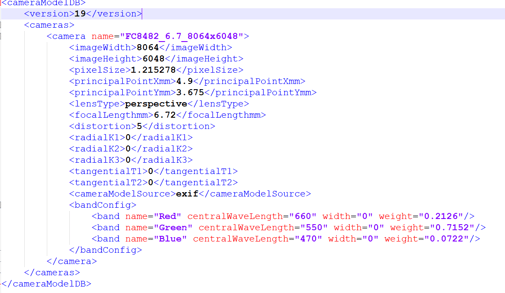
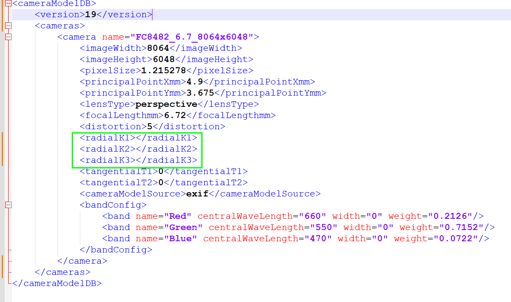
- 빈 태그가 없는지 확인하세요:
- 불완전한 태그가 없는지 확인하십시오.<rigs/> 처음에 또는<mappings/> 끝에서.
XML 파일이 가져오기되지 않았습니다
로 제대로 가져오기가 되지 않으면 PIX4Dfields으로 업데이트하십시오. PIX4Dfields 2.9.6 버전 https://account.pix4d.com/download-software