
라이선스: 이 문서는 PIX4Dcloud Pro 라이선스(이전 명칭: PIX4Dcloud Advanced) 에만 적용됩니다
역할: 소유자, 관리자 및 편집자만 의 PIX4Dcloud. AutoGCP를 사용하여 데이터 세트를 처리할 수 있습니다
이미지 및 GCP 요구사항
이미지:
-
고화질 이미지여야 합니다. 흐릿하거나 명암 대비가 낮은 이미지는 감지 오류를 일으킬 수 있습니다.
-
WGS84(EPSG:4326) 좌표계에 위치합니다 .
-
위치 정보 정확도: 수평 ≤5m, 수직 ≤10m.
-
수직 방향 또는 약간 비스듬한 각도에서 촬영되었습니다.
GCP/CP:
-
지원되는 대상 유형: 정사각형, 대각선 및 에어로포인트.
-
권장 크기: 프로젝트 평균 GSD의 20배 이상.
-
예시: GSD = 2.5cm → 목표 ≥50cm.
-
-
흑백 표적을 선호하지만, 특정 조건에서는 다른 색상도 사용할 수 있습니다.
-
두 지점 간 최소 거리: 15m.
-
투영 좌표계가 있어야 합니다.

경고:
-
최소 3개의 GCP가 감지되어야 합니다.
-
AutoGCP는 CSV에 지정된 좌표를 기준으로 5×5m 범위 내에서 검색할 수 있으며, 좌표 오차가 클 경우 감지가 불가능할 수 있습니다.
-
탐지에 실패할 경우, GCP/CP는 처리 과정에서 고려되지 않습니다.
GCP/CP 파일을 업로드하세요
-
새 데이터 세트를 생성하고 4단계: GCP 자동화.
-
'파일 업로드'를 클릭하고 GCP/CP 세부 정보가 포함된 CSV 파일을 선택하세요.
-
선택 과목:
-
파일을 교체하세요: 파일을 교체합니다.
-
파일을 삭제하세요: 삭제.

-
CSV 형식 파일
| 열 | 필수의 | 설명 |
|---|---|---|
| 1 | 예 | 상표 |
| 2 | 아니요 | 유형 (GCP 또는 CHECKPOINT, 기본값: GCP) |
| 3 | 예 | X 좌표 |
| 4 | 예 | Y 좌표 |
| 5 | 예 | Z 좌표 |
| 6 | 아니요 | XY 정확도 |
| 7 | 조건. | Z축 정확도 (6번째 열이 정의된 경우 필수) |
001_,GCP,4392829.089,5386534.037,424.524
002_,GCP,4392772.823,5386545.0894,424.582
003_,GCP,4392732.981,5386516.197,424.723
004_,CHECKPOINT,4392761.505,5386468.789,422.646
005_,GCP,4392755.707,5386431.546,426.298
006_,GCP,4392832.252,5386456.906,427.001
GCP/CP 좌표계 정의
-
PRJ 파일을 업로드 하거나
-
EPSG 코드 또는 이름 으로 좌표계를 검색하세요 .
- 투영 좌표계 만 지원됩니다.
- 자세한 내용은 다음을 참조하십시오
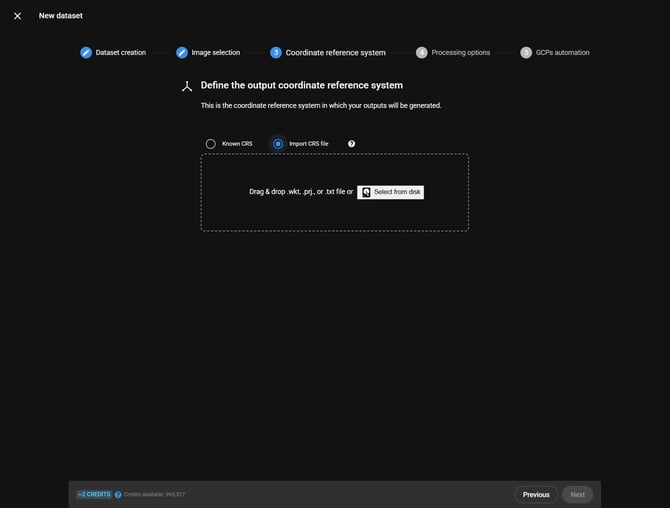
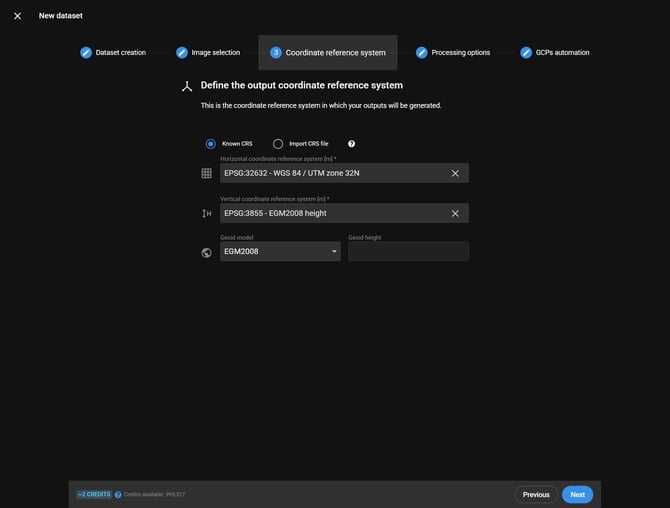
경고: GCP/CP 좌표계는 출력 좌표계와 일치해야 합니다. 다른 좌표계를 선택하면 이전에 정의한 출력 좌표계가 덮어쓰여집니다.
보기 및 편집 제어 지점
-
'제어점 보기 및 편집'을 클릭하여 제어점 테이블을 엽니다 (5단계: GCP 자동화).
제어점 테이블 특징:
-
가져온 좌표를 확인합니다.
-
지점 유형을 변경합니다(GCP ↔ 체크포인트).
-
동쪽 좌표와 북쪽 좌표의 값이 서로 반전된 경우, 두 좌표를 서로 바꾸십시오.
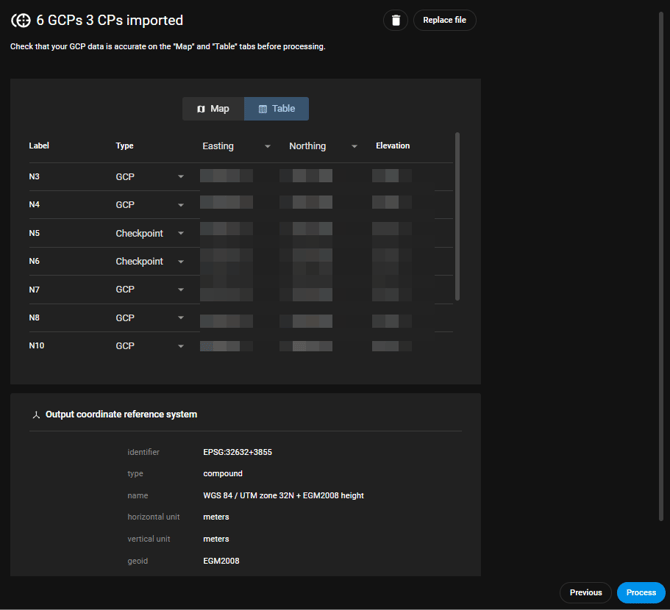
통제 지점 지도:
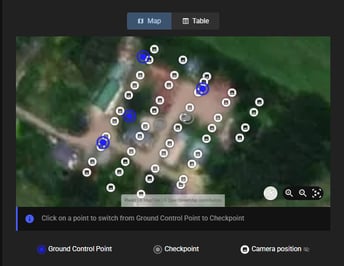
-
배경 지도에 GCP와 CP를 표시합니다.
-
각 지점이 예상 위치에 있는지 확인하십시오. 위치가 잘못된 경우 좌표 또는 CSV 파일에 문제가 있는 것입니다.
-
선택 사항: GCP와 CP 간의 기준점을 전환할 수 있습니다.
-
필요에 따라 변경 사항을 저장하세요.
| 이미지와 GCP는 동일한 좌표계에 있습니다 | 이미지와 GCP는 동일한 좌표계에 있지 않습니다 |
 |
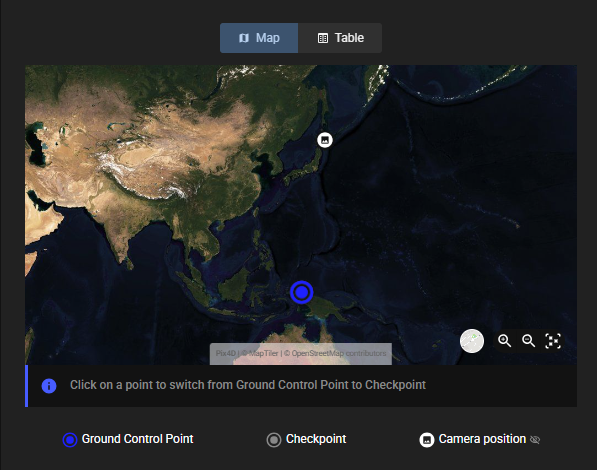 |
경고: 출력 좌표계와 GCP 좌표계가 다를 경우 GCP/CP 감지가 실패합니다.
처리 시작
-
'처리'를 클릭하여 입력 파일을 업로드하고 처리를 시작하세요.
-
AutoGCP 감지는 자동으로 실행됩니다.
-
GCP를 찾을 수 없는 경우, GCP 없이도 처리가 계속될 것이라는 내용의 이메일이 사용자에게 전송됩니다.
-
-
작업이 완료되면 품질 보고서가 이메일로 발송됩니다.
-
파일 > GCP 에서 성공적으로 감지된 지점과 해당 세부 정보가 표시됩니다.
자세한 내용은 새 데이터 세트 > GCP 자동화 > GCP/체크포인트를 사용한 처리 - PIX4Dcloud