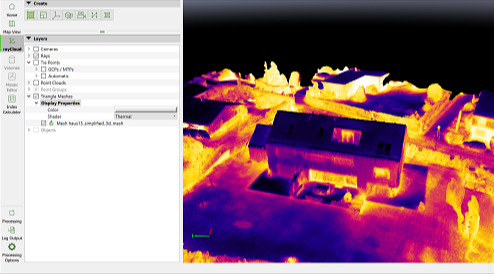
열화상 데이터 세트를 PIX4Dmapper 에서 소프트웨어를 업데이트할 수 있습니다 여기.
중요한:
- RGB 카메라와 리그는 PIX4Dmapper 카메라 데이터베이스에 포함되어 있습니다. 하지만 ANAFI 열화상 카메라의 모델은 EXIF 파일을 기반으로 프로젝트 생성 과정에서 만들어집니다.
- ANAFI Thermal은 명령줄, PIX4Dengine 또는 PIX4Dcloud에서 지원되지 않습니다.
열화상 데이터셋을 캡처하는 방법
- Anafi Thermal의 기본 센서는 Anafi 4K입니다. 드론/카메라 설정에서 열화상 카메라를 선택하십시오.
- 사용자에게 표시되는 GSD는 RGB 카메라에서 얻은 값입니다.
열화상 데이터 세트를 처리하는 방법
- 에서 새 프로젝트를 생성하세요 PIX4Dmapper. 자세한 내용은 의 새 프로젝트 PIX4Dmapper.
- 이미지를 불러오는 단계에서 Rjpg 파일을 프로젝트에 추가하세요.
- 처리 옵션 템플릿 에서 열화상 지도 템플릿이 아닌 3D 지도 또는 3D 모델을 선택하십시오 . 사진측량 처리는 RGB 이미지를 사용하여 수행됩니다.
- 열 3D 텍스처 메시를 생성하려면 처리 옵션 > 2. 포인트 클라우드 및 메시 > 고급을 열고 메시 텍스처 의 정보 소스로 열을 선택하십시오 .
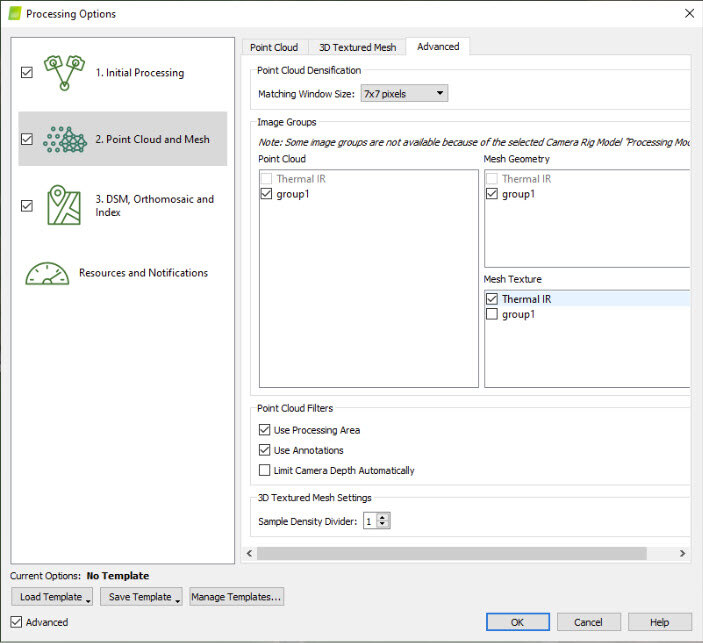
메모:
- 초기 처리는 RGB 카메라를 사용하여 수행됩니다.
- 3D 텍스처 메시의 형상과 고밀도 포인트 클라우드는 RGB 이미지에서 추출됩니다.
- 3D 텍스처 메시와 고밀도 포인트 클라우드의 색상과 질감은 각각 열화상 카메라 이미지를 보정 과정 없이 직접 투영하여 얻습니다.
열 메쉬를 시각화하는 방법
- rayCloud를 클릭하세요. 삼각형 메시로 이동하세요.
- 삼각형 메쉬는 표시 속성의 일부로 색상 및 셰이더 드롭다운 메뉴를 제공합니다.
- 셰이더로 Thermal을 선택하세요
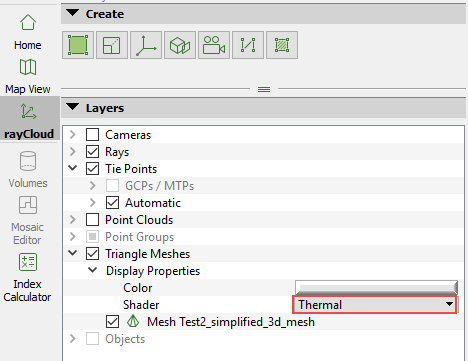
- 시각화를 위해 메시에 열 텍스처가 적용될 것입니다.