
PIX4Dsurvey 체험판을 받는 방법
Pix4D 제품 평가판 라이선스 획득 방법
- 조직 관리 - 역할
새 계정을 만들려면 회원가입 후 Pix4D 계정을 생성하세요. Pix4D 계정이 생성되면 로그인 섹션에 설명된 대로 로그인할 수 있습니다.
가입하기
Pix4D 사용자 계정을 만들려면 다음 단계를 따르세요
1. 가입 페이지 로 이동합니다 . 2. 가입 양식을 작성합니다. 3. 서비스 약관및 소프트웨어 최종 사용자 라이선스 계약(EULA).
을 검토 하고 동의합니다 4. 개인정보 처리방침을 검토하고 동의합니다 . 5. 계속을 클릭합니다 . 6. 개인정보 설정을 검토합니다 . 7. 저장을 클릭합니다 .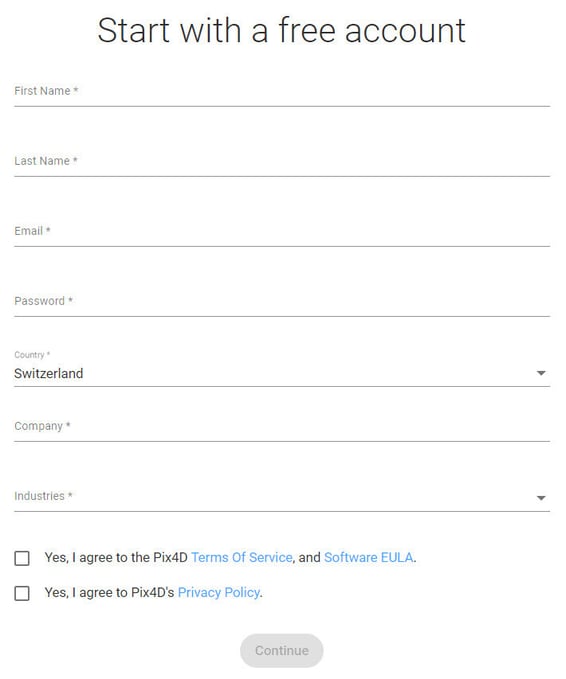
로그인
Pix4D 계정을 새로 만들거나 기존 Pix4D 계정을 사용하여 소프트웨어에 로그인하세요.
- 화면 오른쪽 상단의 아이콘을 클릭 하거나 로그인하세요

- 이메일을 입력 하고 계속을 클릭하세요.
- 비밀번호를 입력 하고 로그인을 클릭하세요.
조직
로그인에 사용된 계정이 하나 이상의 조직에 속해 있는 경우, 사용자 계정 이니셜이 포함된 원형 버튼을 클릭하면 다음 옵션에 액세스할 수 있습니다.
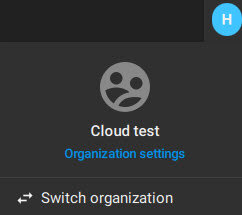
- 조직 설정: 조직 설정에 바로 접근할 수 있는 링크입니다 .
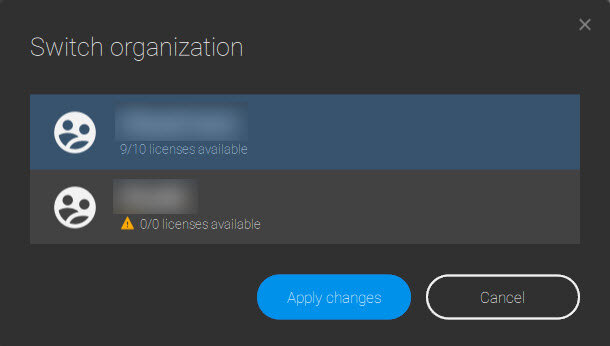
- 조직 전환: 이 버튼을 사용하여 조직을 전환할 수 있습니다. 선택 가능한 각 조직에 사용 가능한 라이선스 수를 보여주는 팝업 창이 나타납니다.
장치 관리자
PIX4survey 1.67.0 버전부터 향상된 라이선스 관리를 위한 강력한 기능이 추가되었습니다. 이제 PIX4Dsurvey 라이선스에 연결된 장치를 모니터링하고 제어할 수 있습니다.
기기 관리 방법
연결된 기기를 관리하려면:
- 오른쪽 상단의 '계정' 으로 이동하세요

- 클릭하세요
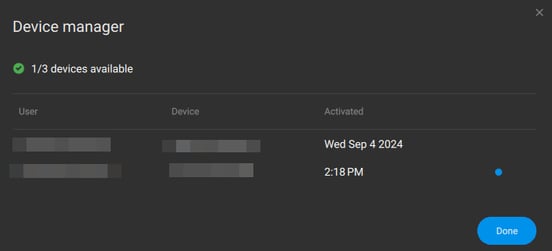
 장치 관리자:
- 사용 가능한 기기의 총 개수가 표시됩니다.
- 라이선스에 연결된 모든 장치의 목록이 표시되며, 각 장치의 이름도 함께 표시되어 쉽게 식별할 수 있습니다.
- 원격 비활성화 : 필요한 경우 목록에 있는 모든 장치에 대해 '라이선스 시트 회수' 옵션을 선택하여 라이선스 시트를 확보하고 해당 장치의 라이선스를 즉시 비활성화할 수 있습니다
참고: 좌석 배정에 몇 분 정도 소요될 수 있습니다.
- 완료를 클릭하세요
오프라인 라이선스
PIX4Dsurvey 인터넷에 연결되지 않은 기기에서도 사용할 수 있습니다. 단, 오프라인 기능을 활성화하려면 적절한 라이선스 및 소프트웨어 활성화를 위해 특정 절차를 따라야 합니다
중요:의 오프라인 접속에는 PIX4Dsurvey 별도의 오프라인 라이선스가 필요합니다. 이 기능이 필요하신 경우 영업팀에 문의해.
중요한:
- OTC 라이선스(S&U 없음)는 노드에 고정됩니다. 단, 시스템 오류가 발생할 경우 Pix4D의 승인을 받으면 라이선스를 한 번 재발급받을 수 있습니다.
- 3년 및 5년 라이선스(서비스 및 사용 포함)는 노드 고정형입니다. 시스템 장애 발생 시, Pix4D의 승인을 조건으로 1년에 한 번 라이선스를 재발급받을 수 있으며, 기존 유효 기간은 유지됩니다.
인터넷에 연결되지 않은 기기에서 PIX4Dmatic 또는 PIX4Dsurvey 사용하려면 오프라인 라이선스를 요청할 수 있습니다. 이 라이선스를 받으려면 다음 지침을 따르십시오
- 오프라인에서 사용할 기기에서 PIX4Dmatic 또는 PIX4Dsurvey 엽니다.
- 메뉴 편집 > 환경설정 ( PIX4Dmatic 또는 PIX4Dsurvey ) 을 사용하여 환경설정을 엽니다 .
- 오프라인 라이선스 탭을 엽니다 .
- 복사하세요 하드웨어 ID 복사 버튼을 사용하여 클립보드에 복사합니다
 근처에서 발견됨 하드웨어 ID 파란색 상자 안에 있습니다.
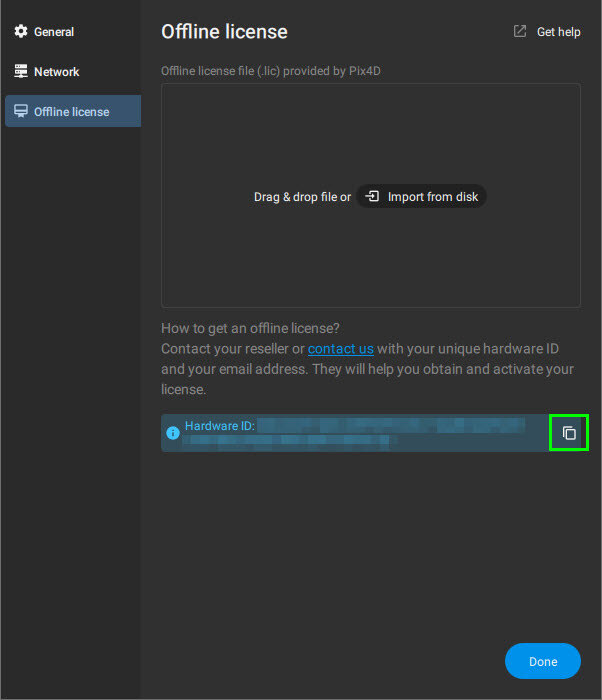 중요: 오프라인 사용 시 사용할 기기에서 소프트웨어를 실행하고 하드웨어 ID를 복사해야 합니다 . 라이선스는 해당 기기에서만 유효합니다
 - 판매점에 문의하시거나 하드웨어 ID를 알려주시고 저희에게 연락해 주십시오 .
- 판매 담당자가 제품 종류를 확인하기 위해 연락드릴 것입니다.
참고: 일회성 구매(OTC) 라이선스의 경우, 오프라인 라이선스 파일은 버전이 고정되어 있습니다. 구독 라이선스의 경우, 라이선스 기간(3년 또는 5년)에 따라 만료일이 있으며, 유효 기간 동안 동일한 오프라인 라이선스를 사용하여 최신 버전으로 업그레이드할 수 있습니다.
- 확인이 완료되면 Pix4D에서 오프라인 라이선스(.lic 파일)를 보내드립니다.
- 다음 방법 중 하나를 사용하여 라이선스 파일을 PIX4Dmatic 또는 PIX4Dsurvey 로 가져오십시오
- 환경 설정의 오프라인 라이선스 탭 에 있는 지정된 상자로 드래그 앤 드롭하세요 .
- 가져오기 버튼을 클릭
 하고 라이선스 파일을 선택하세요.
- 허용되는 최대 버전 또는 오프라인 라이선스 만료일이 표시됩니다 오프라인 라이선스 꼬리표.
중요: 만약 다른 기기에서 소프트웨어를 사용해야 하는 경우, 새 기기에서 새로운 하드웨어 ID를 판매점이나 Pix4D. 4단계부터의 절차가 다시 적용됩니다.