일반적인
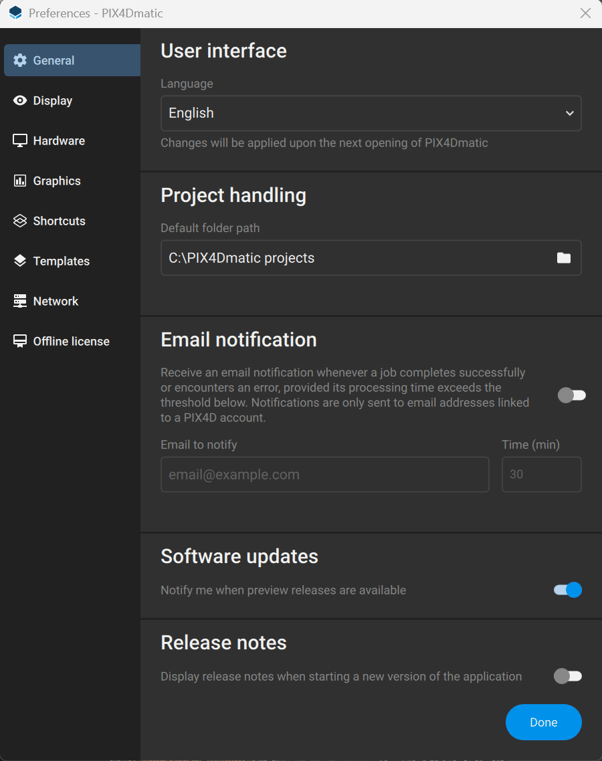
일반 탭에서는 다음과 같은 설정을 변경할 수 있습니다
사용자 인터페이스
- 언어: 애플리케이션에 사용할 언어를 선택하세요. 옵션은 다음과 같습니다
- 중국인
- 영어
- 프랑스 국민
- 일본어
- 한국인
- 포르투갈 인
- 독일 사람
- 터키어
- 체코 사람
- 스페인 사람
- 우크라이나 말
참고: 기본 언어 설정은 운영체제 언어에 따라 결정됩니다.
프로젝트 관리
- 기본 폴더 경로: 기본 폴더를 선택하세요.
이메일 알림
아래 입력된 시간을 초과하는 모든 작업에 대해 이메일 알림이 발송됩니다. 알림은 Pix4D 계정에 연결된 이메일 주소로만 전송됩니다.

소프트웨어 업데이트
- 미리 보기 릴리스가 출시되면 알림 받기: 이 옵션은 기본적으로 비활성화되어 있습니다. 미리 보기 릴리스가 출시되면 알림을 받으려면 이 옵션을 활성화하세요.
릴리스 노트
- 이 기능을 활성화하면 애플리케이션의 새 버전을 시작할 때 릴리스 노트가 포함된 창이 나타납니다.
표시하다
주제
이제 모든 사용자, 특히 어두운 색상 환경에서 콘텐츠를 읽거나 보는 데 어려움을 느끼는 사용자를 위해 접근성을 향상하도록 설계된 밝은 테마 옵션이 애플리케이션에 포함되었습니다. 밝은 테마를 선택하면 가시성이 향상된 더 밝은 인터페이스를 경험할 수 있습니다.
보다
- 3D: 기본 배경색: 기본 배경색을 선택하세요.
- 2D: 베이스맵 활성화(네트워크 필요): 베이스맵을 활성화/비활성화합니다.
단위
새 프로젝트의 기본 단위
-
거리 단위: 자동, 미터(m), 피트(ft), 미국 측량 피트(ftUS)
- 온도 단위: 자동, 켈빈(K), 섭씨(ºC), 화씨(ºF).
속성 패널
개체를 선택했을 때 속성 패널이 자동으로 열리도록 설정하거나 해제할 수 있습니다.
하드웨어
GPU
- 이 옵션을 활성화하면 머신러닝 알고리즘 처리 시 하드웨어 가속이 사용됩니다. 이 기능은 전용 GPU가 탑재된 컴퓨터에서만 사용할 수 있습니다.
제도법
- 메시 렌더링: 하드웨어 디코딩을 사용하는 압축 텍스처를 사용합니다.
- 포인트 클라우드 렌더링: 포인트 클라우드당 최대 포인트 수입니다. 슬라이더 값을 높이면 더 자세한 정보를 표시할 수 있습니다.
- 가우시안 스플랫 렌더링: 모델당 최대 스플랫 개수.
바로가기
일반 단축키, 선택, 편집, 벡터화 도구, 측정 도구, 기타 작업, 섹션, 설정, 보기, 3D 뷰어 및 이미지 뷰어와 관련된 각 작업에 할당된 단축키를 변경할 수 있으므로 원하는 작업 흐름에 맞게 키보드 레이아웃을 사용자 지정할 수 있습니다.
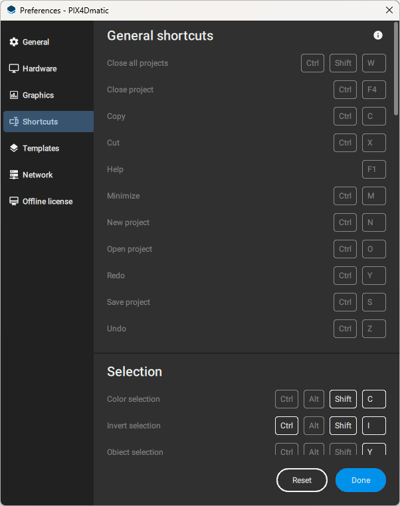
모든 단축키를 기본 설정으로 재설정할 수 있습니다. 키보드 단축키 - PIX4Dmatic
템플릿
- 레이어 템플릿을 사용하면 전체 레이어 구성을 미리 구축하고 재사용할 수 있습니다.
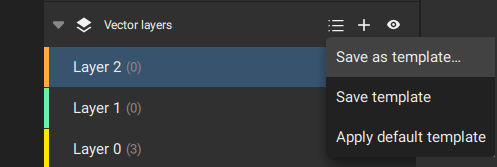
레이어 템플릿 옵션은 다음과 같습니다.
새 레이어를 생성할 때 해당 레이어를 새 템플릿으로 저장할 수 있습니다. 새 템플릿의 이름을 입력하라는 '다른 이름으로 저장' 창이 나타납니다.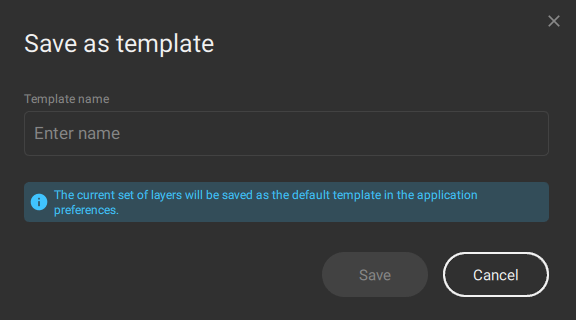
레이어 템플릿 '다른 이름으로 저장' 창에서 다음 옵션을 선택합니다.
템플릿 저장: 기본 템플릿 레이어를 저장하고 현재 레이어를 덮어씁니다.
기본 템플릿 적용: 현재 프로젝트에 기본 템플릿을 적용합니다. - 처리 템플릿. 데이터셋을 처리할 기본 템플릿을 선택하세요. 템플릿은 nadir, oblique, PIX4Dcatch.
네트워크 - 프록시 구성
인터넷 연결에 프록시 서버를 사용하는 경우, 다음과 같이 프록시 설정을 입력하십시오
- 네트워크 ... 를 클릭하여 프록시 창을 엽니다
- 선택할 수 있는 옵션은 세 가지입니다
- 프록시 없음
- 시스템 프록시 사용
- 수동 프록시 구성
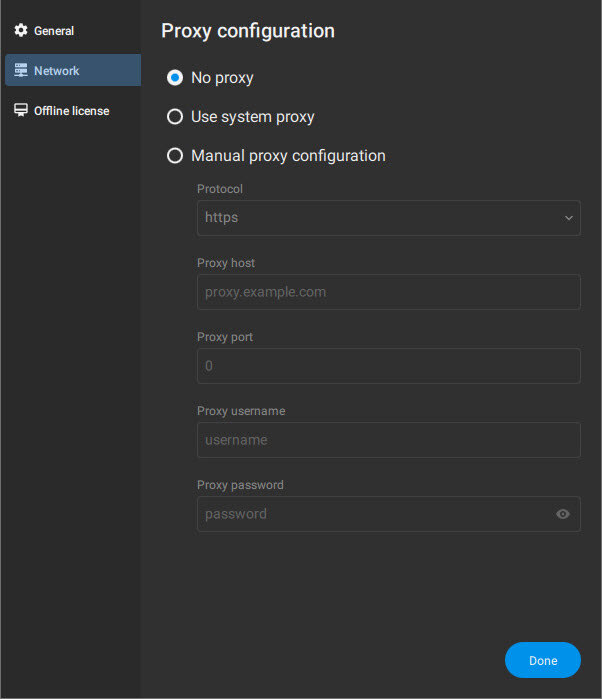
- 시스템 관리자에게 프로토콜 드롭다운 목록(http, https,socks4, socks5 )에서 어떤 옵션을 선택해야 하는지 문의하십시오. 모르는 경우 시스템 프록시 사용을.
- 프록시 호스트 이름과 포트 번호를 입력하십시오.
- 프록시 사용자 이름 과 비밀번호를 입력하십시오.
- 클릭하세요 .

오프라인 라이선스
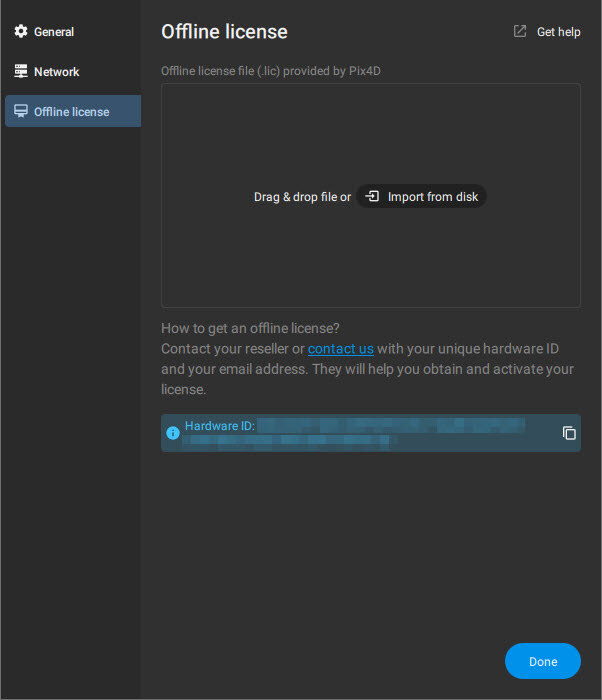
오프라인 라이선스 탭에서는 오프라인 라이선스를 요청하고 활성화하는 도구를 제공합니다.
Pix4D에서 오프라인 라이선스 파일(.lic)을 받으셨다면, 해당 파일을 이 창으로 드래그 앤 드롭하거나 [  디스크에서 파일 가져오기 ]를 클릭하고 .lic 파일을 선택하세요.
오프라인 라이선스를 요청하려면 판매점에 문의하거나 하드웨어 ID를 알려주시고 당사에 문의하십시오 . 하드웨어 ID를 클립보드에 복사하려면 하드웨어 ID 옆에 있는 복사 버튼을 클릭하십시오 .