이 기사에서는
캡처 설정
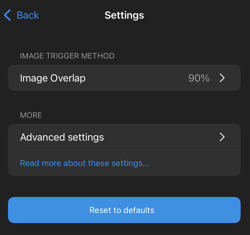
고급 설정에 액세스하려면 다음 단계를 따르세요
- 메인 메뉴로 이동하여 캡처 설정을
- 더보기 섹션을 탭하고 고급 설정을
모든 설정을 원래 값으로 복원할 수 있는 ' 기본값으로 재설정' 버튼 이 있습니다.
참고: 기본 설정에 대한 자세한 내용은 앱 개요 - PIX4Dcatch
고급 설정
설정은 기기가 iPhone/iPad인지 Android 기기인지에 따라 다릅니다. 고급 설정에 들어가면 제어 기능은 여러 섹션으로 나뉘어 있습니다. 각 섹션은 해당 토글 버튼을 사용하여 활성화 또는 비활성화할 수 있습니다.
- 캡처 품질
- RTK
- 보다
- 망사
- 다른
사용 가능한 설정은 iOS(아이폰/아이패드) 또는 안드로이드 기기인지에 따라 다릅니다.
-3.png?width=250&height=500&name=Plantilla%20Iphone%20(23)-3.png)
iOS 고급 설정
캡처 품질
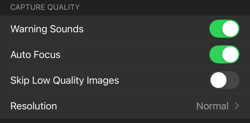
- 경고음: 포획 중 경고음을 듣습니다.
- 자동 초점: 카메라 설정을 자동 초점으로 설정합니다.
- 저화질 이미지 건너뛰기: 기기의 과도한 움직임이 감지되면 이미지 캡처를 방지합니다. 이 기능이 작동하면 화면에 경고 메시지가 표시됩니다.
- 해상도: 캡처된 이미지의 해상도를 정의합니다. 해상도가 높을수록 처리 시간과 저장 공간이 더 많이 필요합니다.
- 정상: 4k 미만*.
- 4K: 약 4K*.
- 최대 해상도: 4K 이상*.
* 실제 값은 기기 모델에 따라 다릅니다. 자세한 내용은 Apple의 기기 사양을 참조하십시오.
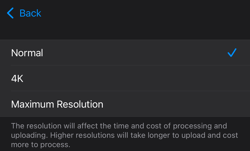
참고: 고해상도 촬영은 iPhone 11 이상 및 iPad Pro(5세대 이상)에서 가능합니다.
RTK
- 정확도 색상 오버레이 표시: RTK 장치에 연결되면 캡처 보기 상단에 색상으로 구분된 정확도 그라데이션을 표시합니다.

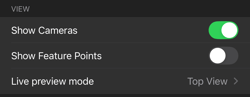
보다
- 카메라 표시: 촬영된 각 사진에 대한 카메라 표시기(이미지 피라미드)를 표시합니다.
- 특징점 표시: 기기에서 감지된 특징점을 표시합니다. 특징점 밀도가 높을수록 일반적으로 재구성 정확도가 향상됩니다.
- 실시간 미리보기 모드실시간 미리보기의 표시 방식을 제어합니다.
- 1인칭 시점: 카메라의 시점에서 본 풍경.
- 위에서 본 모습: 위에서 내려다본 풍경.
망사
- 메시 저장: 내보내기용 OBJ 파일로 메시를 저장합니다.
- 메시 활성화: LiDAR 깊이 데이터로부터 메시를 생성합니다. LiDAR가 탑재된 기기에서만 사용 가능합니다.
- 메쉬 설정메시 유형과 메시 색상을 설정합니다.
- 메시 유형: 메시 또는 카메라를 와이어프레임으로 표시합니다.
- 메시 색상: 0~1 값 범위를 사용하여 메시 및/또는 카메라 표시기 색상을 조정합니다.
- 메쉬 배경: 배경의 불투명도를 조정합니다.
-Jan-07-2026-11-56-01-1018-AM.png?width=250&height=500&name=Plantilla%20Iphone%20(22)-Jan-07-2026-11-56-01-1018-AM.png)
다른
- 동영상 저장: 캡처 세션의 동영상 녹화본을 저장합니다.
- 일시 정지 버튼 활성화: 캡처 중에 일시 정지 버튼을 활성화합니다.
안드로이드 고급 설정
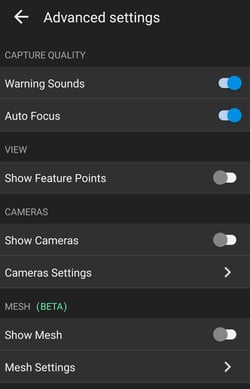
캡처 품질
- 경고음: 포획 중 경고음을 듣습니다.
- 자동 초점: 카메라 설정을 자동 초점으로 설정합니다.
보다
- 특징점 표시: 기기에서 감지된 특징점을 표시합니다. 특징점 밀도가 높을수록 일반적으로 재구성 정확도가 향상됩니다.
카메라
- 카메라 표시: 촬영된 각 사진에 대한 카메라 표시기(이미지 피라미드)를 표시합니다.
- 카메라 설정: 카메라 표시등 색상을 조정할 수 있습니다.
망사
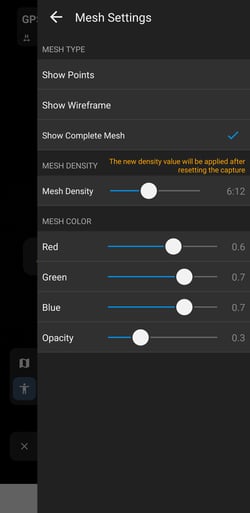
- 메시 표시: 뷰어에 메시를 표시합니다.
- 메쉬 설정메시 유형, 밀도 및 메시 색상을 설정합니다.
- 메시 유형: 메시 또는 카메라를 와이어프레임으로 표시합니다.
- 메쉬 밀도: 밀도를 조정합니다.
- 메시 색상: 0~1 값 범위를 사용하여 메시 및/또는 카메라 표시기 색상을 조정합니다.