
이 앱 개요 문서에서는 PIX4Dcatch의 각 버튼, 메뉴 및 기능에 대해 설명하여 앱 레이아웃을 빠르게 이해할 수 있도록 도와줍니다.
화면 상단
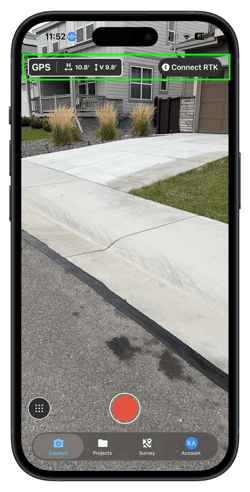
캡처 화면 상단 부분은 위치 정확도에 대한 실시간 상태 업데이트를 제공하고 외부 GNSS/RTK 장치와의 연결을 관리합니다.
-
신호 품질 표시기: GPS 또는 RTK 연결 상태 및 정확도 정보를 표시하며, 블루투스를 통해 RTK에 연결하는 옵션을 제공합니다.
-
내장 GPS 센서 –(기본값) 기기의 내장 GPS를 사용합니다.
-
블루투스를 통한 RTK 장치 연결 - 지원되는 PIX4D RTK 로버에 연결할 때 이 옵션을 선택하십시오. 자세한 내용은 연결하기를 PIX4Dcatch Pix4D 지원 RTK 장치에
-
화면 하단
하단 탐색 모음은 주요 탐색 허브 역할을 하며, 데이터 수집, 이전 프로젝트 검토, 특수 측량 및 증강 현실/GIS 도구 액세스 간에 원활하게 전환할 수 있도록 해줍니다.
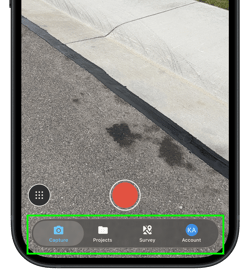
캡처 뷰
캡처 화면은 스캔을 시작하기 위한 기본 인터페이스입니다.
-
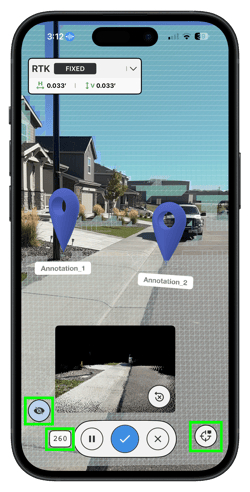
촬영 버튼
 : 탭하여 사진 촬영을 시작하세요. 활성화되면 세 개의 버튼과 촬영 진행 상황을 보여주는 이미지 카운터가 있는 새 막대가 나타납니다.

-
일시 정지: 캡처를 일시적으로 중지합니다.
- 저장: 프로젝트를 완료하고 저장합니다.
- 취소: 현재 스캔을 중지하고 취소합니다.
-
- 이미지 카운터
 : 촬영된 사진의 총 개수를 표시합니다
-
실시간 미리보기
 : 탭하여 스캔 결과를 실시간 3D로 확인하세요. 실시간 데이터는 휴대폰에서 전송된 원시 LiDAR 데이터를 표시합니다. 최종 결과는 PIX4Dmatic 또는 PIX4Dcloud.
- 주석
 : 이미지 캡처 과정 중에 주석을 추가할 수 있습니다. 자세한 내용은 주석 - PIX4Dcatch.
-
도구
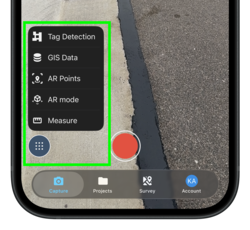
 : 메뉴 아이콘(오른쪽 하단)을 탭하면 마커 자동 식별을 위한 태그 감지, 알려진 지점을 시각화하는 AR 포인트, 실시간 측정을 위한 측정, 실제 환경에서 프로젝트를 시각화하는 AR 모드에 액세스할 수 있습니다.
-
- 태그 감지: 촬영 중 자동 태그 기능을 활성화합니다. 자세한 내용은 에서 자동 태그 사용하기를 PIX4Dcatch.
- GIS 데이터: ArcGIS Online에서 GIS 데이터에 직접 접근하고 시각화할 수 있습니다.
- AR 포인트: 증강 현실을 사용하여 GCP 또는 포인트 컬렉션의 알려진 포인트를 표시합니다. 자세한 내용은 의 증강 현실(AR) 포인트 페이지를 PIX4Dcatch.
- AR 모드: 증강 현실 시각화를 지원합니다. 자세한 내용은 사용하여 PIX4Dcloud 증강 현실로 프로젝트 보기 페이지를.
- 측정:기기에 내장된 GPS 또는 연결된 RTK 장치를 사용하여 앱에서 직접 측정을 수행할 수 있습니다. RTK 장치는 높은 정확도로 위치를 파악합니다. 자세한 내용은 측정 도구 - PIX4Dcatch.
프로젝트 보기
의 프로젝트 보기 화면은 PIX4Dcatch 데이터를 관리, 보고, 정리하는 주요 허브 역할을 합니다. 이 화면은 상단 탐색 모음에 있는 세 가지 주요 탭, 즉 캡처 된 로컬 , PIX4Dcloud , GIS 데이터 로 구성됩니다 .
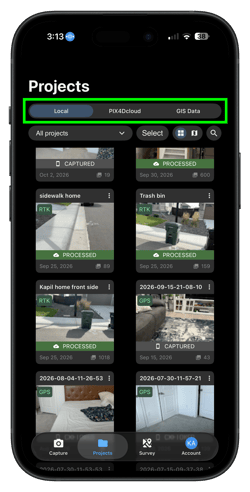
로컬 프로젝트 탭: 로컬 탭은 캡처된 모든 데이터를 저장하고 정리하여 쉽게 검색, 필터링 및 관리할 수 있도록 합니다. 이 화면에서는 모든 스캔의 상태를 추적하고 파일 업로드 및 내보내기, 프로젝트 삭제를 위한 주요 허브 역할을 합니다.
-
- 필터 드롭다운: 기본적으로 모든 프로젝트가중에서 상태별로 프로젝트 목록을 필터링할 수 있습니다 업로드됨, 수집됨, 처리 중, 처리됨또는 모든 프로젝트.
-
선택: 로컬 탭 오른쪽 상단에 있는 선택 버튼 을 사용하면 일괄 또는 개별 프로젝트 관리가 가능합니다. 선택 버튼을 누르면 하나 이상의 로컬 프로젝트를 선택하여 다음 작업을 수행할 수 있습니다.
- 업로드/다중 업로드: 선택한 프로젝트 하나 또는 여러 개를 PIX4Dcloud 한 번에 직접 업로드할 수 있습니다. 자세한 내용은 다중 프로젝트 업로드 및 프로젝트 재업로드 - PIX4Dcatch.
- 삭제: 선택한 하나 또는 여러 프로젝트를 기기 메모리에서 영구적으로 삭제하여 저장 공간을 확보합니다.
- 내보내기: 단일 또는 여러 프로젝트 파일을 로컬 저장소, 외장 드라이브 또는 타사 공유 서비스로 내보낼 수 있습니다.
- 지도 보기
 프로젝트를 지도 보기로 표시합니다.
- 모든 프로젝트 보기
 : 가운데 지도 아이콘을 축소하면 모든 프로젝트 핀이 한 화면에 표시됩니다.
- 내 위치 아이콘
 : 위치 지도 아이콘을 탭하면 지도가 사용자의 현재 위치에 정확히 맞춰집니다.
-
프로젝트 아이콘
 : 프로젝트 아이콘을 탭하면 프로젝트 이미지, 상태, 이름, 날짜 및 사진 개수가 포함된 팝업 창이 나타납니다. 또한 RTK/GPS, 자동 태그 및 주석 아이콘도 표시됩니다.
- 실시간 위치
 : 사용자의 실시간 위치를 지도에 표시합니다.
- 모든 프로젝트 보기
-
-
프로젝트 검색 : 키워드를 사용하여 프로젝트를 찾으세요.

- 프로젝트 카드 빠른 메뉴(⋮): 탭하세요 세 개의 점
⋮프로젝트 카드에 또는 길게 누르세요 그것을 열다 프로젝트 관리 메뉴.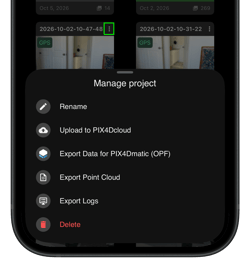
- 이름 변경: 프로젝트 이름을 변경합니다.
- 에 업로드 PIX4Dcloud/ 재업로드: 데이터셋을 PIX4Dcloud 하거나, 에 업로드 이미 에서 처리된 프로젝트인 경우 PIX4Dcloud. 재업로드합니다
- 용 데이터 내보내기 PIX4Dmatic (OPF): 데스크톱 처리를 위해 프로젝트 파일을 .zip 아카이브로 저장합니다 PIX4Dmatic.
- 포인트 클라우드 내보내기 : LiDAR 또는 ToF 센서로 수집한 포인트 클라우드를 내보냅니다. .PLY 및 .GLTF 형식으로 내보낼 수 있습니다.
- 로그 내보내기: 내부 프로젝트 프로세스를 기록하는 로그 파일을 내보냅니다. 로그가 덮어쓰여지는 것을 방지하기 위해 문제 발생 직후에 내보내는 것이 좋습니다.
- 삭제: 프로젝트를 영구적으로 삭제합니다.
- 프로젝트 상세 정보: 프로젝트 카드를 탭하면 해당 카드의 정보가 열립니다 3D 보기 프로젝트 작업 공간이 자세히 표시됩니다. 다음 작업은 프로젝트를 사용하여 수행할 수 있습니다.
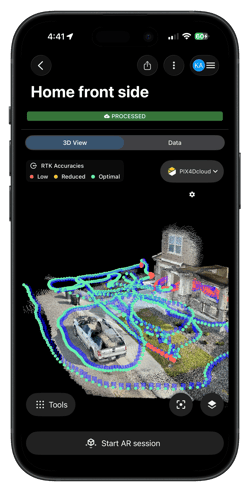
- 내보내기 옵션: 내보내기 아이콘을 탭하세요
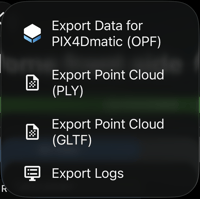
 화면 오른쪽 상단을 클릭하면 다음 옵션을 볼 수 있습니다.
-
용 데이터 내보내기 PIX4Dmatic(OPF): 전체 프로젝트를 PIX4Dmatic. 자세한 내용은 OPF 사용하기를 PIX4Dcatch 으로 PIX4Dmatic.
-
포인트 클라우드 내보내기(PLY): LiDAR 또는 ToF 센서로 수집한 포인트 클라우드를 내보냅니다.
-
포인트 클라우드 내보내기(GLTF): 자동 태그 최적화, 체적 계산 또는 프로젝트 복구를 위해 GLTF 포인트 클라우드가 생성된 경우에만 사용할 수 있습니다.
- 로그 내보내기: 내부 프로젝트 프로세스를 기록하는 로그 파일을 내보냅니다. 로그가 덮어쓰여지는 것을 방지하기 위해 문제 발생 직후에 내보내는 것이 좋습니다. 자세한 내용은 내보내기 방법을 PIX4Dcatch 프로젝트 및 애플리케이션 로그
-
- 내보내기 옵션: 내보내기 아이콘을 탭하세요
-
-
-
- 프로젝트 관리: 탭하세요
⋮프로젝트를 관리하기 위해.- 이름 변경: 프로젝트 이름을 변경합니다.
- 최적화: 기기에서 감지된 자동 태그를 처리하는 프로세스를 최적화하여 정확한 3D 좌표를 계산하고 내보내기 또는 클라우드 업로드 전에 미리 보기 포인트 클라우드를 개선합니다.
- 새 프로젝트로 다시 업로드: 사용자가 프로젝트를 새 프로젝트로 다시 업로드하고 다른 처리 옵션을 사용할 수 있도록 합니다.
- 삭제: 프로젝트를 영구적으로 삭제합니다.
- 상태 배지: 현재 상태(캡처됨, 처리 중또는 처리 완료).
- 정확도 표시기: 데이터 수집 시 GPS 또는 RTK가 사용되었는지 여부를 나타냅니다
- 보기 탭:
- 3D 보기 탭: LiDAR 또는 사진측량을 통해 수집된 3D 포인트 클라우드를 시각화합니다.
- 데이터 탭: 데이터 세트의 생성 날짜, EmlidRX, MiniElf, GPS와 같은 지리 위치 정보 소스 및 좌표 참조 시스템과 같은 세부 정보를 표시합니다.
- 도구
 :
- GCP: 지상 기준점을 추가하고 표시합니다. 자세한 내용은 에서 지상 기준점(GCP)을 수동으로 표시하는 방법을 PIX4Dcatch.
- 부피 계산: 3D LiDAR 데이터에서 부피를 측정합니다. 자세한 내용은 의 "부피 계산 방법"을 PIX4Dcatch.
- 주석: 프로젝트에 설명과 이미지를 추가할 수 있는 주석을 추가합니다. 자세한 내용은 주석 - PIX4Dcatch.
- 에 업로드 PIX4Dcloud/ 재업로드: 데이터셋을 PIX4Dcloud 하거나, 에 업로드 이미 에서 처리된 프로젝트인 경우 PIX4Dcloud. 재업로드합니다
- AR 세션 시작: 캡처한 3D 포인트 클라우드와 메시를 실제 환경에 실시간으로 오버레이하는 증강 현실 보기 모드를 실행합니다.
- 프로젝트 관리: 탭하세요
-
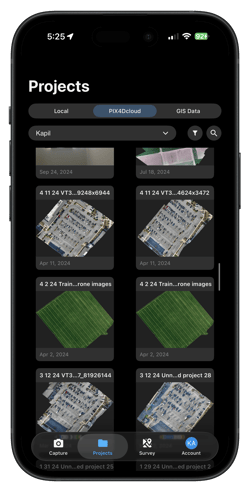
PIX4DCloud 프로젝트: PIX4Dcloud 에 저장된 데이터 세트에 액세스할 수 있습니다 PIX4Dcloud .
-
조직변경 있습니다.수:으로할전환계정여러
 팀에 속해 있는 경우 다른 조직
-
검색
 : 검색창에 프로젝트 이름이나 관련 키워드를 입력하여 특정 프로젝트, 사이트 또는 데이터 세트를 찾을 수 있습니다.
-
필터
 : 필터 옵션을 사용하여 보기 범위를 좁힐 수 있습니다. 전체, 사이트, 폴더 또는 데이터 세트별로 콘텐츠를 정렬하고 표시하여 대규모 프로젝트 카탈로그를 빠르게 탐색할 수 있습니다.
-
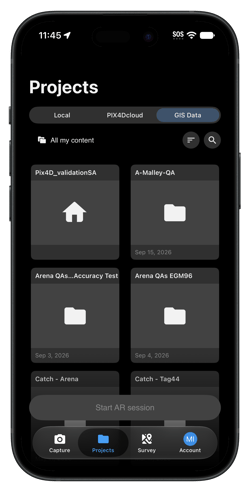
프로젝트:를하여'앱있습니다 프로젝트 탭하여 보거나, 'AR 세션 시작'을 선택하여 증강 현실을 활용해 3D 모델을 실제 환경에 투영할 수 . 또한 ' PIX4Dcloud 에서 열기 외부 탭 PIX4Dcloud 브라우저에서 프로젝트를 열 수도 있습니다.
GIS 데이터: GIS 데이터 탭은 ArcGIS Online 계정을 PIX4Dcatch 현장에서 지리 공간 레이어에 액세스하고 검색하고 관리할 수 있도록 합니다. ArcGIS Online 자격 증명으로 로그인하면 조직 피처 레이어, 지도 및 피처 서비스를 로드할 수 있습니다. 이러한 레이어를 2D 프로젝트 지도 또는 실시간 카메라 보기에서 표시하여 증강 현실로 데이터를 시각화할 수 있습니다.
설문조사 탭
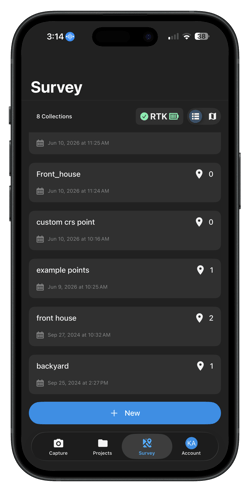
측량 탭에서는 지상 기준점(GCP)이라고 하는 단일 지점 측정을 수행할 수 있습니다. 이 탭에는 이전에 수집한 모든 데이터가 저장되며, 새로운 데이터를 생성할 수도 있습니다. 오른쪽에서 목록 보기와 지도 보기를 전환하여 지점 분포를 확인할 수 있습니다.
-
-
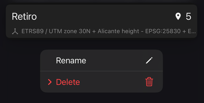
컬렉션/포인트 삭제: 컬렉션을 길게 누르면 컬렉션을 삭제할 수 있는 팝업 메뉴가 나타납니다
-
-
새로운 포인트 컬렉션: "새로 만들기"
 버튼을 탭하여 새로운 포인트 컬렉션을 시작하세요. 자세한 내용은 "새로운 포인트 컬렉션 만들기"를 참조하세요.
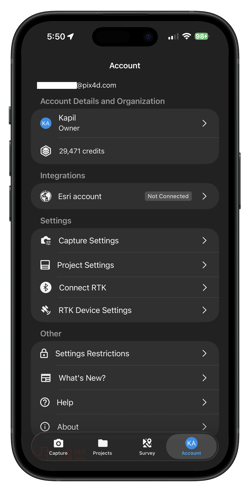
계정
사용자 아이콘을 탭하여 로그인하고, 사용 가능한 클라우드 크레딧을 확인하고, 캡처 설정을 관리하고, 앱 환경설정을 구성하세요.
-
-
계정 세부 정보: 연결된 계정 이메일, 조직 이름 및 사용 가능한 크레딧을 확인할 수 있습니다. 조직 이름을 탭하면 세부 정보를 보거나 다른 조직으로 전환할 수 있습니다. 또한 PIX4Dcatch Pro 라이선스 소유자를 확인하고, 계정 삭제를 요청하고, 개인정보 보호 설정을 관리할 수 있습니다.
- 통합: PIX4Dcatch 앱을 ArcGIS Online과 같은 타사 소프트웨어와 통합할 수 있습니다.
-
설정: 이미지 트리거 및 오버랩을 조정하고, AR 표시선 또는 레이블을 켜고 끌 수 있으며, 올바른 카메라 오프셋 및 NTRIP 자격 증명을 사용하여 RTK 로버에 연결하는 새 RTK 프로필을 생성할 수 있습니다. 자세한 내용은 설정 - PIX4Dcatch.
-
기타: 접근 설정 제한, 최신 기능 업데이트, 도움말 자료 및 앱 버전 정보.
-