
라이선스: 이 문서는 PIX4Dcloud Pro 라이선스(이전 명칭: PIX4Dcloud Advanced) 에만 적용됩니다
역할: 사이트를 생성하거나 관리할 수 있습니다 PIX4Dcloud . Pro에서는 소유자, 관리자 및 편집자 만
동영상에서 사이트를 구성하는 방법을 단계별로 설명합니다 PIX4Dcloud .
사이트를 만드는 이유는 무엇일까요?
이 사이트는 여러 데이터 세트를 한 곳에 그룹화하고 PIX4Dcloud Pro 에서만 제공되는 다음과 같은 기능을 활용할 수 있도록 합니다 .
-
타임라인 기반 데이터셋 탐색
-
디자인 오버레이 및 비교 도구
-
2D/3D 시간 기반 시각화
새 사이트를 언제 만들어야 할까요?
PIX4Dcloud Pro의 모든 기능을 사용하려면 데이터 세트를 사이트에 할당해야 합니다. 새 사이트는 다음과 같은 상황에서 생성할 수 있습니다
- 데이터셋을 생성하기 전에.
- 사이트 가 미리 생성되지 않은 새 데이터셋을 생성하는 동안
새 사이트를 만드는 방법
데이터셋을 생성하기 전에
- 드라이브 왼쪽 상단에서 [새로 만들기]를 클릭 하고 [새 사이트]를 선택합니다 .
- 새 사이트.
- '사이트 만들기'를 클릭하세요 .
새 사이트는 Google Drive 에 나타납니다 .
새 데이터셋을 생성하는 동안
-
새 데이터 세트 마법사 의 1단계 - 데이터 세트 생성 중에 ' 내 데이터 세트를 다음 대상에 할당' 필드를 찾습니다 .
-
새 사이트의 이름을 입력하세요.
-
드롭다운 메뉴에서 '새 사이트 만들기'를 클릭하세요
데이터 세트가 생성되면 새 사이트가 드라이브에 나타납니다.
새 데이터셋을 생성한 후
- 드라이브 왼쪽 상단에서 [새로 만들기]를 클릭 하고 [새 사이트]를 선택합니다 .
- 새 사이트.
- '사이트 만들기'를 클릭하세요 .
- 드라이브 에서 데이터 세트를 검색하고 [할당]을 클릭합니다 .
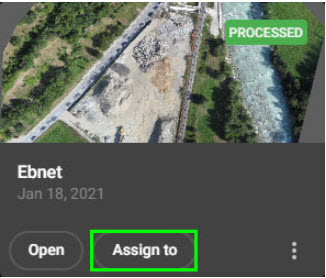
- 새로 생성할 사이트의 이름을 입력하세요.
- 할당을 선택하세요 .
정보:
-
'새 사이트 만들기' 옵션을 사용할 수 없거나 비활성화(회색으로 표시)된 경우 , 해당 계정에는 유효한 없습니다 PIX4Dcloud Pro 라이선스가
-
이전에 Pro 라이선스를 보유했다가 Starter 라이선스로 전환한 사용자는 이전에 생성한 사이트에 대한 접근 권한은 유지되지만 새 사이트를 생성할 수는 없습니다.
팁: 최상의 결과를 얻으려면 사이트의 모든 데이터 세트가 동일한 출력 좌표 참조 시스템(CRS)을 사용해야 합니다. 이를 방지하려면 처리하기 전에 모든 데이터 세트에 대해 일관된 CRS를 선택하십시오. 데이터 세트가 이미 다른 CRS로 처리된 경우 올바른 CRS를 사용하여 새 데이터 세트를 생성해야 합니다.
사이트를 삭제하는 방법
- 드라이브에 접속하세요.
- 사이트를 하나 이상 선택하세요.
- 삭제를 선택하세요 .
- 삭제하려면 DELETE를 입력하세요
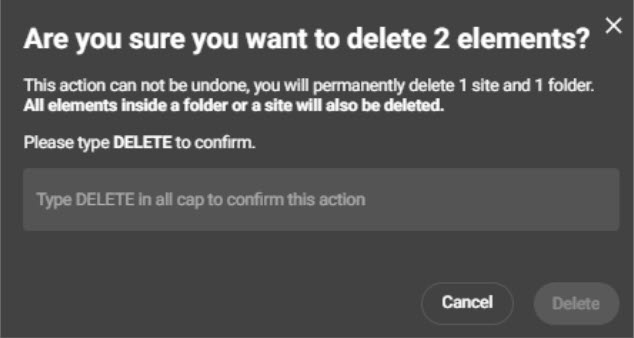
경고: 삭제는 영구적입니다. 사이트를 삭제하면 해당 사이트에 할당된 모든 데이터 세트도 삭제됩니다.