
라이선스: 에 적용됩니다 PIX4Dcloud .
역할:
- 소유자, 관리자, 편집자 및 열람자는 에서 데이터 세트를 볼 수 있습니다 PIX4Dcloud.
- 데이터 세트에 대한 영구적인 변경(주석 저장, 파일 가져오기 등)을 수행할 수 있습니다 PIX4Dcloud. 에서는 소유자, 관리자 및 편집자 만
레이어
레이어 에는 뷰어에서 표시하거나 숨길 수 있는 개별 항목이 포함될 수 있습니다.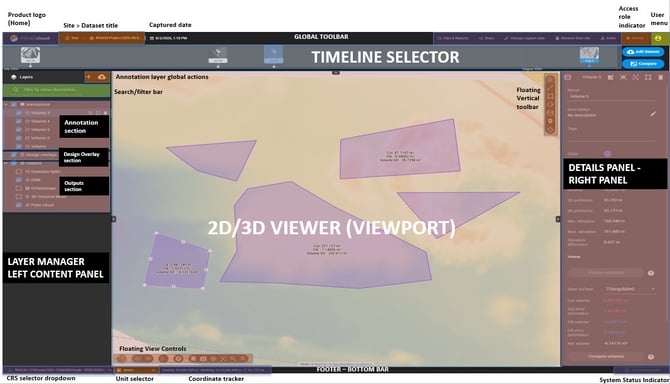
다음 레이어를 사용할 수 있습니다
 주석: 거리, 면적, 원, 부피, 표시, 검사 등과 같은 측정 및 검사 객체를 포함합니다.
  GCP: AutoGCPs 기능을 사용하여 감지 및 표시된 GCP 및 체크포인트를 포함합니다. PIX4Dcloud Pro 이상 버전. 자세한 내용은 GCP 레이어를.
  자동 태그사용할 때 자동으로 감지 및 표시되는 코드화된 태그를 포함합니다 PIX4Dcatch . 자세한 내용은 자동 태그 감지 및 수동 GCP 표시 사용 방법 - PIX4Dcatch.
 .png?width=24&height=24&name=tie_points%20(1).png) 위치 지정 지점처리할 때 사용되는 위치 지정 지점을 포함합니다 PIX4Dcatch 사용자가 정의한 사용자 지정 좌표계를 사용하여 에서 사이트 위치 지정 프로젝트를 시각화하는 방법을 PIX4Dcloud.
위치 지정 지점처리할 때 사용되는 위치 지정 지점을 포함합니다 PIX4Dcatch 사용자가 정의한 사용자 지정 좌표계를 사용하여 에서 사이트 위치 지정 프로젝트를 시각화하는 방법을 PIX4Dcloud.  디자인 오버레이: 사이트에 업로드된 CAD 오버레이를 포함합니다. 자세한 내용은 디자인 오버레이(2D/3D) - PIX4Dcloud Pro를.
  출력: 사진측량 처리 과정에서 생성된 출력물을 포함하며, 처리 옵션 및 사용된 솔루션에 따라 달라집니다
 정사영상
정사영상 디스엠
디스엠 포인트 클라우드
 3D 텍스처 메쉬
.png?width=24&height=24&name=gaussian%20(1).png) 가우스 스플랫(*)
가우스 스플랫(*) 색인
색인 IFC
IFC
(*) Gaussian Splat은 에서 처리할 때 사용할 수 있습니다 PIX4Dcatch.
출력 및 출력 가능 여부에 대한 자세한 내용은 출력 - PIX4Dcloud.
필터 레이어 및 항목
레이어 탭 상단의 필터를 사용 하면 특정 레이어 또는 항목을 찾을 수 있습니다.
- 이름으로 필터링: 레이어 또는 항목의 이름을 입력하세요.
- 태그로 필터링: 레이어 또는 항목에 이전에 할당된 태그를 입력하세요.
따라서 레이어 및 항목과 관련된 이름과 태그를 사용하여 목록을 빠르게 좁힐 수 있습니다.
레이어 및 항목 관리
레이어 패널은 콘텐츠를 구성하고 관리하는 데 사용할 수 있는 여러 옵션을 제공합니다.
- 레이어 순서 변경: 드래그 앤 드롭을 사용하여 레이어와 레이어 내 항목의 순서를 변경할 수 있습니다 .
- 여러 항목 선택: 첫 번째 항목을 클릭한 다음 커서를 다른 항목 위로 드래그하여 여러 주석 또는 DXF/IFC 파일을 선택할 수 있습니다.
- 주석 정리하기:
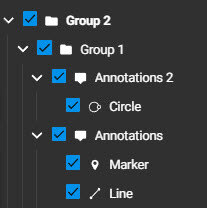
주석은 그룹과 하위 그룹 으로 구성할 수 있습니다 . 그룹은 여러 단계의 중첩된 하위 그룹을 포함할 수 있으므로 주석이 많은 프로젝트를 더 쉽게 관리할 수 있습니다.
자세한 내용은 주석 레이어를 구성하기 위한 주석 그룹 만들기를.
- 레이어 생성 및 내보내기:
검색창 옆에 있는 컨트롤을 사용하여 주석 레이어를 관리하세요
- 생성: + 버튼을 클릭하여 새 주석 레이어 또는 그룹을 생성합니다.
- 내보내기: ⋮ 버튼을 클릭하여 레이어를 내보냅니다.
주석 레이어 가져오기 및 내보내기에 대한 자세한 내용은 에서 주석 내보내기/가져오기를 PIX4Dcloud.
- 레이어 및 항목 세부 정보:
레이어 유형에 따라 사용자는 개별 레이어 및 해당 레이어 항목에 대한 사용 가능한 세부 정보와 설정을 보거나 수정할 수 있습니다
이 설정을 사용하여 뷰어에 표시되는 정보를 관리하고 사용자의 필요에 따라 프로젝트 콘텐츠를 구성할 수 있습니다.
자세한 내용은 의 세부 정보 패널을 PIX4Dcloud.
팁: 레이어 필터를 사용하여 레이어와 항목을 더 쉽게 찾을 수 있도록 설명적인 이름과 태그를 사용하세요.
레이어 액션
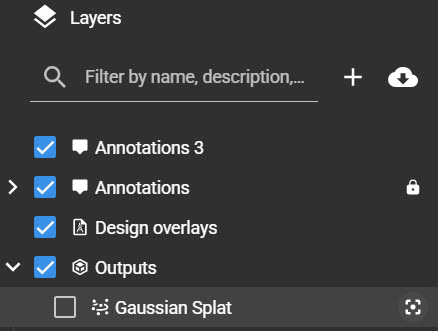
집중하세요 
- 주석
- DXF 파일
- 포인트 클라우드
- 3D 텍스처 메시
- IFC 파일
'포커스' 기능을 사용하려면 왼쪽 콘텐츠 패널에서 레이어 이름 위에 커서를 올려놓으세요.
'초점 맞추기'를 선택하면 선택한 개체에 뷰어가 집중되어 2D/3D 보기에서 해당 레이어를 더 쉽게 찾고 검사할 수 있습니다.
잠금 레이어 
레이어 잠금 기능은 주석 레이어에 사용할 수 있습니다. 이 기능을 사용하면 레이어에 포함된 주석의 형상이 수정되거나 삭제되는 것을 방지할 수 있습니다.
주석 레이어가 잠겨 있는 경우:
- 주석의 위치, 크기 또는 꼭짓점을 포함하여 주석의 기하학적 구조는 수정할 수 없습니다.
- 잠긴 레이어에는 새 주석을 추가할 수 없습니다.
- 잠긴 레이어에 포함된 주석은 삭제할 수 없습니다.
- 그룹은 잠글 수 없습니다.
레이어 이름, 색상, 가시성 등 다른 레이어 속성은 여전히 수정할 수 있습니다.
주석 레이어를 잠그거나 잠금 해제하려면 왼쪽 콘텐츠 패널에서 레이어 이름 위에 커서를 놓고 레이어 잠금을.