
이미지 좌표계
PIX4Dmatic 이미지 좌표계를 수동으로 설정하거나 편집할 수 있도록 합니다.
이미지의 가로 또는 세로 좌표계를 편집하려면 카메라 탭이 있는 화면 오른쪽 하단의 편집 아이콘을 클릭하십시오 .
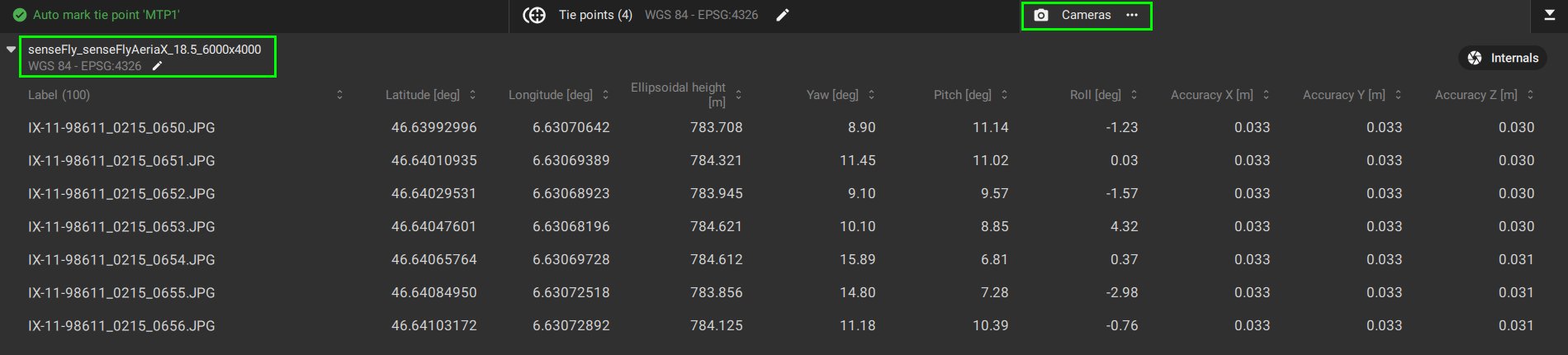
편집 아이콘을 클릭하면 이미지 좌표 참조 시스템(CRS) 설정 대화 상자가 열립니다.
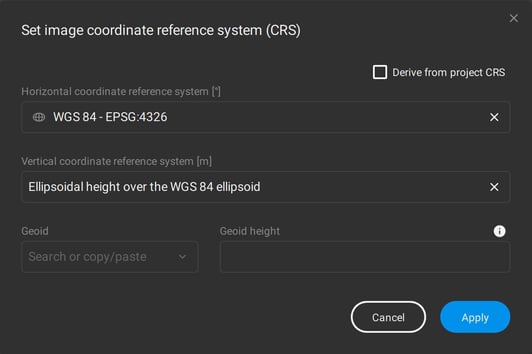
카메라가 PIX4Dmatic 카메라 데이터베이스에 등록되어 있지 않거나 이미지에 올바른 XMP 태그가 없는 경우, 기본 이미지 좌표계는 가로 방향으로 WGS84(EPSG: 4326), 세로 방향으로 EGM96(EPSG: 5773)입니다.
GCP 좌표계
기준점 테이블 에서 수평 좌표계와 수직 좌표계를 모두 정의할 수 있습니다 .

GCP 좌표 참조 시스템(CRS) 창이 나타납니다.
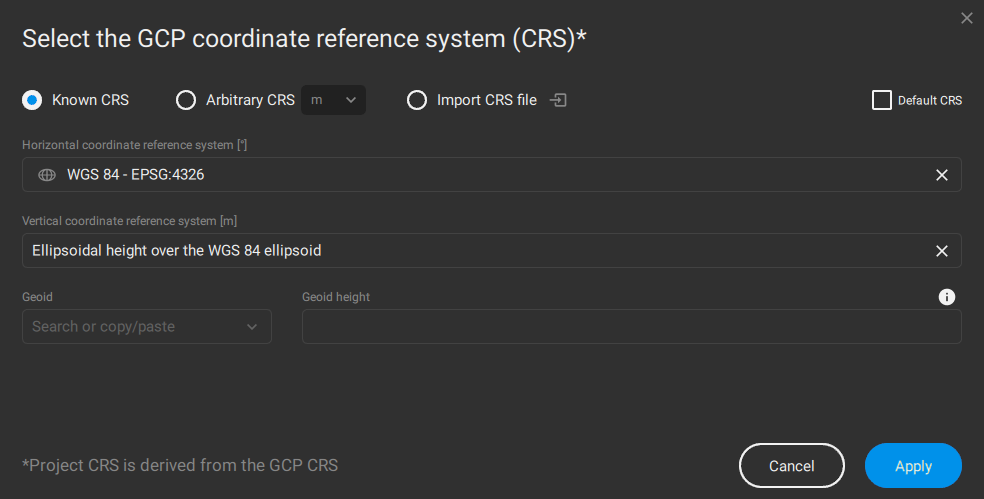
수평 좌표계 기준을 선택하려면 :
- 그 안에서 수평 좌표 참조 시스템 대화, 검색 또는 복사 붙여넣기:
- 이름 또는
- 좌표계의 EPSG 코드입니다.
수직 좌표계 기준을 선택하려면 :
- 그 안에서 수직 좌표 참조 시스템 대화, 검색 또는 복사 붙여넣기:
- 이름 또는
- 좌표계의 EPSG 코드입니다.
- (선택 사항) 지오이드: 선택한 수직 좌표계가 지오이드를 지원하고 PIX4Dmatic 데이터베이스에 지오이드 모델이 있는 경우 드롭다운 목록에서 지오이드 모델을 선택하십시오.
- (선택 사항) 지오이드 높이: 에 지오이드 모델이 없는 경우 PIX4Dmatic 해당 위치의 지오이드 높이 값을 입력하십시오.
자세한 내용과 지원되는 지오이드 목록은 에서 지오이드를 사용하는 방법을 PIX4Dmatic.
프로젝트 좌표계
프로젝트의 수평 및 수직 좌표계는 가져온 이미지의 지리 위치 데이터 또는 선택된 GCP의 좌표계를 기반으로 정의됩니다
프로젝트 좌표계는 하단 바에 항상 표시됩니다
- GCP 좌표계가 정의되지 않은 경우 , PIX4Dmatic 기본 프로젝트 좌표계로 사용합니다 이미지의 지리적 위치를 기반으로 해당 UTM 존을 . 수직 좌표계는 타원체 높이*로 설정됩니다.
- 수평 방향: WGS 84 / UTM 구역 32N - EPSG 32632.
- 수직 방향: WGS 84 - EPSG 7030 타원체.
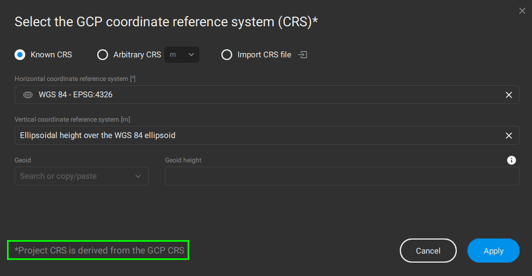
- GCP(지상 기준점) 좌표계가 정의되면 프로젝트 좌표계 는 GCP 좌표계에 대응됩니다 . GCP 좌표계가 지리적 좌표계인 경우, 해당 UTM 구역이 프로젝트 좌표계로 사용됩니다.
- 수평: CH1903+ / LV 95 - EPSG 2056.
- 수직 방향: 베셀 1841 - EPSG 7004 타원체.
임의 좌표계
임의 좌표계 또는 지역 좌표계는 일반적으로 건설 현장이나 광산에서 사용됩니다. 이러한 좌표계의 원점은 임의의 (지역) 지점을 기준으로 하며, 알려진 어떤 좌표계와도 정렬되어 있지 않습니다.
PIX4Dmatic에서는 임의의 좌표를 가진 지상 기준점(GCP)을 사용하여 임의의 좌표계에서 프로젝트를 지리적으로 참조할 수 있습니다.
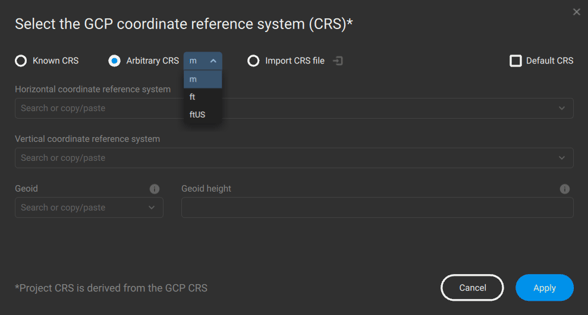
권장되는 워크플로 [방법 - A]는 다음과 같습니다.
- 프로젝트를 생성하고 이미지를 가져오세요.
- GCP 좌표 참조 시스템(CRS) 선택 에서 임의 CRS를 클릭하고 단위를 선택합니다.
- GCP를 가져옵니다.
- 이미지에 GCP를 표시하세요.
- 보정 단계를 실행합니다 .
대안적인 워크플로 [방법 - B]는 다음과 같습니다.
- 프로젝트를 생성하고 이미지를 가져오세요.
- GCP 좌표 참조 시스템(CRS) 선택 에서 임의 CRS를 클릭하고 단위를 선택합니다.
- 보정 단계를 실행합니다 .
- GCP가 나타나는 정확한 영역에 최소 3개의 MTP를 표시하십시오.
- 연결점 표 에서 표시된 MTP 유형을 GCP로 변경하고 좌표를 수동으로 입력합니다.
- 가져오기 파일에 있는 GCP의 실제 이름으로 MTP의 이름을 변경하십시오.
- 재최적화 단계를 실행합니다 .
- 추가 GCP를 가져와 표시합니다.
- 재최적화 단계를 실행합니다 .
사이트 현지화 계산기
임의의 좌표계를 처리하는 또 다른 방법은 PIX4D의 현장 현지화 계산기를 사용하는 것입니다. PIX4D 계정을 통해 온라인으로 이용할 수 있는 이 도구는 PIX4Dmatic과 호환되는 현장 현지화 파일을 생성합니다. 이 도구는 알려진 전역 좌표계를 지역 기준 좌표계로 변환하여 WKT(Well Known Text) 파일을 출력합니다. 이 파일을 통해 PIX4Dmatic, PIX4Dcloud및 PIX4Dcatch 정의된 지역 기준 프레임 내에서 프로젝트 데이터를 정확하게 정렬할 수 있습니다.
사이트 현지화 계산기 사용 및 접근 방법에 대한 자세한 내용은 다음 문서( 사이트 현지화 계산기)를
좌표계를 가져옵니다
PIX4Dmatic 표준화된 텍스트 기반 표현 방식인 WKT(Well-Known Text) 형식의 사용자 지정 사이트 현지화 파일을 지원하며, 이 형식에는 번역, 회전 및 크기 조정 매개변수가 포함됩니다.
PIX4Dmatic 에서 좌표계를 가져오기 위해 지원하는 파일 형식은 txt, prj, wkt, csv 및 Trimble 형식인 .dc 및 .cal입니다.
자세한 내용은 다음 문서를 참조하십시오. 용 사이트 현지화 파일을 얻는 방법 PIX4Dmatic 및 PIX4Dcloud
수평 격자 수정 및 변환
PIX4Dmatic 가장 일반적인 수평 격자 보정 및 변환을 지원합니다.
보정값은 선택된 좌표계를 기반으로 자동으로 적용됩니다.