
이 기사에서는
업로드란 무엇인가요 PIX4Dcloud?
업로드를 사용하기 위한 요구 사항은 무엇인가요 PIX4Dcloud?
업로드를 사용하는 방법은 PIX4Dcloud?
오류 R0072
PIX4Dcloud에 업로드한다는 것은 무엇을 의미하나요?
업로드 PIX4Dcloud 기능은 PIX4Dfields 연결할 수 있습니다 PIX4Dfields 에 PIX4Dcloud.
유효한 PIX4Dfields 라이선스가 있으면 정사영상, 디지털 표면 모델(DSM), 색인 레이어 또는 주석을 PIX4Dcloud 에 업로드할 수 있습니다. 모든 레이어는 PIX4Dcloud 에 저장되며, 업로드가 완료되면 공유 가능한 URL 링크를 얻을 수 있습니다.
PIX4Dcloud에 업로드 기능을 사용하기 위한 요구 사항은 무엇입니까?
- 이 기능은 PIX4Dfields 버전 1.10 이상에서 사용할 수 있습니다. 유효한 사용권(S&U)이 포함된 유료(상업용) 라이선스(평가판 제외)가 필요합니다.
- 조직의 소유자와 관리자만 이 기능을 사용할 수 있습니다. 자세한 내용은 조직 관리 페이지를
- 에 업로드하는 PIX4Dcloud 기능을 사용하기 위해 추가적인 PIX4Dcloud 라이선스는 필요하지 않습니다 .
- 에 업로드하는 PIX4Dcloud 기능을 사용하기 위해 PIX4Dcloud 크레딧은 필요하지 않습니다 .
- PIX4Dfields 월정액 구독자는 매달 최대 50개의 프로젝트를 업로드할 수 있습니다.
- PIX4Dfields 연간 구독자는 연간 최대 600개의 프로젝트를 업로드할 수 있습니다.
- PIX4Dfields 3년 라이선스를 사용하면 연간 최대 600개의 프로젝트를 업로드할 수 있습니다.
- 유효한 사용권(S&U)이 있는 PIX4Dfields 일회성 요금(OTC) 라이선스를 사용하면 연간 최대 600개의 프로젝트를 업로드할 수 있습니다.
- 의 스토리지 만료 정책 PIX4Dcloud 이 적용됩니다.
PIX4Dcloud에 업로드하는 방법은 무엇인가요?
PIX4Dcloud에 업로드하려면:
- 상단 메뉴 오른쪽 모서리에 있는 '내보내기'를 선택하세요
 '공유' 옵션을 클릭하세요 .
- PIX4Dcloud. 선택하세요
- 다음과 같은 레이어를 선택하세요:
- 정사영상(시각적 이미지).
- 표면 모델(입면도).
- 색인 지도.
- 주석: - 선택한 주석에 구멍이 있는 경우 " 선택한 주석에 구멍이 하나 이상 있습니다. " 라는 메시지가 표시됩니다. 주석은 자동으로 단순화되고, 구멍은 제거되며, 다중 폴리곤은 별도의 주석으로 분리됩니다. - 주석과 연결된 지리 정보가 태그된 이미지가 에 업로드됩니다 PIX4Dcloud. 주석에 여러 이미지가 연결된 경우, 하나의 이미지만 업로드됩니다.
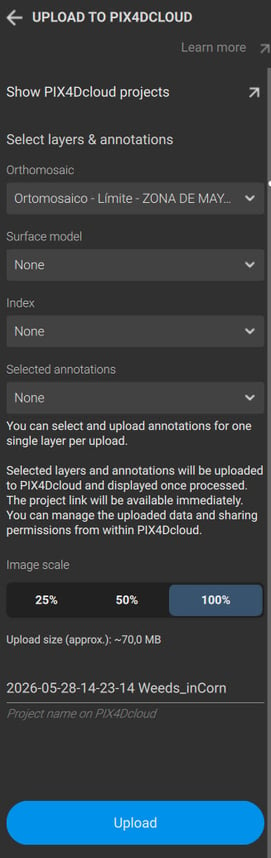
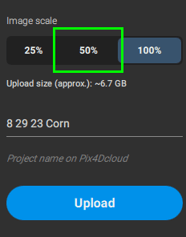
- 레이어의 출력 크기를 25%, 50%, 또는 100% 이미지 배율 중에서 선택하여 정의하십시오. 100%로 설정하면 전체 해상도가 유지되며, 이미지 배율을 낮추면 파일 크기가 줄어들고 PIX4Dcloud에 업로드 속도가 빨라집니다.
- [선택 사항] PIX4Dcloud 에 업로드할 프로젝트의 이름은 PIX4Dfields 데스크톱 프로젝트의 이름으로 미리 정의됩니다. 업로드하기 전에 이름을 수정할 수 있습니다.
- 클릭하세요 .
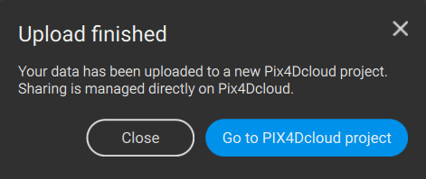
- 로 이동을 PIX4Dcloud .
프로젝트 클릭하세요 - 업로드 가능한 링크는 내에서 변경할 수 있습니다 PIX4Dcloud .
오른쪽 상단 메뉴 모음에서 '공유'를 클릭하세요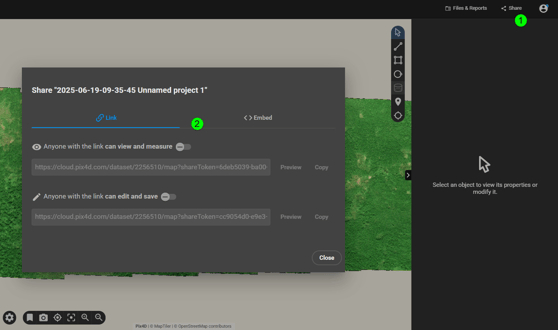
- 링크를 가진 사람은 누구나 보고 측정할 수 있도록 설정하세요 이 링크가 활성화된 동안 해당 링크를 사용하는 공동 작업자는 다음과 같은 작업을 수행할 수 있습니다
- 익명 사용자로 데이터셋을 엽니다.
- 2D/3D 도구와 주석을 사용하여 측정 및 분석을 수행합니다 .
- 각 레이어의 속성(가시성, 불투명도, 배경색 등)을 변경하세요
- 페이지를 새로고침하면 변경 사항이 사라집니다.
- 링크를 가진 사람은 누구나 편집하고 저장할 수 있도록 설정
- 익명 사용자로 데이터셋을 엽니다.
- 2D/3D 도구와 주석을 사용하여 측정 및 분석을 수행합니다.
- 각 레이어의 속성(가시성, 불투명도, 배경색 등)을 변경하세요.
- 페이지를 새로고침해도 측정값과 변경 사항은 저장된 상태로 유지됩니다.
- 링크를 가진 사람은 누구나 보고 측정할 수 있도록 설정하세요 이 링크가 활성화된 동안 해당 링크를 사용하는 공동 작업자는 다음과 같은 작업을 수행할 수 있습니다
- 에 이전에 업로드한 프로젝트를 보려면 PIX4Dcloud. 보기 PIX4Dcloud 프로젝트 "를 클릭하세요
참고:
- 업로드할 때마다 새로운 PIX4Dcloud 프로젝트가 생성됩니다.
- 업로드할 수 있는 이미지의 수는 RGB 정사영상 1개, 표면 모델 1개, 인덱스 맵 1개로 제한됩니다.
- 최대 업로드 용량은 3개 레이어를 업로드할 경우 총 20GB(예: 10GB + 5GB + 5GB)이며, 단일 레이어를 업로드할 경우 총 20GB입니다.
- PIX4Dcloud 프로젝트 링크는 GPS 위치 표시 기능이 있는 휴대폰에서 사용할 수 있습니다.
- 기존 PIX4Dcloud 프로젝트는 데스크톱 장치와 동기화할 수 없습니다.
- PIX4Dcloud의 검사 기능은 PIX4Dfields에서 업로드된 프로젝트에는 사용할 수 없습니다.
- PIX4Dcloud에 업로드할 때, 업로드당 하나의 주석 레이어만 허용됩니다.
- R0037: PIX4Dcloud에서는 주석의 빈 공간이 지원되지 않습니다.
- 여러 이미지가 포함된 주석을 공유할 때 첫 번째 이미지만 업로드되며 다음과 같은 메시지가 표시될 수 있습니다
-
Pix4Dcloud 주석당 여러 이미지 첨부를 지원하지 않습니다. 하나 이상의 주석에 대해 첫 번째 이미지만 업로드되었습니다
-
오류 R0072
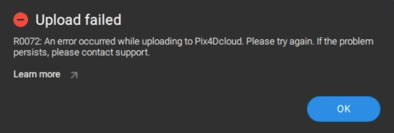
오류 코드 0072는 여러 가지 이유로 발생할 수 있습니다.
- 업로드 시 더 높은 연결 품질이 필요한 대용량 파일입니다. 이미지 크기를 줄여보세요
- 대부분의 경우 이더넷 케이블을 통해 인터넷에 연결하면 문제가 해결됩니다. 이렇게 하면 연결 끊김 현상이 줄어들고 PIX4Dfields 업로드 완료에 도움이 됩니다.
- 라이선스 문제: 위에 언급된 제한 사항에 도달하지 않도록 하십시오
- Mac 사용자: "webfilterproxyd"라는 시스템 프로세스가 연결을 제한하고 있지 않은지 확인하십시오.