
새 볼륨을 만드는 방법
- 위에 도구 막대에서 클릭하여 부피 측정 도구를 선택하세요
 또는 키보드 단축키를 사용하세요 다섯.
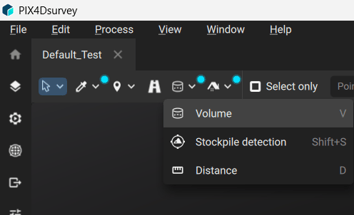
- 입체 도형을 그리려면 3D 보기에서 점을 마우스 왼쪽 버튼으로 클릭합니다 . 마우스 오른쪽 버튼을 클릭하거나 Enter 키 를 눌러 입체 도형의 밑면 다각형을 완성합니다.
- (선택 사항) 정점을 정확하게 표시하려면 간단한 선택 도구를 사용하여 볼륨을 선택하십시오 . 각 정점의 위치는 3D 보기 , 이미지 또는 정점 편집기를 사용하여 수정할 수 있습니다 .

- (선택 사항) 체적 기본면의 꼭짓점에 공통 높이를 지정하려면 먼저 간단한 선택 도구를 사용하여 체적을 선택합니다 . 그런 다음 속성 패널 에서 꼭짓점 정렬을 클릭하여 꼭짓점을 정렬하는 방법을 선택합니다.


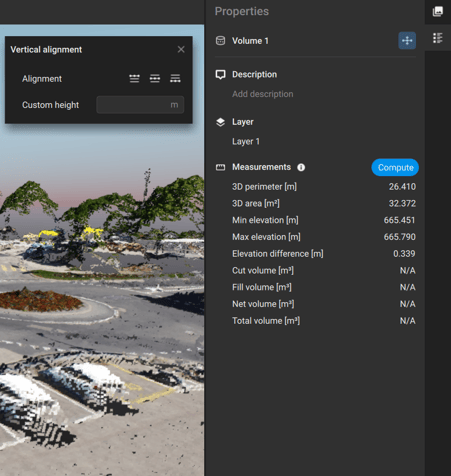
참고: 버전 1.85부터는 LandXML 파일을 체적 계산을 위한 기본 표면으로 가져올 수 있습니다.
부피를 그린 후에는 속성 패널 에 부피 측정에 대한 세부 정보가 표시됩니다 . 더 자세히 설명하면 다음과 같습니다.
| 재산 | 설명 |
| 이름 | 편집 가능한 볼륨의 이름 |
| 설명 | (선택 사항) 특정 권에 대한 간단한 설명을 입력할 수 있는 텍스트 상자 |
| 층 | 이 볼륨이 속한 레이어 |
| 측정 |
이 부피의 기본 측정값은 다음과 같습니다
|
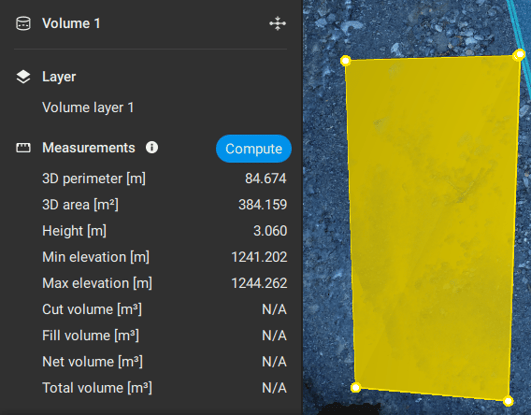
 . 볼륨 레이어를 마우스 오른쪽 버튼으로 클릭하면 다른 볼륨 레이어 또는 벡터 레이어로 이동할 수 있습니다.
부피를 계산하는 방법
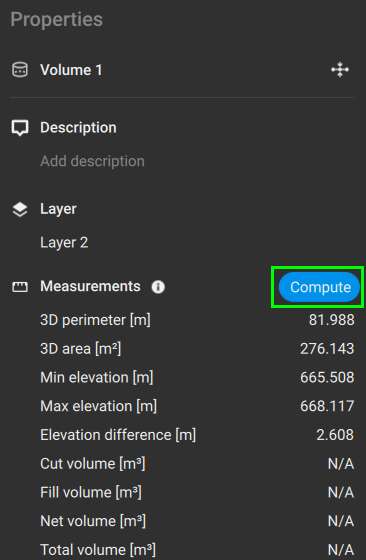
부피 도면이 그려지면 속성 패널 의 측정 섹션에서 계산을 클릭하여 부피 계산을 시작합니다.
 |
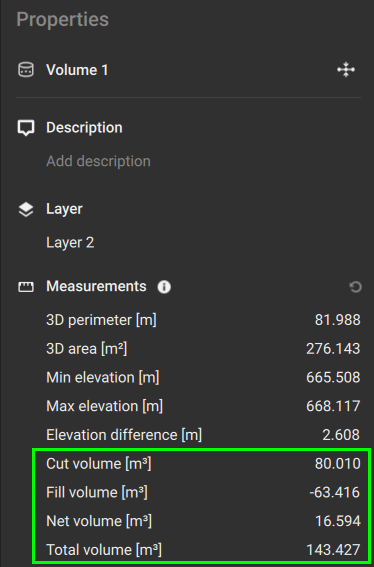 |
| 체적 측정이 완료되면 절토/성토량과 오차가 표시됩니다. | |
좀 더 구체적으로 말하자면:
- 절단 부피 [단위3]: 부피 기준면 위의 부피. 부피는 부피 기준면과 표면 사이의 거리를 측정합니다.
- 채움 부피 [단위:3³]: 부피 기준면 아래의 부피. 부피는 부피 기준면과 표면 사이의 거리를 측정합니다.
- 순 부피 [단위3]: 절토량과 채움량의 절대 차이(절토량 - 채움량)
- 총 부피 [단위3]: 총 부피(절삭량 + 충전량).
볼륨 또는 볼륨 보고서를 내보내는 방법
(절토/성토) 부피 측정값을 계산한 후, 부피 보고서, 부피 다각형 및 3D 부피를 내보낼 수 있습니다.
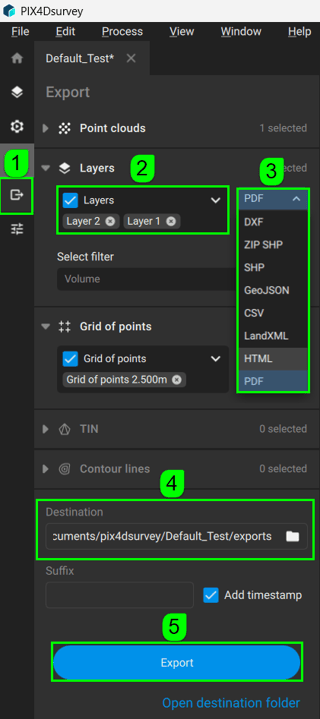
거래량 보고서를 내보내려면 다음 단계를 따르세요
- 메뉴 모음에서 [파일]을다음 [내보내기]를. 또는 오른쪽 상단에서
 [내보내기]를. 내보내기 패널이 왼쪽에 열립니다.
 - (선택 사항) 내보낼 필요가 없는 출력 볼륨 레이어의 선택을 해제합니다.
- 내보내기 패널 에서 출력 형식을 선택합니다(볼륨 보고서의 경우 PDF, HTML 또는 CSV, 3D 볼륨의 경우 LandXML, 볼륨 폴리곤의 경우 DXF, ZIP SHP, SHP 또는 GeoJSON).
- 대상 섹션 에서 파일을 저장할 경로로 이동합니다.
- 내보내기를 클릭하세요 .
PIX4Dsurvey 어떻게 부피 측정값을 계산할까요?
PIX4Dsurvey 다음과 같이 부피를 계산합니다
1. 새 볼륨을 그립니다. 볼륨을 그리는 방법에 대한 자세한 내용은 " 새 볼륨 생성 방법"을. 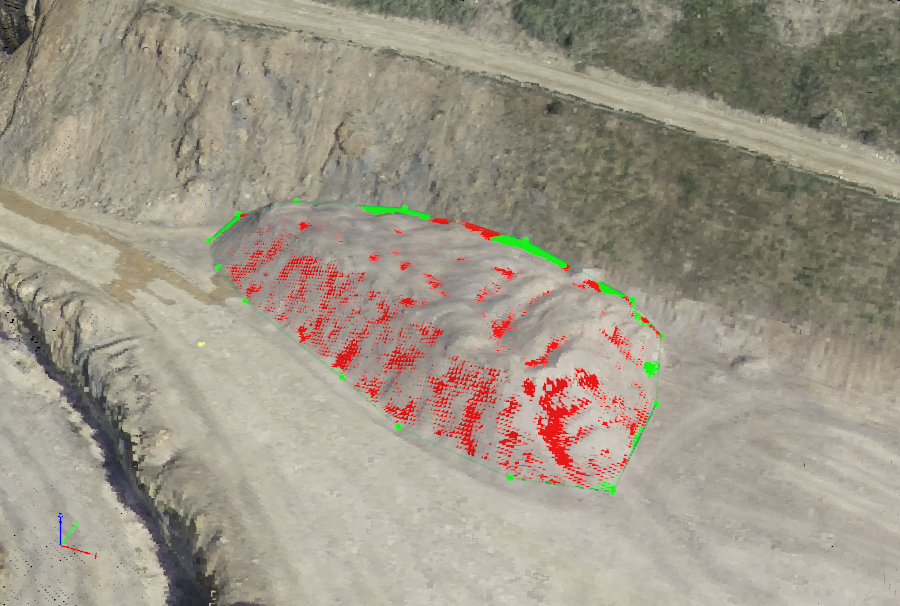
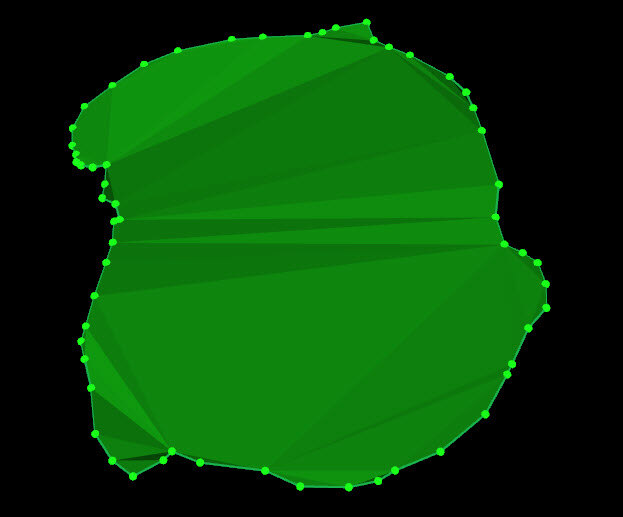
2. PIX4Dsurvey GSD 간격의 격자를 베이스에 투영합니다.
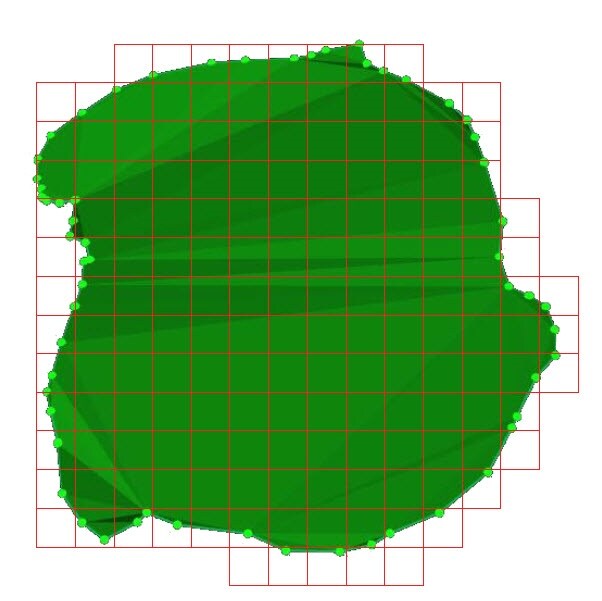
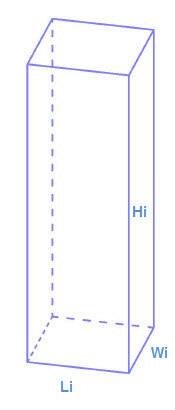
3. 격자의 각 셀 i에 대해 해당 셀의 부피(Vi)는 다음과 같이 주어진다.
Vi = Li * Wi * Hi
어디:
Li= 세포의 길이.
Wi= = 세포의 너비.
Hi의 . 높이
길이(Li)와 너비(Wi)는 프로젝트의 GSD와 같습니다.
Li =Wi = GSD
높이(Hi)는 다음과 같이 주어집니다.
Hi = ZTi - ZBi
어디:
ZTi 는 각 셀 중심에서의 지형 고도입니다.
ZBi 는 각 셀 중심에서의 기저 고도입니다.
따라서, 세포 i의 부피 Vi 는 다음과 같이 주어진다:
Vi = GSD*GSD* (ZTi - ZBi)
- ZTi 는 셀 i의 중심에 해당하는 3D 지형의 고도입니다.
- ZBi는 셀 i의 중심에 해당하는 부피의 밑면의 높이입니다 .
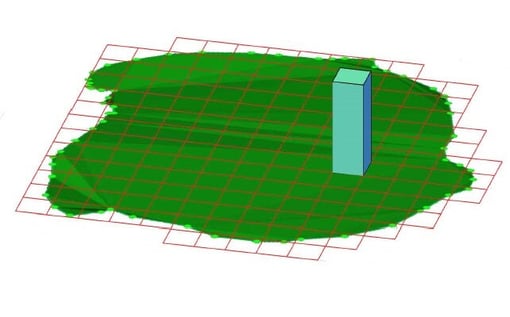
4. PIX4Dsurvey 2개의 볼륨을 계산합니다
- 절토량 Vc는 지형이 기준면보다 높을 때 기준면과 3D 지형 사이의 부피입니다.
절단 부피 = VC = VC1 + VC2 +...VCN
어디:
VC1...N = 셀 i..N에 대한 절단 부피
- 채움 부피 VF 는 지형이 기준면보다 낮을 때 기준면과 지형 사이의 부피입니다.
충전량 = VF = VF1 + VF2 +...VFN
어디:
VF1...N = 셀 i의 채우기 부피...N.
5. 총 부피는 다음과 같습니다
총 부피 = VT =VC+ VF