
프로젝트를 캡처하세요
PIX4Dcatch 지상에서 위치 및 방향 정보를 포함한 이미지와 LiDAR 데이터(iOS Pro 기기만 해당)를 캡처합니다. 캡처된 데이터는 처리 과정을 통해 포괄적이고 상세한 2D 및 3D 모델을 생성할 수 있습니다.
참고: 에서 프로젝트당 처리할 수 있는 최대 이미지 수는 PIX4Dcloud 4000개입니다.
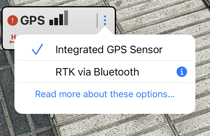
PIX4Dcatch로 데이터를 캡처할 때 이미지의 지리적 위치를 지정하는 방법은 두 가지가 있습니다
- 기기에 내장된 GNSS/GPS 센서를 사용하여 미터 수준의 정확도로 표준 지리 참조 기능을 제공합니다.
- 호환되는 RTK 장치를 사용하여 센티미터 수준의 정확도로 RTK 지리 참조를 수행할 수 있습니다. 자세한 내용은 연결하는 방법을 PIX4Dcatch 호환되는 RTK(GNSS) 장치에.
프로젝트를 캡처하는 방법
촬영을 시작하기 전에 피사체의 크기와 형태를 고려하여 최적의 결과를 얻을 수 있도록 촬영 경로를 계획해야 합니다. 원형 또는 직선형 촬영 경로를 사용하는 것이 좋습니다. 크기가 큰 피사체의 경우, 여러 개의 평행 경로(수평 또는 수직)를 사용하여 경로 간에 충분한 중첩이 이루어지도록 하십시오.
프로젝트를 기록하려면:
- 녹화 버튼을 누른
 후 기기를 천천히 움직이세요. 앱이 선택한 설정에 따라 자동으로 이미지를 촬영합니다. 기본적으로 이미지는 90% 겹치도록 촬영됩니다.
.png?width=250&height=500&name=Plantilla%20Iphone%20(28).png)
 어떤 내용이 포착되고 있는지 파악하기 위해서입니다.
 2. 필요한 경우 일시 정지 버튼을 눌러  녹화를 일시 중지하세요. 녹화 버튼을 누르면 녹화가 다시 시작됩니다.
녹화를 일시 중지하세요. 녹화 버튼을 누르면 녹화가 다시 시작됩니다. 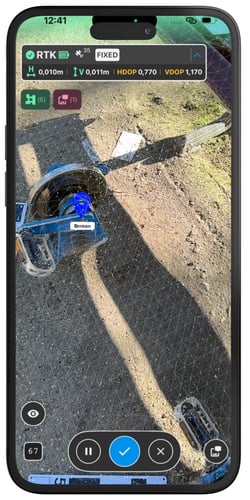
중요: 일시 정지 버튼은 꼭 필요한 경우에만 사용하십시오. 정확한 측정을 위해 움직이지 않고 정지 시간을 20초 이내로 제한하십시오.
3. 캡처가 완료되면 저장 버튼을 누르세요  . 캡처 도중에는 취소 버튼을
  사용하여 프로젝트를 중단할 수 있습니다.
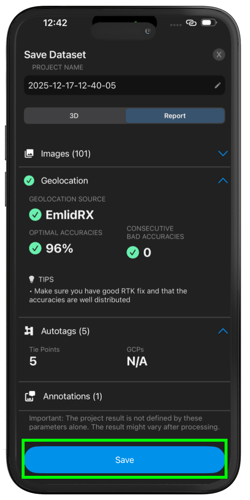
. 캡처 도중에는 취소 버튼을 사용하여 프로젝트를 중단할 수 있습니다. 4. 품질 보증 검토를 위해 캡처 보고서가 표시됩니다. 3D 탭에는 3D 보기가 표시되고, 보고서 탭에는 캡처 품질에 대한 정보가 표시됩니다.
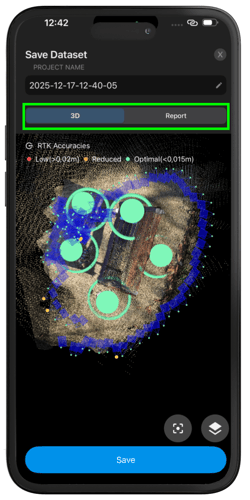
3D 탭에는 다음 정보가 표시됩니다
- 프로젝트명.
 탭하여 프로젝트를 중앙에 배치하세요.
 탭하여 접속하세요:
 카메라 위치 표시 여부를 전환합니다.
 희소 포인트 클라우드 표시/숨기기 기능입니다. TOF 및/또는 LiDAR 센서가 있는 기기에서 사용 가능합니다. 해당 센서가 없는 기기에서는 연결점이 표시됩니다.
 메뉴를 닫으세요.
보고서 탭에서는 프로젝트를 저장하기 전 캡처 품질을 확인할 수 있습니다. 자세한 내용은 다음을 참조하십시오 PIX4Dcatch 의 품질 관리.
5. [저장]을 업로드가 가능해집니다 PIX4Dcloud.
모범 사례
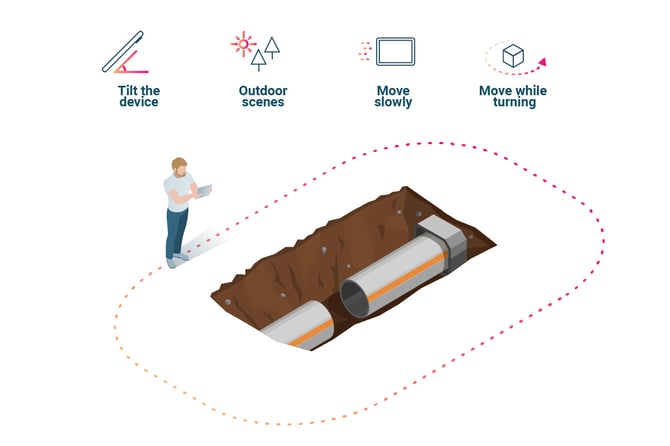
- 복원하려는 내용을 이미지 프레임에 채우세요
- 피사체가 사진 프레임을 가득 채우도록 약간 아래쪽으로 기울이십시오.
- 가까운 물체와 먼 물체를 모두 촬영하려면 카메라를 약간 기울여 잡으세요. 카메라를 물체에 정면으로 향하게 잡는 것은 피하세요.
- 작업자의 그림자를 포함하여 움직이는 물체를 피하십시오.
- 풍부한 질감을 좋은 조명으로 포착하세요.
- 천천히 움직이고 방향을 바꾸세요:
- 가만히 서 있는 동안 카메라 방향을 바꾸지 마십시오. 예를 들어, 제자리에서 몸을 돌리지 마십시오.
- 갑작스러운 시점 변화나 급격하고 jerky한 움직임을 피하십시오.
- 카메라와 촬영 대상 사이의 거리를 일정하게 유지하도록 노력하세요.
- 모퉁이를 돌 때 부드러운 전환을 계획하세요.
- 더 자세한 내용을 담으려면 같은 높이에서 카메라를 위아래로 향하게 하는 것보다 카메라의 시점을 바꾸는 것(즉, 기기를 올리거나 내리는 것)이 더 효과적입니다.
- 계획:
- 장면의 기하학적 구조로 인해 시야가 제한될 수 있는 영역을 파악합니다.
- 조명을 고려하여 이미지 촬영 계획을 세우세요.
- 자동 태그 및/또는 GCP를 설치할 수 있는 잠재적 위치를 고려하십시오.
-
- 험난한 지형에서는 사전 연습 주행이 특히 도움이 될 수 있습니다.
- 다음과 같은 상황은 피하도록 노력하세요:
- 저조도 장면. 조명이 부족한 환경에서 스캔해야 하는 경우, 천천히 움직이거나 인공 조명을 사용하고 그림자가 생기지 않도록 주의하십시오.
- 카메라를 진행 방향(즉, 정면)으로 정확히 향하게 합니다.
- 진행 방향과 비스듬한 각도로 카메라를 향하게 하세요.
- 같은 길을 두 번 이상 지나가지 않도록 하세요.
- 이전에 캡처한 영역을 지나갈 때는 필요에 따라 고도와 경로를 약간씩 변경하십시오.
- 안정적인 인터넷 연결을 확보하세요:
- 촬영 현장에 Wi-Fi 신호가 충분히 잡히고 연결이 안정적인 경우에만 Wi-Fi를 사용하십시오.
- 와이파이 신호가 약하더라도 모바일 데이터 연결을 방해할 수 있으므로 와이파이를 끄는 것이 좋습니다. 와이파이와 모바일 데이터 연결을 혼합해서 사용하는 프로젝트는 실패할 수 있습니다.
팁: 자동 태그를 사용하면 재구성의 정확도를 향상시킬 수 있습니다. 자동 태그는 지상 기준점(GCP) 또는 수동 연결점(MTP)으로 사용할 수 있습니다. 자세한 내용은 의 자동 태그 사용 방법을 PIX4Dcatch