
의 PIX4Dsurvey 에 사용할 수 있는 체적 폴리곤을 생성합니다 적재물 감지 도구 는 적재물을 자동으로 감지하고 부피 측정 . 이 알고리즘은 색상, 경사, 기준점으로부터의 거리 정보를 이용하여 적재물을 감지합니다. 최소 경사와 기준점으로부터의 반경은 사용자가 정의하고 수정할 수 있어, 감지 알고리즘을 주변 지형에 맞게 조정할 수 있습니다.
이 기사에서는
정의
씨앗
볼륨 미리보기
부피 다각형
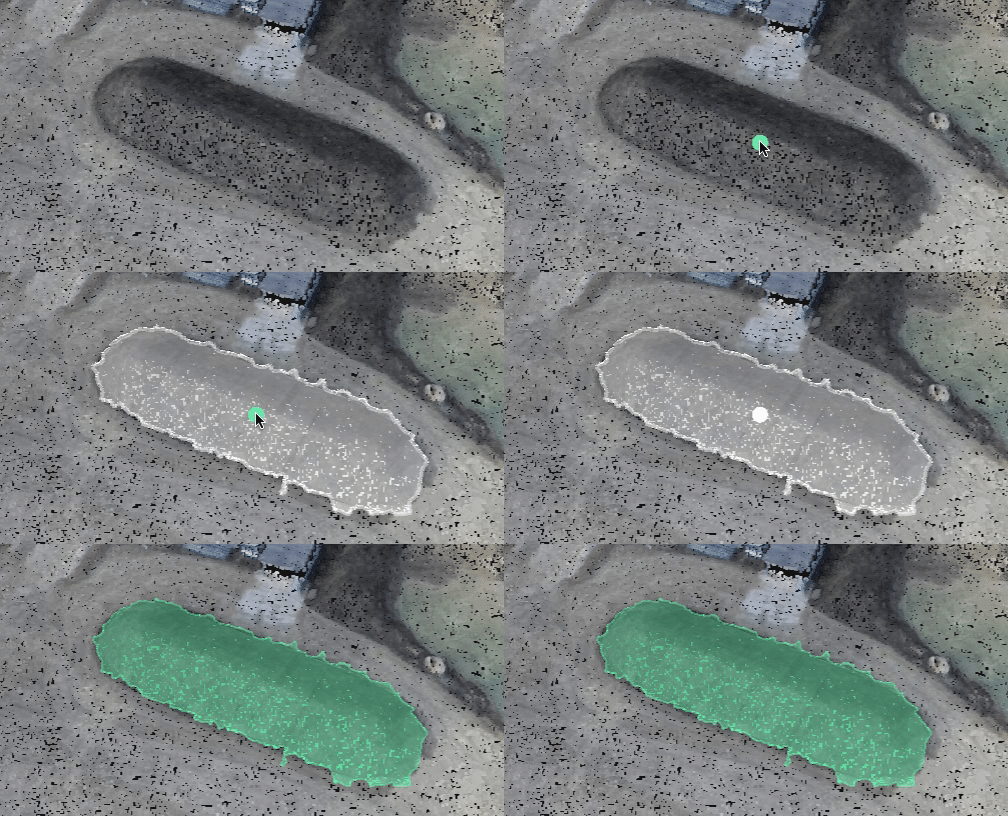
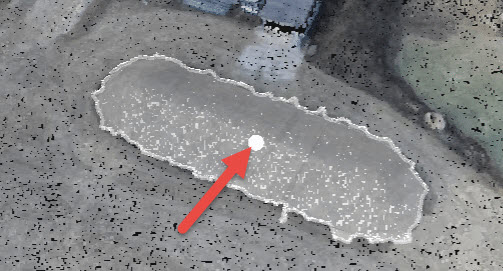
이는 재고 감지 알고리즘의 시작점이며, 사용자가 재고를 클릭하여 선택합니다. 부피 미리보기는 이 지점을 시작점으로 하여 색상, 기울기, 시작점과의 거리 정보를 이용하여 점차 커집니다 . 특정 방향으로 부피 미리보기를 확장하기 위해 여러 개의 시작점을 지정할 수도 있습니다.
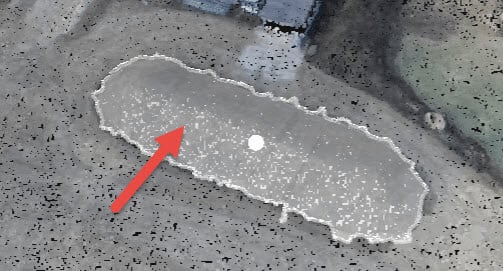
볼륨 미리보기는 현재 감지된 재고량의 일부를 나타냅니다. 새 시드를 추가하거나 이를 수락하면 이 영역을 확장하여 볼륨 미리보기를 볼륨 폴리곤으로 변환할 수 있습니다.
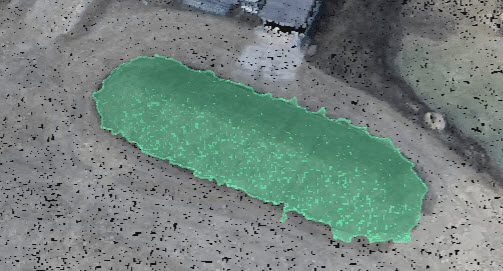
이것은 부피 계산에 실제로 사용되는 다각형입니다. 이 다각형은 부피 미리보기가 승인된 후에만 생성됩니다.
이 다각형은 콘텐츠 사이드바 의 볼륨 레이어 에서 확인할 수 있습니다 .
재고 감지 도구 사용 방법
- PIX4Dsurvey에서 프로젝트를 엽니다.
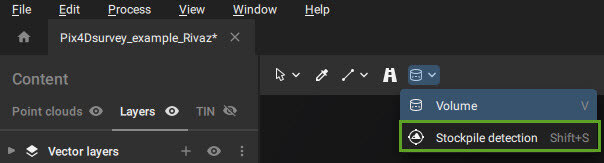
- 툴바에서 재고 감지 도구를 선택 하거나 Shift + S 키를 누르십시오.

- 프로젝트에서 비축물의 중앙을 클릭하세요.
- 재고가 성공적으로 감지되었고 수량 미리보기가 만족스러우면 4단계로 건너뛰십시오.
- 저장고가 부분적으로만 감지된 경우, Shift 키를 누른 상태에서 저장고의 다른 영역을 클릭하여 새 씨앗을 놓을 수 있습니다(커서 근처에 ' +' 기호가 나타납니다). 이 방법으로 만족스러운 결과가 나오지 않으면 다음 항목에서 설명하는 대로 매개변수를 수정해야 할 수도 있습니다
- 미리 보기로 표시되는 부피가 실제 적재량 확장 크기에 비해 훨씬 작거나 (또는 훨씬 큰 경우) 기울기 및 반경 매개변수를 수정 해야 할 수 있습니다 . 최소 기울기 및 반경 매개변수를 수정하는 동안 미리 보기로 표시되는 부피가 실시간으로 변경되는 것을 확인할 수 있습니다 .
- 시드와 상대 볼륨 미리보기를 삭제하려면 클릭
 하거나 Ctrl + Z (또는 ⌘ + Z)를 누르세요.
- 을 클릭
 하거나 마우스 오른쪽 버튼을 클릭하여 볼륨 미리보기를 확인할 수 있습니다. 볼륨 폴리곤이 생성되어 볼륨 레이어에 추가됩니다.
 - 부피 측정을 진행하십시오 .
동영상: 건설 현장 측량 시 적재물의 경계를 얼마나 쉽게 파악할 수 있을까요? 단 한 번의 클릭으로 가능합니다! PIX4Dsurvey 사용하면 적재물의 하단을 자동으로 선택하여 부피를 측정하고 보고서를 내보낼 수 있습니다!
비축물 탐지 도구 매개변수
- 최소 경사도 [도]: 이는 적재물 경사의 최소값이며 적재물의 하단을 감지하는 데 사용됩니다. 적재물 감지 알고리즘은 경사가 이 값에 도달하면 중지됩니다.
- 45° - 5°, 15° - 기본값.
- 반지름 [단위]: 이는 시드 포인트(첫 번째 클릭)로부터의 최대 거리입니다. 두 번째 시드 포인트를 추가하지 않는 한, 시드 포인트에서 이 거리보다 먼 영역은 볼륨 폴리곤의 일부로 간주되지 않습니다.
- 1m - 50m, 10m - 기본값.
- 3피트 - 150피트, 30피트 - 기본값.