기준점(Tie point, GCP)이나 평균 지점(MTP)과 같은 기준점은 소프트웨어가 계산 시 명시적으로 신뢰하는 입력값입니다. 기준점이 계산된 위치 범위 내에 맞지 않으면 이상치로 간주됩니다. PIX4Dmatic의 기준점 표에 빨간색 원으로 표시됩니다 상태 센터. 일반적으로 이 빨간색 표시는 무시해서는 안 되며 제거해야 합니다. 이상치를 제거하는 방법은 이 문서에 설명되어 있습니다.

중요: GCP는 보정 전후에 가져와 표시할 수 있습니다. 그러나 기준점 이상치는 보정 또는 재최적화가 완료된 후에만 표시됩니다.
이상치를 제거하는 방법
보정 과정을 실행한 후에도 이상치가 발견되면 보정 과정에 오류가 있거나 이미지에서 위치가 정확하지 않은 마크가 여전히 남아 있는 것입니다. 이 경우, 상태 센터 각 GCP의 위치 및 재투영 오류를 먼저 확인해야 합니다. 연결점 표에는 오류가 비정상적으로 높은 GCP가 표시됩니다.
오차가 큰 GCP를 확인한 후에는 마크를 다시 확인하고 정확도가 충분하지 않은 마크를 제거하거나 개선하는 것이 좋습니다. 마크를 제거하거나 개선하면 프로젝트 초기 보정이 잘 되어 있는 경우 표시되는 재투영 오차가 개선될 것입니다. 만족스러운 결과가 나오면 보정 단계 에서 카메라를 다시 최적화해야 합니다 .
팁: 이상치를 쉽게 식별하고 표시를 검증하는 데 도움이 되는 몇 가지 팁:
- 동점자 순위표 상태 센터 이상치 징후를 찾을 때 가장 먼저 조사해야 할 곳은 바로 이 지점입니다. GCP를 정렬할 때는 크기를 줄이는 순서로 정렬하는 것이 좋습니다 재투영 오차 [px] 정렬 화살표를 사용하여
 동점점 표의 각 열 상단에 화살표가 있습니다. 화살표를 한 번 클릭하면 해당 열이 값의 내림차순으로 정렬됩니다. 이상치는 일반적으로 높은 재투영 오차로 나타나므로 쉽게 식별할 수 있도록 표 상단으로 정렬됩니다.
- CTRL+F또는 클릭하세요
 이미지 위에서 선택하세요 이미지 뷰어 최대화 이미지를 전체 화면으로 표시합니다. 표시되는 이미지 수를 조정할 수 있습니다. 이를 통해 잘못된 표시에서 패턴을 식별하는 데 도움이 됩니다. 예를 들면 다음과 같습니다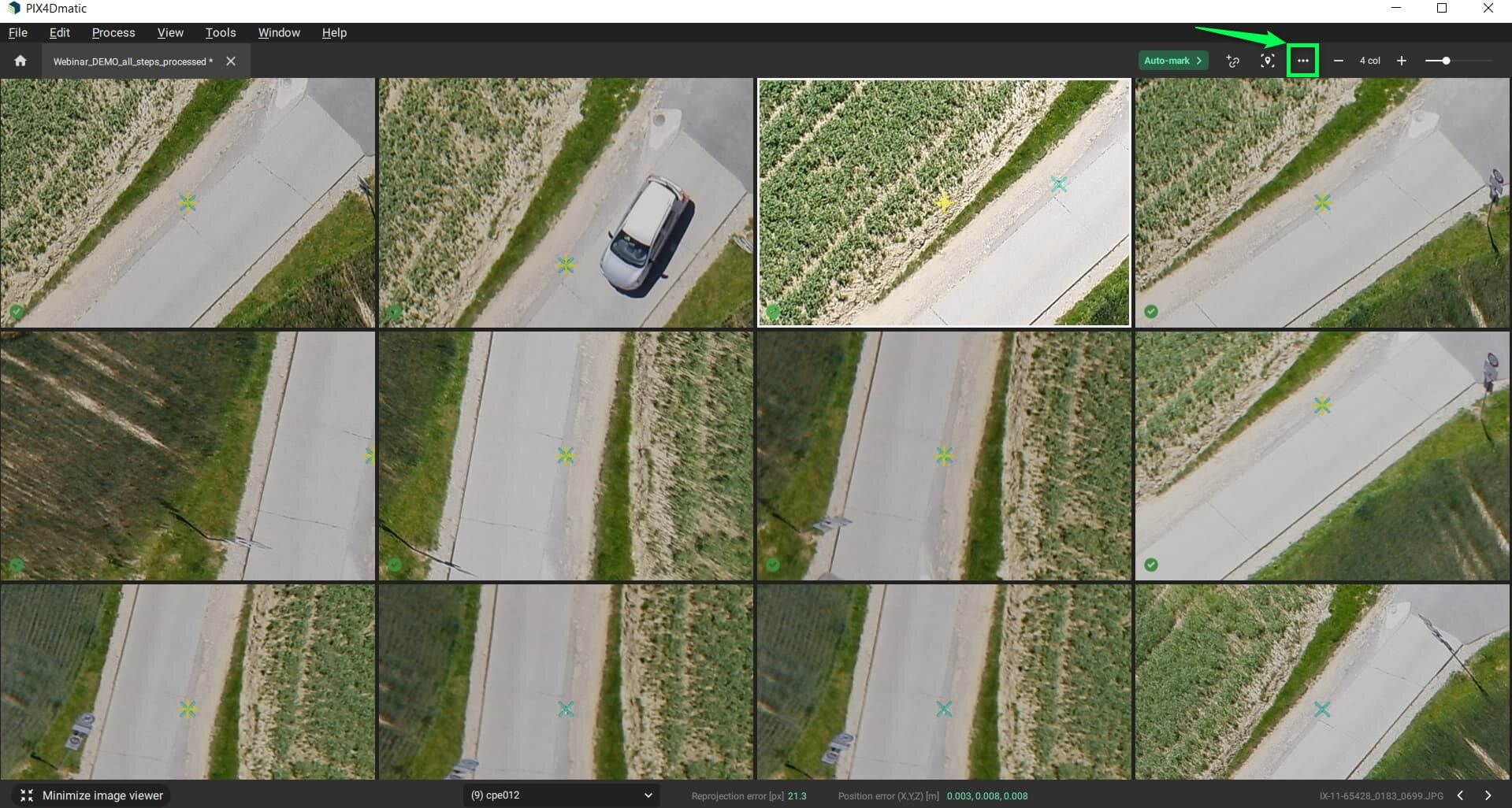
- 이미지 위에 마우스를 올린 상태에서 스페이스바를 누르면 이미지가 전체 화면으로 열립니다. 화살표 키를 사용하여 확대/축소하거나 다음 이미지로 이동할 수 있습니다. 이 기능은 일반 이미지 뷰어와 전체 화면 이미지 뷰어 모두에서 사용할 수 있습니다.
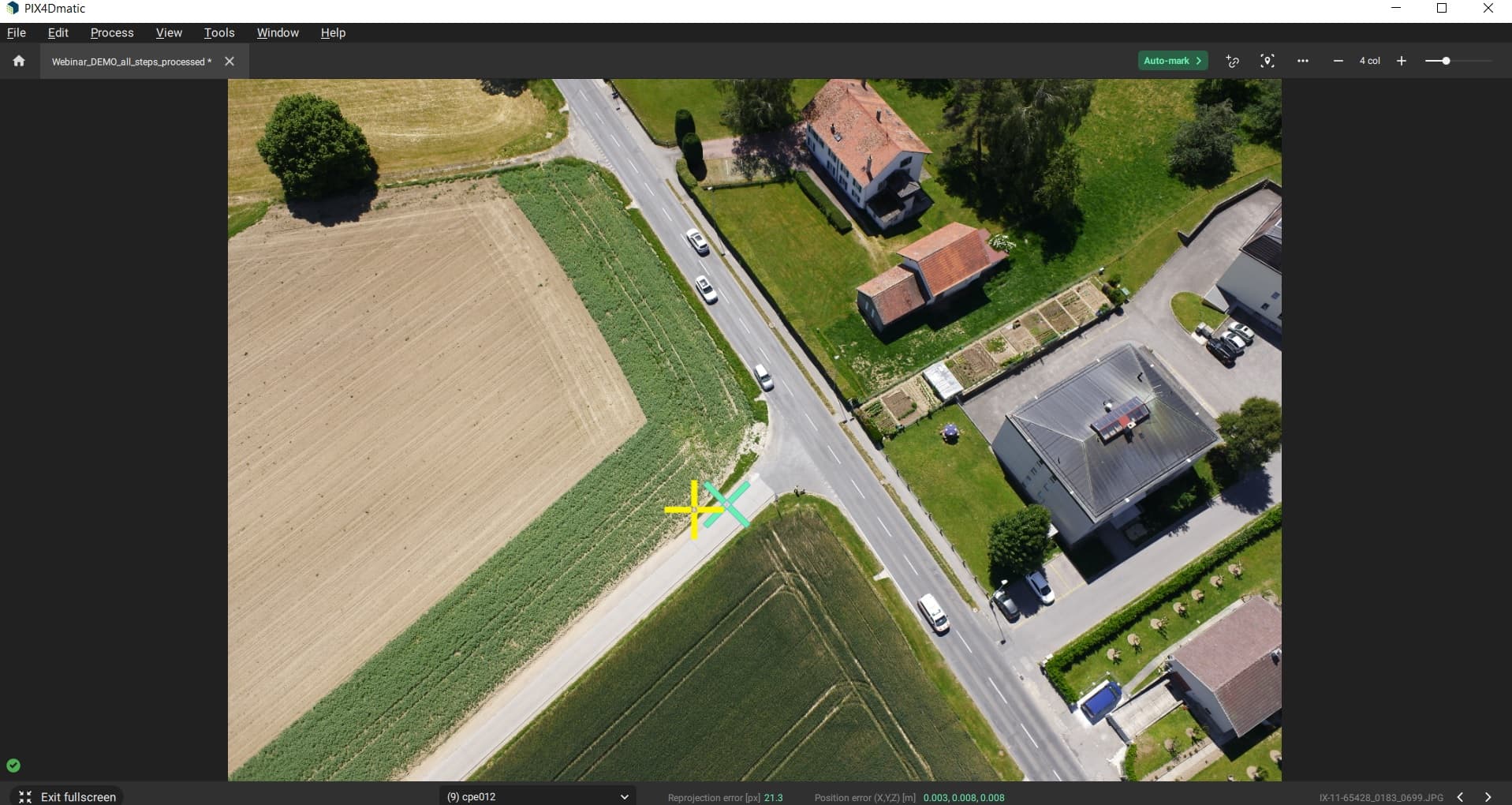
- 거리에 따라 이미지를 정렬하세요
 재투영 오차
 또는 알파벳 순서
 재투영 오차를 기준으로 정렬하면 일반적으로 이상치를 식별하는 데 도움이 되며, 위 예시에서는 이상치가 바로 맨 위에 표시됩니다. 이 기능은 표준 또는 최대화된 이미지 뷰어에서 사용할 수 있습니다.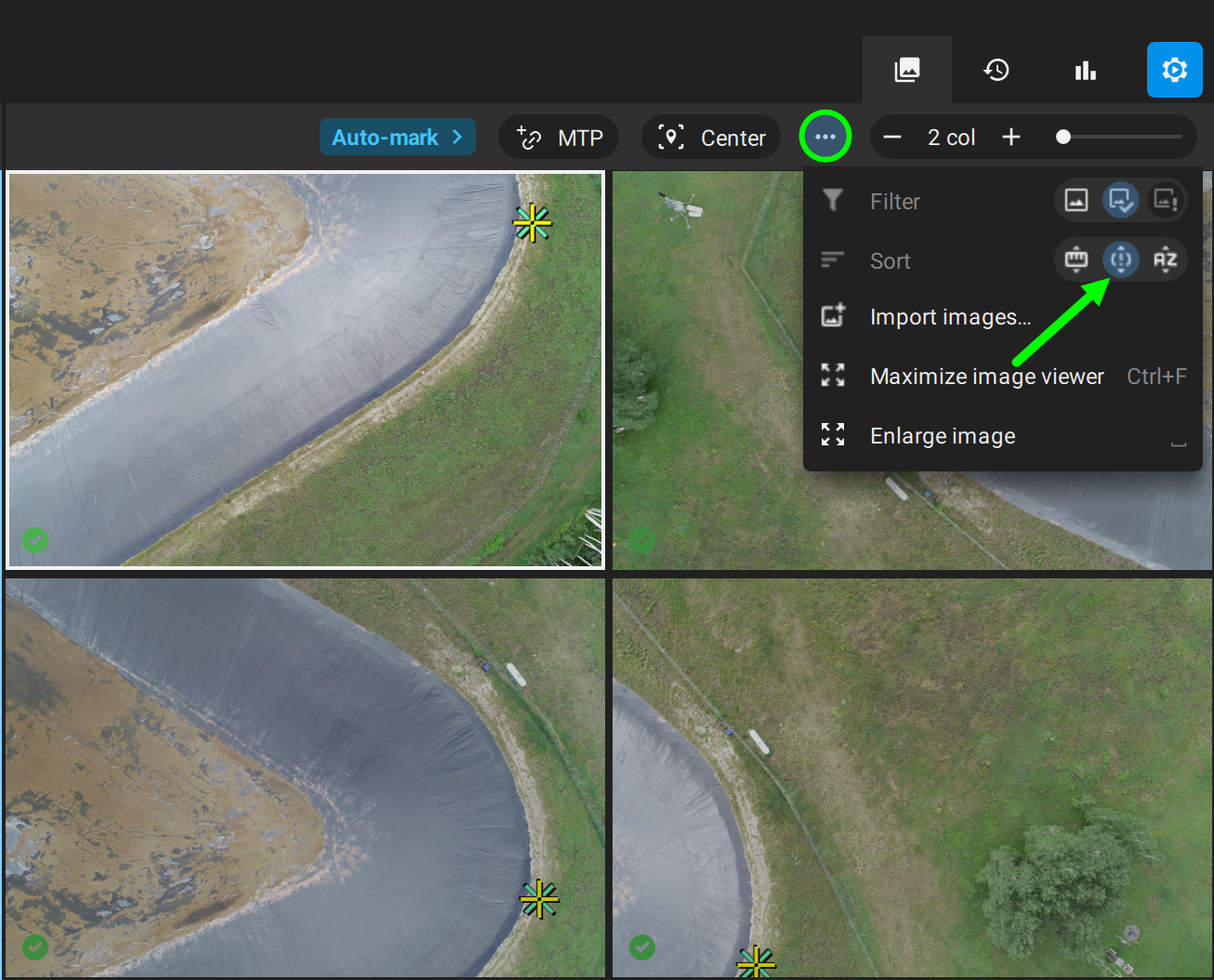
- GCP(지상 기준점)는 이미지에서 쉽게 식별할 수 있고 대비가 뚜렷한 특징점에서 측정하는 것이 좋습니다. 또한, 가능한 한 최대 확대하여 GCP 중심의 정확한 픽셀 위치를 표시하는 것이 이상적입니다. 이렇게 하면 모든 연결점이 동일한 위치에 표시됩니다.