
중요: PIX4Dcatch 안드로이드 기기에서만 사이트 현지화 기능을 제공합니다. iOS 기기에서는 사이트 현지화 기능을 지원하지 않습니다.
PIX4Dcatch의 현장 위치 인식 기능을 사용하면 로컬 좌표계에서 작업하고 로컬 좌표계와 전역 좌표계 간에 점을 변환할 수 있습니다. 기존 점을 가져오거나 현장에서 새 점을 측정할 수 있습니다. PIX4Dcatch 사용하여 PIX4D에서 지원하는 RTK 장치 또는 타사 장치를 통해 점을 획득할 수 있습니다.
이 기사에서는
새 포인트 컬렉션 생성
로컬 포인트 추가
로컬 포인트 가져오기
로컬 포인트 정의
글로벌 포인트 추가
글로벌 포인트 측정
글로벌 포인트 가져오기
포인트 연결
사이트 현지화
계산 계산
된 사이트 현지화 옵션 및 출력
WKT 파일 내보내기
사이트 현지화 편집
현지화된 파일 내보내기
결과 보기
사이트 현지화 프로젝트 처리
에 업로드 및 처리 PIX4Dcloud Starter/ PIX4Dcloud Pro
사용하여 로컬에서 PIX4Dmatic Standard/PIXDmatic Pro를
새로운 포인트 컬렉션을 생성하세요
- 메인 화면에서 '새 포인트 수집' 버튼을 탭하여 포인트 관리 대화 상자를 엽니다 .

- 탭하세요
 이 버튼을 클릭하면 포인트가 저장될 새로운 포인트 컬렉션이 생성됩니다.
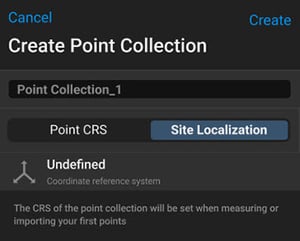
- 사이트 현지화 기능을 사용하세요 .
- 포인트 수집의 이름을 입력하고 만들기를.
새로운 포인트 컬렉션이 생성되었으며, 이제 포인트를 적립할 수 있습니다.
현장 위치 파악에는 전역 좌표계와 지역 좌표계, 두 가지 좌표계(CRS)가 사용됩니다. 전역 좌표계는 알려진 매개변수로 정의되는 지리적 좌표계이며, 지리적 좌표계만 사용할 수 있으므로 측정값은 항상 도(degrees) 단위로 표시됩니다. 지역 좌표계는 사용자가 정의하는 사용자 지정 좌표계로, 원점, 방향, 축척이 임의적이며 미터, 피트 또는 미국 측량 피트와 같은 단위를 사용합니다.
전역 좌표계(CRS)는 포인트를 가져오거나 측정할 때 정의됩니다. 이 단계에서는 좌표계가 ' 정의되지 않음'으로.
로컬 포인트 추가
새로운 포인트 컬렉션을생성하려면 먼저 포인트를 추가해야 합니다. 로컬 포인트를 먼저 추가한 다음, 해당 포인트들을 측정하고 전역적으로 연결합니다. 새로운 로컬 포인트는 가져오기 또는 수동으로 추가할 수 있습니다. 연결된 포인트 컬렉션이 로컬 포인트에 정의되면 PIX4D에서 지원하는 RTK 장치를 사용하여 전역 포인트를 측정할 수 있습니다. 포인트 측정이 완료되면 해당 포인트 컬렉션의 좌표 참조 시스템이 정의됩니다.
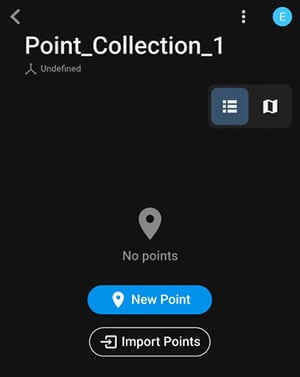
로컬 포인트는 .csv 파일에서 가져오거나 수동으로 입력하여 정의할 수 있습니다.
현지 포인트 가져오기
- 6개 열: 지점 레이블, 동쪽 좌표, 북쪽 좌표, 높이, 수평 정확도, 수직 정확도
- 4개 열: 지점 이름, 동쪽 좌표, 북쪽 좌표, 높이
- 탭하세요
 단추.
단추.
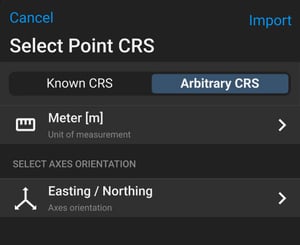
- '임의 CRS' 탭을 선택하세요 .
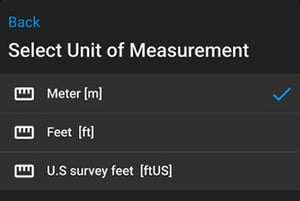
- 선택하세요 측정 단위.
- 미터(m)
- 미국 피트(USft)
- 국제 피트(ft)
- 축 방향 선택.
가져온 점의 축 방향을 선택하십시오. 파일 구조를 나타내는 방향, 즉 동쪽 좌표와 북쪽 좌표가 어느 열에 있는지에 따라 방향을 선택하십시오.
팁: 유럽 국가들은 일반적으로 동경(Easting)과 북경(Northing) 좌표를 사용하는 반면, 북미 국가들은 북위(Northing)와 동경(Easting) 좌표를 사용합니다.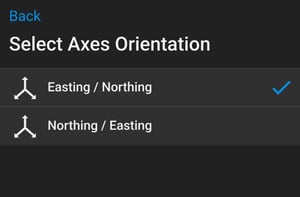
- 선택하세요 .
가져온 포인트는 포인트 모음 에 표시됩니다 .
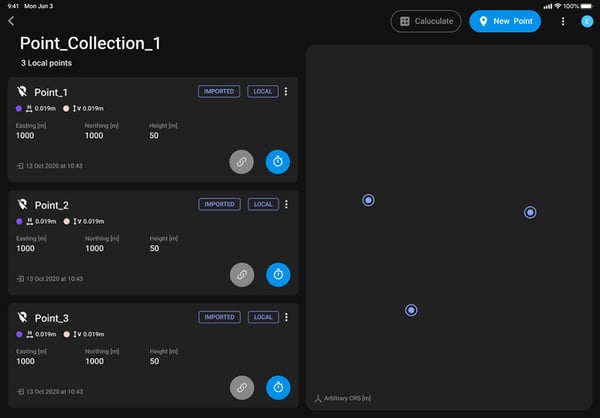
새로 가져온 각 로컬 포인트에는 다음 내용이 포함됩니다
- 지점 레이블 이름.
- 수입 및 현지 태그.
- 수평 및 수직 정확도(파일에 포함된 경우).
- 측정 단위를 포함한 좌표.
- 수입 날짜.
- 연결된 아이콘 - 이 아이콘은 컬렉션에 글로벌 포인트가 없을 때 회색으로 표시됩니다.
- 측정 아이콘 - PIX4D에서 지원하는 RTK 장치를 사용하여 해당 지점을 측정합니다.
로컬 포인트를 불러오면 이제 글로벌 포인트를 추가할 수 있습니다.
로컬 포인트를 정의합니다
로컬 좌표가 포함된 .csv 파일이 없는 경우, 알려진 로컬 좌표를 수동으로 입력하여 포인트 컬렉션에 로컬 포인트를 추가할 수 있습니다.
- ~로부터 포인트 수집, 탭하세요
 단추.
단추.
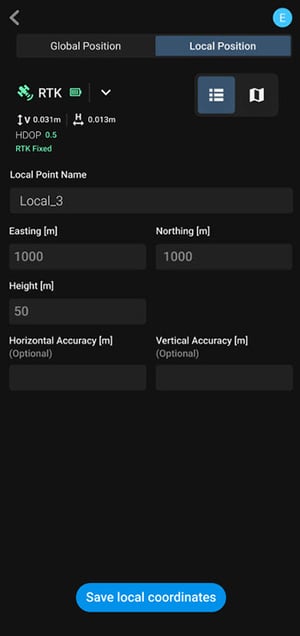
- 로컬 위치 탭을 선택하세요 .
- 입력하다:
- 로컬 포인트 이름(선택 사항).
- 동쪽 좌표, 북쪽 좌표및 높이(타원체) 좌표.
- 수평 및 수직 정확도(선택 사항).
- 로컬 좌표 저장을 탭하세요 .

- 측정 단위를 선택하세요(이 옵션은 처음 입력하는 지점에 적용되며, 이후 수집되는 지점들의 측정 단위를 정의합니다.)
- 현지 채용 공고가 성공적으로 입력되었습니다.
지역 포인트가 포인트 컬렉션에 추가됨에 따라 이제 글로벌 포인트를 추가하고 연결할 수 있습니다.
글로벌 포인트를 추가하세요
포인트 컬렉션에 저장된 로컬 포인트를 사용하여 PIX4D에서 지원하는 RTK 장치로 글로벌 포인트를 측정하거나 .csv 파일을 가져와 로컬 포인트를 글로벌 참조점에 연결할 수 있습니다. 두 좌표계에서 최소 3개 이상의 알려진 포인트를 사용하여 로컬 포인트와 글로벌 포인트 간의 변환을 계산할 수 있습니다. 가능하면 적절한 분포와 간격으로 더 많은 포인트를 측정하는 것이 좋습니다.
컬렉션의 전역 좌표 참조 시스템은 최초로 가져오거나 측정한 전역 지점을 기준으로 정의됩니다. 이후의 모든 측정은 이 기준점을 사용하여 수행해야 합니다.
글로벌 포인트 측정
- ~로부터 포인트 수집측정할 지역 지점을 선택하고 전 세계적인 범위를 측정하세요 측정 아이콘
 .
.
- 그만큼 글로벌 포지션 탭(기본값)이 선택되어 있어야 합니다.
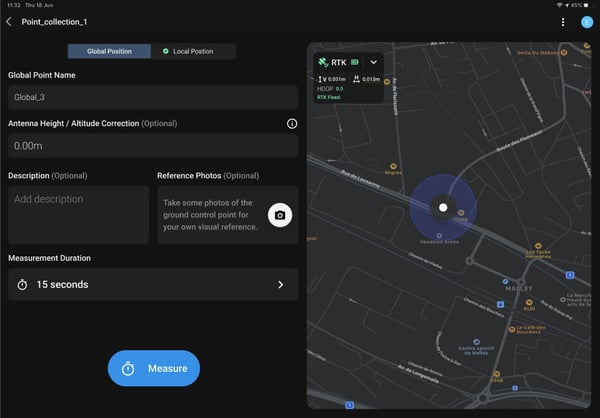
- 입력하다:
- 글로벌 포인트 이름(선택 사항).
- 안테나 높이/고도 보정(선택 사항): 레이저 없이 측정할 때 입력하는 값입니다.
- 참고 사진(선택 사항).
- 설명(선택 사항).
- 측정 시간: 30초 이상을 권장합니다.
- 측정 하세요 .

측정이 완료되면 해당 지점은 전역 및 지역 참조점과 연결됩니다. 최소 세 개 이상의 연결된 지점이 있어야 계산을 실행할 수 있습니다. 원하는 정확도 범위를 벗어나는 잔차를 가진 연결된 지점을 제거할 수 있도록 세 개 이상의 연결된 지점을 사용하는 것이 좋습니다.
세 개 이상의 연결된 지점이 있으면 사이트 위치를 계산할 수 있습니다 .
글로벌 포인트 가져오기
로컬 포인트를 가져오는 것과 동일한 방식으로 글로벌 포인트를 가져올 수 있습니다.
- 6개 열: 지점 레이블, 동쪽 좌표, 북쪽 좌표, 높이, 수평 정확도, 수직 정확도
- 4개 열: 지점 이름, 동쪽 좌표, 북쪽 좌표, 높이
포인트 컬렉션 에서 :
- 드롭다운 메뉴를 선택하세요
 그리고 탭하세요 가져오기 파일 상
 .
.
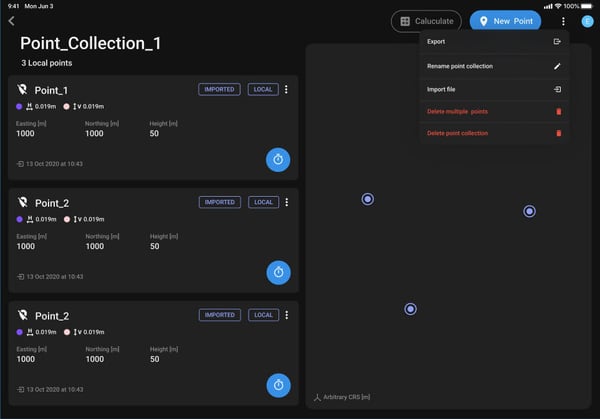
- 전역 좌표가 포함된 .csv 파일을 선택하세요.
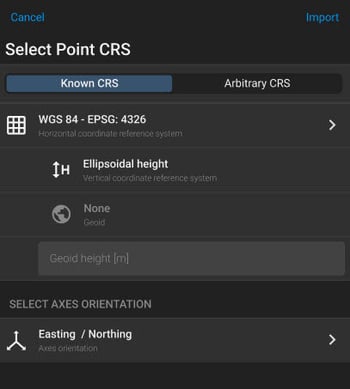
- '알려진 CRS' 탭을 선택하세요 .
- 가져온 점들에 대한 좌표 참조 시스템을 지정하십시오.
- 축 방향 선택.
가져온 점들의 축 방향을 선택하세요. 파일 구조에 맞는 방향을 선택하십시오. 즉, 동쪽 좌표와 북쪽 좌표가 어느 열에 있는지 확인하세요
- 가져오기를 누르세요 .
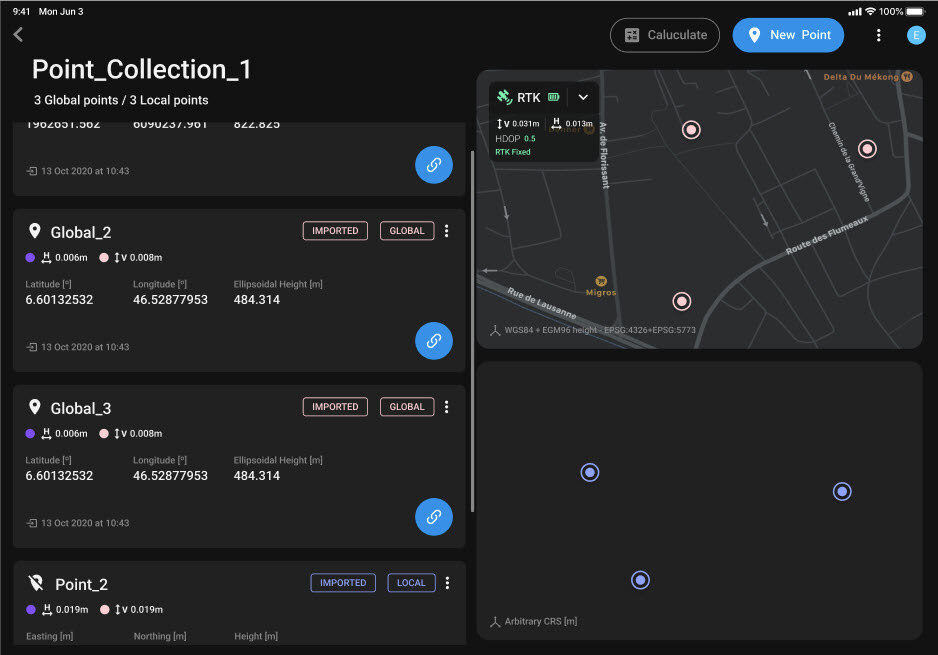
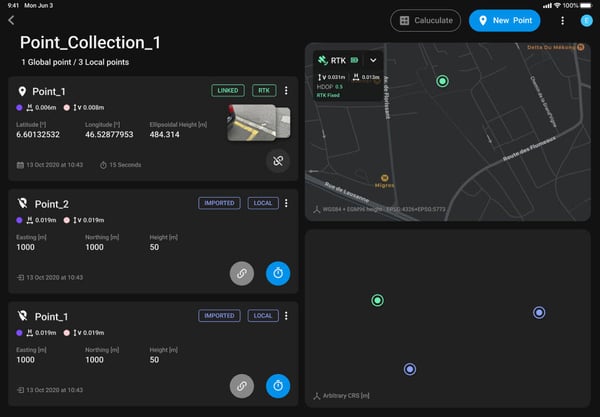
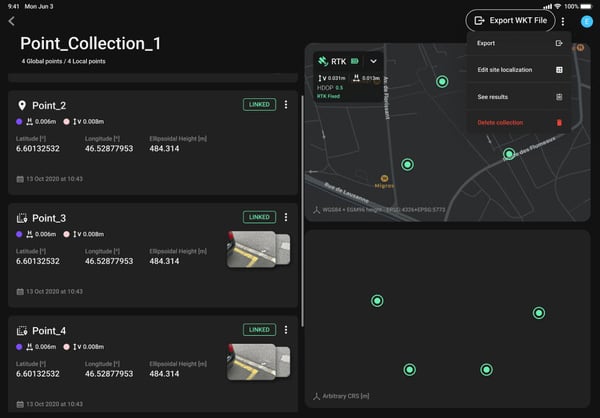
전역 좌표는 각각의 태그와 함께 좌표 컬렉션에 저장되고 지도에 표시됩니다. 전역 좌표와 지역 좌표가 모두 사이트 위치 파악 좌표 컬렉션에 포함되면 두 개의 지도가 표시됩니다. 위쪽 지도에는 전역 좌표가, 아래쪽 지도에는 지역 좌표가 표시됩니다. 각 좌표를 클릭하면 해당 좌표의 레이블 이름을 확인할 수 있습니다. 이제 전역 좌표와 지역 좌표를 연결하여 사이트 위치를 계산할 수 있습니다.
링크 포인트
점 컬렉션에 로컬 포인트와 글로벌 포인트가 있으면 이들을 연결할 준비가 됩니다. 세 개 이상의 포인트가 연결되면 글로벌 좌표계와 로컬 좌표계 간의 변환을 계산할 수 있습니다. 원하는 정확도 범위를 벗어나는 잔차를 가진 연결된 포인트를 제거할 수 있도록 세 개 이상의 포인트를 연결하는 것이 좋습니다.
- 글로벌 및 로컬 참조가 포함된 컬렉션에서 지점을 선택하고 링크를 탭하세요
 단추.
단추.
- 전역 좌표를 선택하면 로컬 좌표 목록이 표시됩니다. 해당 전역 좌표와 연결할 올바른 로컬 좌표를 선택하십시오.
- 로컬 지점을 선택하면 글로벌 지점 목록이 표시됩니다. 로컬 지점과 연결할 올바른 글로벌 지점을 선택하십시오.
지점이 연결되면 지도 보기에서 연결된 지점은 초록색으로 표시됩니다. 연결 버튼은 연결 해제 버튼으로 바뀝니다
 .
. - 최소 3개 이상의 지점을 연결하세요. 알림이 표시되어 즉시 계산이 진행됩니다. 알림을 취소하면 더 많은 지점을 연결할 수 있습니다.
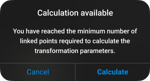
컴퓨팅 사이트 현지화
세 개 이상의 점이 연결되어 있으면 변환을 계산할 수 있습니다. 이상치가 있는 경우 세 개 이상의 점을 연결하는 것이 좋습니다. 추가 점들을 연결한 후 변환을 계산하고 결과 잔차와 RMS 값을 확인하십시오.
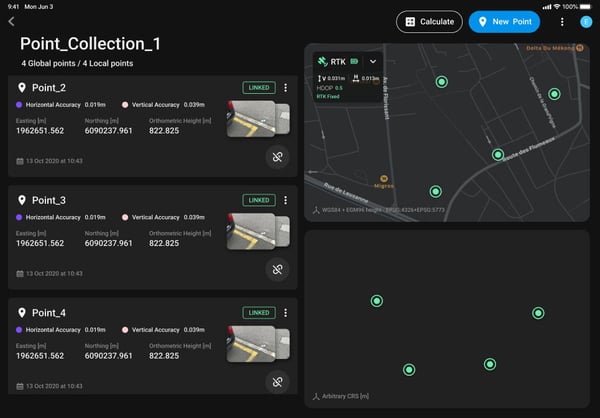
- 계산 버튼을 누르세요 .

사이트 현지화 파일 생성에 대한 자세한 내용은 사이트 현지화 계산기를 참조하세요.
잔여물
각 지점에 대해 동쪽, 북쪽 및 높이의 잔차가 표시됩니다. 잔차는 해당 지점의 기준 로컬 좌표와 전역 좌표에서 로컬 좌표로의 변환에 따른 변환된 좌표를 사용하여 계산됩니다.
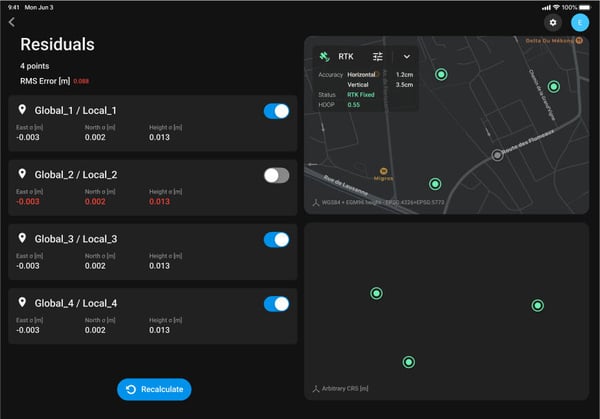
이상치를 제거하려면:
 토글 버튼을 탭하여 이상치로 간주되는 모든 포인트를 제거하세요.
 이상치 표시를 모두 해제한 후 '재계산'을 탭하세요.
- 선택하세요 .
허용 오차 설정을 편집하세요:
잔차에 대한 허용 오차를 사용자 지정할 수 있습니다.
 설정 버튼을 누르세요.
- 원하는 허용 오차 설정을 입력하십시오. (기본값은 컬렉션의 측정 단위로 표시됩니다.)
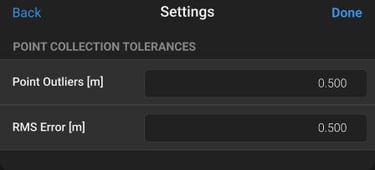
- 포인트 이상치 값을 입력하십시오.
- RMS 오차 값을 입력하십시오.
- 완료를 탭하세요.
RMS 오차 계산 방법에 대한 자세한 내용은 " 기준점 오차는 어떻게 정의되는가 - RMS"를.
계산된 사이트 현지화 옵션 및 출력
정확한 부지 현지화 분석을 통해 여러 가지 옵션을 활용할 수 있습니다.
WKT 파일 내보내기
탭하여  사이트 현지화 WKT 파일을 내보내고 저장하여 현지화된 프로젝트를 로컬에서 처리하세요.
화면 오른쪽 상단의 드롭다운 메뉴를 탭하면 더 많은 옵션을 볼 수 있습니다
 사이트 현지화 편집
계산 후에도 컬렉션을 편집할 수 있습니다. 이 작업을 수행하면 이전 변환 정의가 삭제됩니다. 컬렉션은 계산 전 상태로 되돌아갑니다. 추가 포인트를 측정, 가져오기, 연결 및 연결 해제하는 작업은 이전과 동일하게 수행할 수 있습니다.
 현지화된 파일 내보내기
전역 좌표와 지역 좌표가 포함된 압축 파일을 각각 별도의 .csv 파일로 내보내고, 변환 파일은 .wkt 확장자로 내보냅니다.
 결과 보기
결과 보기
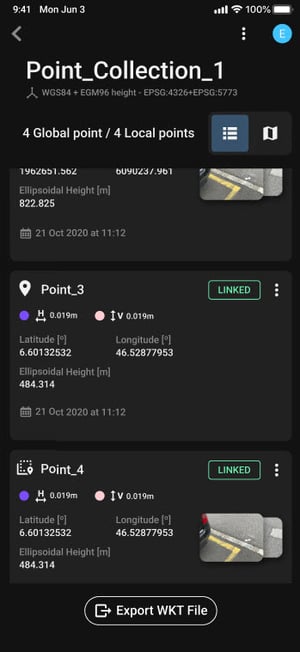
현장 위치 파악을 위해 얻은 결과 요약:
- 실효값 오차.
- 각 지점 및 축별 잔차.
RMS 오차 계산 방법에 대한 자세한 내용은 " 기준점 오차는 어떻게 정의되는가 - RMS"를.
현장 맞춤형 프로젝트 처리
계산된 현장 위치 정보 데이터 세트를 이용하면 해당 데이터를 사용하여 프로젝트를 처리할 수 있습니다. 프로젝트는 PIX4Dcloud / PIX4Dcloud Advanced에 업로드하여 처리하거나, PIX4Dmatic으로 내보내어 처리할 수 있습니다.
현지화된 프로젝트를 PIX4Dcloud Starter/ PIX4Dcloud Pro에 업로드하고 처리하세요.
PIX4Dcatch에서 계산된 사이트 현지화 컬렉션을 사용하면 PIX4Dcloud Starter/ PIX4Dcloud Pro에 업로드할 때 처리할 이미지로 선택할 수 있습니다.
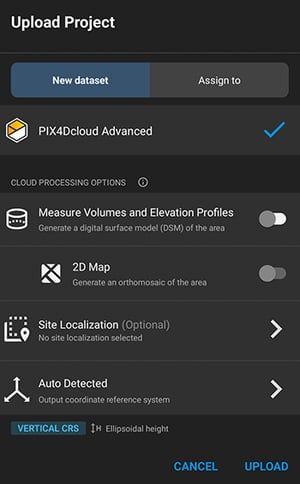
PIX4Dcloud Starter/ PIX4Dcloud Pro에 업로드할 때 프로젝트에 사이트 현지화 지점 모음을 할당하려면 다음 단계를 따르세요
- 사이트 현지화 화살표를 탭하세요 .


- 적절한 사이트 위치 확인 지점 모음을 선택하십시오.
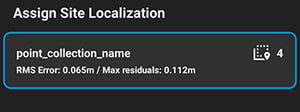
- 업로드 버튼을 누르세요 .
자세한 내용은 에서 사이트 현지화 프로젝트를 시각화하는 방법을 참조하세요 PIX4Dcloud.
PIX4Dmatic Standard / PIX4Dmatic Pro를 사용하여 로컬에서 처리
내보낸 프로젝트와 point_collection_name.wkt 파일이 있으면 현장에 맞게 조정된 프로젝트를 PIX4Dmatic으로 가져와 처리할 준비가 됩니다.
- 모바일 기기에서 프로젝트를 내보내세요. 내보낸 파일에는 이미지 파일이 포함됩니다. (LiDAR 기능을 지원하는 Apple 기기의 경우 DepthMap.tiff 및 Confidence.tiff 파일도 포함됩니다.)
- 드롭다운 메뉴를 탭하세요.
- '모든 데이터 내보내기'를 탭하세요 .
- 내보내기 및 저장.
자세한 내용은 내보내기 방법 PIX4Dcatch (iOS/Android)을.
- 드롭다운 메뉴를 탭하세요.
- 수도꼭지 point_collection_name.wkt 파일을 내보내고 저장합니다.
- PIX4Dmatic엽니다.
- 새 프로젝트를 생성하고 이미지 파일/폴더를 가져옵니다.
- WKT 파일을 불러오세요.
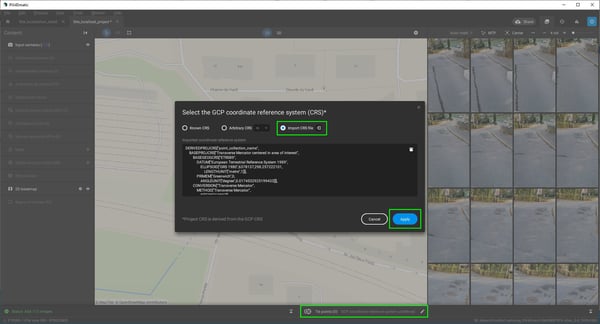
- '연관 점' 탭 을 탭하세요 .


- 선택하다 CRS 파일을 가져옵니다 .
- 가져올 사이트별 point_collection_name.wkt 파일을 선택하세요.
- 수도꼭지

- '연관 점' 탭 을 탭하세요 .
- 보정합니다.
WKT 파일이 성공적으로 가져오기되면 PIX4Dmatic 현지화된 포인트 컬렉션 이름이 프로젝트의 좌표 참조 시스템으로 표시됩니다  왼쪽 하단에 PIX4Dmatic . 프로젝트가 성공적으로 현지화되었으므로 필요에 따라 처리할 수 있습니다.
자세한 내용은 처리하는 방법을 PIX4Dcatch 에서 PIX4Dmatic.