
이 기사에서는
참고: 1.62 버전 PIX4Dmatic 이상에서 사용할 수 있습니다.
팁: 잘 알려진 텍스트(WKT)는 좌표계의 모든 필수 매개변수를 정의하는 문자열입니다. 임의의 좌표계 투영 파일(.prj)을 저장하고 텍스트 편집기에서 열어 WKT를 확인하세요. 예를 들면 다음과 같습니다.
PROJCRS["WGS 84 / UTM zone 32N",
    BASEGEOGCRS["WGS 84",
        DATUM["World Geodetic System 1984",
            ELLIPSOID["WGS 84",6378137,298.257223563,
                LENGTHUNIT["metre",1]]],
        PRIMEM["Greenwich",0,
            ANGLEUNIT["degree",0.0174532925199433]],
        ID["EPSG",4326]],
    CONVERSION["UTM zone 32N",
        METHOD["Transverse Mercator",
            ID["EPSG",9807]],
        PARAMETER["Latitude of natural origin",0,
            ANGLEUNIT["degree",0.0174532925199433],
            ID["EPSG",8801]],
        PARAMETER["원점의 경도",9,
            ANGLEUNIT["degree",0.0174532925199433],
            ID["EPSG",8802]],
        PARAMETER["원점의 축척 계수",0.9996,
            SCALEUNIT["unity",1],
            ID["EPSG",8805]],
        PARAMETER["가짜 동쪽 좌표",500000,
            LENGTHUNIT["metre",1],
            ID["EPSG",8806]],
        PARAMETER["가짜 북쪽 좌표",0,
            LENGTHUNIT["metre",1],
            ID["EPSG",8807]]],
    CS[Cartesian,2],
        AXIS["(E)",east,
            ORDER[1],
            LENGTHUNIT["metre",1]],
        AXIS["(N)",north,
            ORDER[2],
            LENGTHUNIT["metre",1]],
    ID["EPSG",32632]]
PIX4Dmapper 사이트 보정 파일을 내보냅니다
PIX4Dmapper 에서 사이트 보정 매개변수를 내보내려면 다음 단계를 따르십시오
- 프로젝트에 정확한 GPS 위치 정보가 포함된 이미지를 사용해야 합니다.
- 출력 좌표계를 임의의 좌표계로 설정합니다.
- 사이트 보정 매개변수를 계산합니다.
- 를 클릭하세요 .
새로운 PIX4Dmatic 프로젝트를 생성하세요
- PIX4Dmatic엽니다.

- 새 프로젝트를 생성하고 이미지 파일/폴더를 가져오세요.
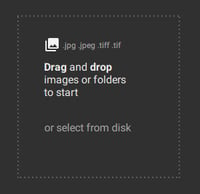
더 자세한 정보는 다음을 참조하세요: 프로젝트 생성 - PIX4Dmatic.
WKT 파일을 PIX4Dmatic 으로 가져옵니다
새로운 PIX4Dmatic 프로젝트에서: 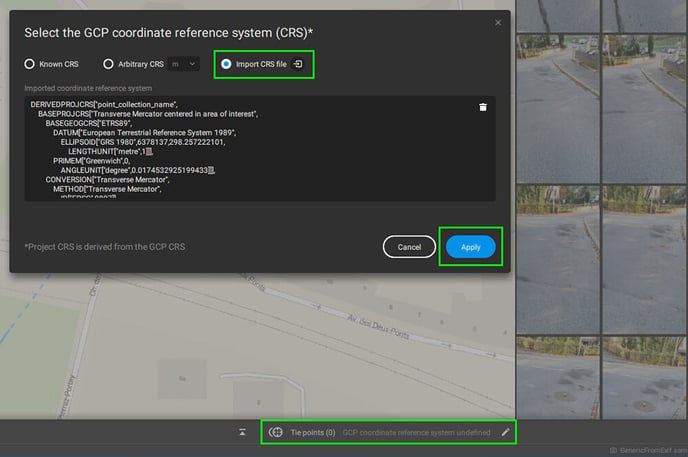
- '연관점' 탭 에서 편집 아이콘을 탭하세요 .


- 선택하세요 CRS 파일을 가져옵니다
 옵션.
옵션.
- 가져올 사이트별 point_collection_name.wkt 파일을 선택하세요.
- 적용을 클릭하세요 .

WKT 파일이 성공적으로 가져오기되면 창의 왼쪽 하단에 PIX4Dmatic . 프로젝트의 좌표 참조 시스템으로 현지화된 포인트 컬렉션 이름이 표시됩니다 
프로젝트를 처리하세요
가져온 .wkt 파일을 사용하여 평소처럼 처리하십시오. GCP를 추가해야 하는 경우, 해당 GCP는 현지 기준계에서 측정 및 표시해야 합니다. 수집된 지점은 프로젝트 위치 설정에 사용된 지점과 달라야 합니다.
자세한 내용은 좌표계 사용 방법 - PIX4Dmatic