
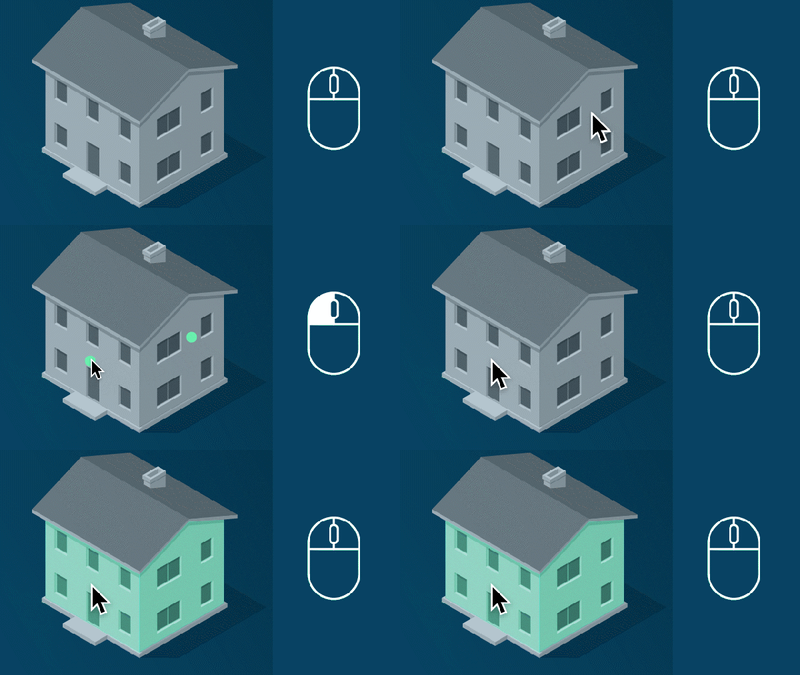
의 벽 감지 도구는 PIX4Dmatic 자동으로 감지하고 선택된 각 벽 요소에 대해 폴리곤을 생성합니다. 이 알고리즘은 경사 정보를 활용하여 선택된 각 벽 요소에 대해 평면 폴리곤을 생성합니다. 포인트 클라우드의 색상은 고려되지 않으므로 색상이나 재질이 다른 벽도 감지할 수 있습니다. 벽면 을
정의
| 벽 요소 | 씨앗점 | 벽 다각형 |
|---|---|---|
|
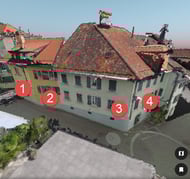
벽 요소는 단일 평면으로 표현할 수 있는 벽의 일부입니다. 아래 이미지는 서로 다른 네 가지 벽 구성 요소를 보여줍니다. 벽 1, 2, 3은 같은 평면에 있지 않다는 점에 유의하십시오. |
이 지점은 PIX4Dsurvey 다각형을 확장하기 시작할 위치를 알려주는 가이드 역할을 합니다. 아래 이미지는 벽 요소 각각에 해당하는 네 개의 씨앗을 보여줍니다. 모든 벽 요소에는 최소한 하나의 씨앗이 있어야 합니다. |
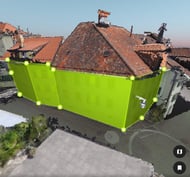
각 씨앗마다 평면 벽 다각형이 생성됩니다. 두 씨앗이 같은 다각형으로 자라나면 하나의 다각형이 됩니다. 아래 이미지는 벽 요소 각각에 대해 생성된 4개의 벽 다각형을 보여줍니다. |
|
|
|
|

벽 감지 도구 사용 방법
- PIX4Dmatic에서 프로젝트를 엽니다.
- (선택 사항) 다음으로 이동 레이어 탭 콘텐츠 사이드바에서 레이어를 선택하세요.
- 생성된 폴리곤은 선택한 레이어에 추가됩니다.
- 레이어가 선택되지 않았거나 (잠겨 있거나 보이지 않는 레이어가 선택된 경우) 새 레이어가 생성됩니다.
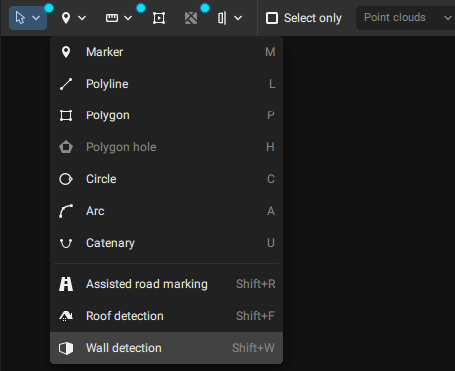
- 툴바에서 벽 감지 도구를 선택합니다

- 마우스 왼쪽 버튼 으로 클릭하여 시드 포인트를 생성합니다. 하나의 벽 요소에는 여러 개의 시드 포인트를 가질 수 있습니다.
- 마우스 오른쪽 버튼 클릭 또는 누르세요 입력하다 벽 다각형을 생성하는 핵심 요소입니다.
- 진행 상황은 상태 센터 에서 확인할 수 있습니다 .
- 시드 포인트 주변에 벽이 감지되지 않으면 해당 시드 주변에 벽 폴리곤이 생성되지 않습니다.
팁: 벽 감지 도구의 성공률을 높이려면 다음 팁을 따라 시드(seed)를 생성하세요.
- 가능하다면 노이즈가 가장 적은 평평한 영역에 시드 포인트를 생성하십시오.
- 씨앗을 가장자리에 너무 가깝게 심지 마세요.
- 때로는 하나의 벽 요소/평면에 대해 여러 개의 시드 포인트를 선택해야 할 필요가 있습니다. 특히 평면이 매우 크거나 평면 사이에 장애물(발코니나 창문과 같은 다른 평면도 장애물로 간주될 수 있음)이 있는 경우에 그렇습니다.
- 확실하지 않을 때는 추가 시드 포인트를 선택하세요. 그러면 알고리즘이 가능한 경우 두 포인트를 하나의 평면으로 병합합니다.
팁: 벽 감지 도구는 실내 프로젝트(예: 아파트)에도 적합합니다. 벽 감지 도구를 사용하여 바닥과 천장도 선택할 수 있으며, 선택 시 다각형이 생성됩니다.
팁: 같은 실행 과정에서 인접한 모든 벽에 대한 시드를 생성하세요. 이렇게 하면 서로 다른 벽 폴리곤 사이에 공유 정점이 생성됩니다. 공유 정점은 벡터화된 모델의 일관성을 유지하는 데 도움이 됩니다.
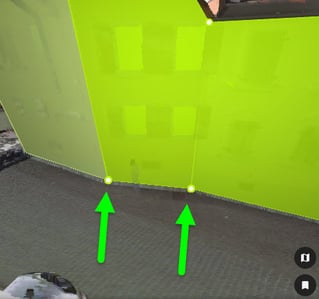
벽 다각형을 수정합니다
때때로 벽면 폴리곤을 약간 수정해야 할 경우가 있습니다. 이러한 경우에는 벡터화 도구 - PI4XDmatic 문서에 설명된 대로 표준 형상 편집 절차를 따를 수 있습니다 .
PIX4Dmatic의 벽 감지 도구는 벽면을 효율적으로 감지하는 강력한 솔루션을 제공하여 생산성을 향상시키고 워크플로우를 간소화하며 정확한 벽면 측정을 가능하게 하므로 다양한 활용 사례에서 없어서는 안 될 필수 자산입니다.