
이 기사에서는
일반적인
조직 관리란 무엇인가요?
조직은 최대 몇 명의 사용자를 보유할 수 있나요?
라이선스/계정
조직은 몇 개의 라이선스를 보유할 수 있나요?
Pix4D 계정이 없어도 조직에 가입할 수 있나요?
조직 내에서 라이선스를 구매하는 방법은 무엇인가요?
신용카드 정보를 업데이트하는 방법은 무엇인가요?
하나의 라이선스를 여러 조직에 공유할 수 있나요?
조직 내 라이선스를 다른 조직으로 이전할 수 있나요?
조직에 라이선스를 추가하는 방법은 무엇인가요?
법적 소유자 정보를 변경하는 방법은 무엇인가요?
일반 기능
조직은 어떻게 생성하나요?
조직을 삭제할 수 있나요?
조직에 사용자를 초대하는 방법은 무엇인가요?
조직 내에서 역할을 관리하는 방법은 무엇인가요?
기본 조직은 무엇인가요?
기본 조직을 설정하는 방법은 무엇인가요?
클라우드 공유 기능을 사용하려면 어떤 역할이 필요한가요?
제품별 특징
[모든 Pix4D 제품] 내 라이선스가 보이지 않는 이유는 무엇인가요?
[PIX4Dcloud] 프로젝트 처리에 사용할 수 있는 크레딧은 몇 개인가요?
[PIX4Dcloud] 조직에서 크레딧을 구매하려면 어떻게 해야 하나요?
[PIX4Dcloud로 프로젝트를 처리할 수 없는 이유는 무엇인가요 PIX4Dcloud?
[PIX4Dcloud] 다른 사람과 프로젝트를 공유할 수 없는 이유는 무엇인가요?
[PIX4Dcloud] 조직의 크레딧 사용 내역은 어떻게 되나요?
[PIX4Dcloud] 크레딧 사용 내역을 CSV 파일로 내보내려면 어떻게 해야 하나요?
[PIX4Dcloud] 조직 내에서 크레딧을 이전할 수 있나요?
[PIX4Dmapper에 로그인하려면 어떻게 해야 하나요 PIX4Dmapper 조직 내에서
[PIX4Dmatic/PIX4Dsurvey] 내 라이선스로 이용 가능한 시트 수를 언제든지 확인하려면 어떻게 해야 하나요?
[PIX4Dfields/PIX4Dreact] 내 라이선스에 액세스할 수 있는 시트 수는 몇 개인가요?[PIX4Dfields/PIX4Dreact] 동료가 로그인했을 때 라이선스를 해제(장치 비활성화)할 수 있나요?
[PIX4Dfields/PIX4Dreact] 공유 컴퓨터에 로그인했을 때 동료가 처리한 프로젝트가 보이지 않습니다. 왜 그런가요?
[PIX4Dcatch] 현재 로그인한 조직을 어떻게 알 수 있나요?
[PIX4Dcatch의 어떤 기능이 PIX4Dcatch 라이선스에서 사용 권한을 차감하나요?
[PIX4Dcatch같은 조직의 다른 사용자가 PIX4Dcatch 제가 로그인했을 때
[PIX4Dcatch업로드할 수 있나요 PIX4Dcatch 프로젝트를 특정 PIX4Dcloud 사이트
PIX4DcatchPIX4Dcatch에 대해 다른 조직을 선택하는 방법은 무엇 PIX4Dcloud 에서 PIX4Dcatch 앱
조직 관리란 무엇인가요?
조직 관리 기능을 통해 Pix4D 사용자는 지정된 역할을 가지고 조직 환경 내에서 작업할 수 있습니다.
조직은 최대 몇 명의 사용자를 보유할 수 있습니까?
조직 내 사용자 수에는 제한이 없습니다.
조직은 몇 개의 라이선스를 보유할 수 있습니까?
모든 Pix4D 솔루션은 조직 관리 기능과 호환됩니다. PIX4Dmatic, PIX4Dsurvey, PIX4Dreact, PIX4Dmapper, PIX4Dcatch는 원하는 만큼 라이선스를 보유할 수 있지만, PIX4Dcloud Starter/PIX4Dcloud Pro 라이선스는 조직당 하나만 보유할 수 있습니다.
Pix4D 계정이 없어도 단체에 가입할 수 있나요?
네, 단체에 초대받으면 이메일을 받게 됩니다.
- 이메일에서 '초대 수락'을.
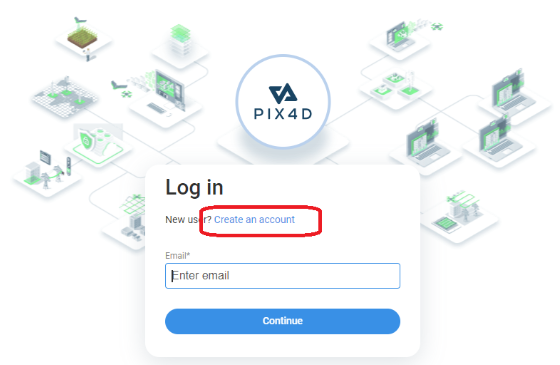
그러면 Pix4D 로그인 페이지로 이동합니다.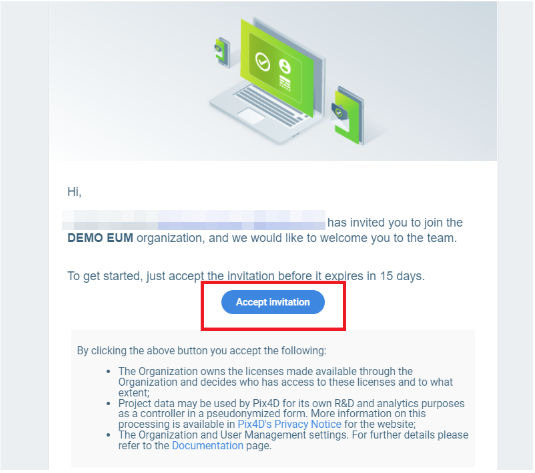
- '계정 만들기'를 클릭하세요
조직 내에서 라이선스를 구매하려면 어떻게 해야 하나요?
소유자 만 이 조직을 대신하여 라이선스를 구매할 수 있습니다.
- https://account.pix4d.com/home 에서 조직 대시보드에 접속하세요 .
- 플랜 및 라이선스 > 내 플랜을 클릭하세요 .
- 제품을 보려면 클릭하세요 .
신용카드 정보를 어떻게 업데이트할 수 있나요?
조직의 신용카드 정보는 소유자 만 업데이트할 수 있습니다
- 조직에 활성 구독 라이선스가 있는 경우 아래 지침에 따라 신용 카드 정보를 업데이트하세요. 결제 방법 정보 관리.
- 조직에 활성 구독이 없지만 신용 구매에 대한 자동 충전이 활성화된 경우 신용 카드 정보를 업데이트하려면 아래 지침을 따르십시오
- 자동 충전 기능을 비활성화하세요.
- 자동 충전 기능을 다시 활성화하세요. 이번에는 시스템에서 신용카드 정보를 입력하라는 메시지가 나타납니다.
- 새 신용카드 정보를 입력하세요.
- 조직에 활성 구독이 없고 신용 구매에 대한 자동 충전이 활성화되어 있지 않은 경우, 다음에 전자상거래( https://www.pix4d.com/pricing/ ) 를 통해 Pix4D 라이선스를 구매할 때 신용 카드 정보가 자동으로 업데이트됩니다
라이선스를 서로 다른 조직 간에 공유할 수 있습니까?
아니요, 라이선스는 하나의 조직만 소유합니다. 라이선스의 소유자는 조직이지 사용자가 아닙니다.
조직 간에 라이선스를 이전할 수 있나요?
아니요, 지원되지 않습니다.
기존 조직에 새 사용자를 초대하는 것도 가능합니다. 조직에 사용자를 초대하는 방법은.
조직에 라이선스 키 또는 Pix4D 크레딧을 추가하려면 어떻게 해야 하나요?
라이선스 또는 크레딧을 당사 영업 담당자를 통해 직접 구매했거나 Pix4D 리셀러를 통해 구매한 경우, 라이선스 키 인증서 또는 Pix4D 크레딧 바우처 코드를 받으셨을 것입니다. 이러한 인증서는 발급 시 특정 조직에 할당되지 않으며, 등록 절차를 거쳐야 합니다.
참고: 조직 소유자 및 관리자만 라이선스 키와 Pix4D 크레딧 바우처를 사용할 수 있습니다.
라이선스 및/또는 크레딧을 추가하려면:
- https://account.pix4d.com/redeem 에서 리워드를 교환하세요 . 메시지가 표시되면 조직 소유자 또는 관리자의 자격 증명으로 로그인하세요.
- PDF 라이선스 인증서에 있는 라이선스 키 또는 전단지에 있는 바우처 코드를 입력하고 ' 사용'을. 올바른 Pix4D 계정으로 로그인했는지 확인하십시오.
- 라이선스를 등록할 기관을 선택하고 [등록]을.
- 라이선스 및/또는 크레딧이 활성화되어 선택한 Pix4D 조직과 연결되었습니다
참고: 전자상거래 페이지를 이용하시는 경우, 구매 과정에서 올바른 기관을 선택하셔야 합니다. 추후 등록할 라이선스 키는 제공되지 않습니다.
법적 소유자 정보를 변경하는 방법은 무엇인가요?
조직의 법적 소유자 정보는 한 번만 수정할 수 있습니다.
법적 소유자 정보를 다시 수정해야 하는 경우, Pix4D 지원팀에 조직의 법적 소유자 정보 변경 요청을 제출해 주세요. 요청 시 '제품 또는 주제' 항목 에서 '특정 제품 없음'을 선택해 주시기 바랍니다 .
조직을 어떻게 만들 수 있나요?
이 주제와 관련된 모든 정보는 "조직 생성 및 삭제 방법" 문서에서 확인할 수 있습니다 .
참고: Pix4D는 라이선스를 추가할 계획이 없는 경우 조직을 생성하지 않는 것을 권장합니다.
내 조직을 삭제할 수 있나요?
소유자 역할 만 조직을 삭제할 수 있습니다. 조직 삭제는 되돌릴 수 없는 작업입니다. 삭제 후에는 해당 조직이 보유했던 프로젝트나 라이선스에 접근할 수 없습니다.
조직을 삭제하려면 다음 단계를 따르세요
- account.pix4d.com 에서 Pix4D 계정 정보로 로그인하세요 .
- 조직 대시보드에 접속하세요.
- 조직 설정 > 내 조직을 클릭하세요 .
- '내 조직 삭제'를 클릭하세요 .
- 삭제를 입력하세요 .
- 삭제를 클릭하세요 .
조직에 사용자를 초대하는 방법
소유자 와 관리자 만 조직에 새로운 사용자(동료)를 초대할 수 있습니다.
- https://account.pix4d.com/home 에서 조직 대시보드에 접속하세요 .
- 조직 홈페이지의 ' 팀 구성'클릭하세요 .
- 조직 설정 에서 '사용자 초대'를 클릭합니다 .
- 이메일 주소와 조직 역할을 추가하세요.
- 보내기를 클릭하세요 .
초대받은 사용자들은 초대 수락을 요청하는 이메일을 받게 됩니다.
조직 내에서 역할을 관리하는 방법은 무엇일까요?
조직 내 역할 관리는 역할 계층 구조.
즉, 소유자는 조직의 모든 사용자의 역할을 승격 또는 강등할 수 있습니다. 관리자는 편집자 및 읽기 권한자의 역할은 관리할 수 있지만 다른 관리자 의 역할은 관리할 수 없습니다 .
조직의 역할 목록을 보려면 다음 단계를 따르세요
- Pix4D 계정 정보를 사용하여 https://account.pix4d.com/home 에 로그인하세요
- 조직 대시보드에 접속하세요.
- 조직 설정 > 사용자를 클릭하세요 .
기본 조직이란 무엇인가요?
사용자가 여러 조직에 속해 있는 경우, 사용자가 기본적으로 작업할 조직을 지정합니다. PIX4Dmapper에 로그인할 때 사용자는 기본 조직과 연결된 라이선스만 선택할 수 있습니다.
기본 조직을 설정하는 방법은 무엇인가요?
사용자 계정이 둘 이상의 조직에 속해 있는 경우 기본 조직을 정의하십시오
- 로그인 https://account.pix4d.com/home
- 계정 설정을 클릭하세요 .
- 계정 세부 정보 > 개인 설정 > 기본 조직 에서 모든 옵션을 펼치세요.
- 기본값으로 설정할 조직을 선택하세요.
클라우드 공유 기능을 사용하려면 어떤 역할이 필요합니까?
에서 클라우드 공유 기능을 사용하려면 PIX4Dmatic, PIX4Dsurvey, PIX4Dfields및 PIX4Dreact필요합니다 관리자 또는 소유자 역할이 . 역할에 대한 자세한 내용은 조직 관리 > 역할 페이지에서 확인할 수 있습니다
[모든 Pix4D 제품] 내 라이선스가 보이지 않는 이유는 무엇인가요?
기본 조직이 사용하려는 라이선스가 있는 조직으로 설정되어 있는지 확인하십시오.
현재 기본 조직을 확인하려면 아래 지침을 따르십시오. 기본 조직 설정 방법.
[PIX4Dcloud] 프로젝트 처리에 사용할 수 있는 크레딧이 몇 개 있나요?
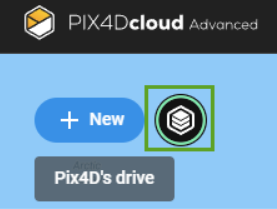
- 로그인하세요 .
- 잔액 아이콘을 클릭하세요.
[PIX4Dcloud] 우리 단체에서 크레딧을 구매하려면 어떻게 해야 하나요?
소유주와 관리자 만 이 조직을 대신하여 크레딧을 구매할 수 있습니다.
- Pix4D 계정 정보를 사용하여 https://account.pix4d.com/home 에 로그인하세요
- 조직 대시보드에 접속하세요.
- 신용 거래 내역 > 신용 잔액을 클릭하세요 .
- 원하는 신용 패키지를 선택하세요.
- 구매 버튼 을 클릭하세요. 크레딧은 필요하지 않습니다 .

[PIX4Dcloud] PIX4Dcloud로 프로젝트를 처리할 수 없는 이유는 무엇인가요?
프로젝트 처리가 불가능한 데에는 여러 가지 이유가 있습니다. 다음 사항들을 확인해 주세요
- 귀사는 유효한 PIX4Dcloud Starter/PIX4Dcloud Pro 라이선스를 보유하고 있습니다.
- 귀 기관은 프로젝트를 처리하는 데 필요한 크레딧을 충분히 보유하고 있습니다.
- 조직 내에서 PIX4Dcloud. 귀하의 역할은 에서 프로젝트를 처리할 수 있도록 해줍니다
- 기본 조직으로 PIX4Dcloud 라이선스를 보유한 조직을 선택하셨습니다.
[PIX4Dcloud] 다른 사람과 프로젝트를 공유할 수 없는 이유는 무엇인가요?
아래 조건 중 하나라도 충족되지 않으면 프로젝트 (또는 사이트나 폴더와 같은 기타 리소스)를 다른 사용자나 조직과 공유하거나 전송할 수 없습니다 .
송금을 성공적으로 수행하려면 다음 단계를 따르십시오
- 현재 소유자와 수신자 모두 조직에 소속되어 있어야 합니다.
두 계정 중 하나라도 조직에 소속되어 있지 않으면 송금이 차단됩니다. - 소유자 또는 관리자 역할을 가진 사용자만 프로젝트를 공유할 수 있습니다.
편집자 및 읽기 권한자는 리소스를 공유하거나 전송할 권한이 없습니다. - 에 접속할 수 있는 유효한 Pix4D 라이선스를 보유해야 합니다 PIX4Dcloud.
유효한 라이선스와 이미지/데이터셋 사용 권한 또는 클라우드 크레딧이 없으면 데이터 전송을 완료할 수 없습니다. - 프로젝트는 "처리됨" 상태여야 합니다.
처리되지 않은 프로젝트는 전송할 수 없습니다. 여러 프로젝트를 한 번에 전송하려고 시도할 때, 하나라도 처리되지 않은 상태라면 프로젝트가 전송되지 않고 오류 메시지가 표시됩니다.
더 자세한 정보를 원하시면, 조직 간 폴더, 사이트 및 프로젝트 전송.
[PIX4Dcloud] 우리 조직의 신용 이력은 어떻게 되나요?
소유자 와 관리자 만 이 정보에 접근할 수 있습니다.
- Pix4D 계정 정보를 사용하여 https://account.pix4d.com/home 에 로그인하세요
- 원하는 조직에 접속하여 대시보드를.
- 신용 거래 > 신용 내역을 클릭하세요 .
- 페이지 하단의 신용 이력 섹션을 참조하십시오
[PIX4Dcloud] 신용 거래 내역을 CSV 파일로 내보내는 방법은 무엇인가요?
소유자 와 관리자 만 이 정보에 접근할 수 있습니다.
- Pix4D 계정 정보를 사용하여 https://account.pix4d.com/home 에 로그인하세요
- 원하는 조직에 접속하여 대시보드를.
- 신용 거래 > 신용 내역을 클릭하세요 .
- 클릭하세요 .
- 내보낼 신용 거래 내역의 기간을 선택하세요.
- 클릭하세요 .
- CSV 파일이 첨부된 이메일이 발송됩니다.
[PIX4Dcloud] 조직 내에서 크레딧을 이전할 수 있나요?
기관 간 학점 이관은 지원되지 않습니다.
[PIX4Dmapper] 조직 내에서 PIX4Dmapper 라이선스에 로그인하는 방법은 무엇입니까?
조직과 연결된 PIX4DMapper 라이선스를 사용하려면 사용자는 최소한 EDITOR 등급 이상이어야 합니다.
사용자가 둘 이상의 조직에 소속되어 있는 경우, PIX4Dmapper에 이메일과 비밀번호를 입력하면 기본 조직이 소유한 라이선스 중에서 선택할 수 있는 옵션이 제공됩니다.
기본 조직을 설정하는 방법은 이 문서를.
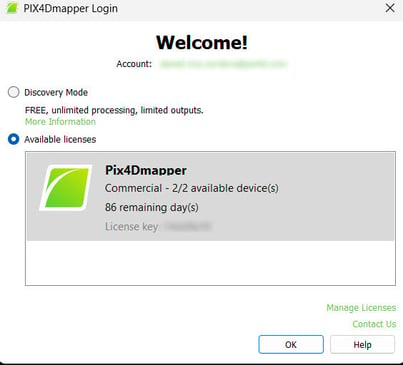
계정 설정에서 를 확인할 PIX4Dmapper 조직에 사용 가능한 라이선스 및 사용자 수 수도 있습니다
[PIX4Dmatic/PIX4Dsurvey] 제 라이선스를 사용할 수 있는 자리는 몇 개입니까?
사용 가능한 좌석은 조직 > 플랜 및 라이선스에서 확인할 수 있습니다.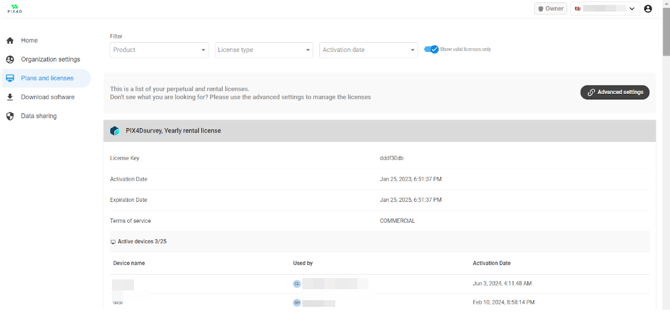
또는 PIX4Dmatic/PIX4Dsurvey. 오른쪽 상단의 계정 아이콘을 클릭한 다음 장치 관리자를 클릭하십시오.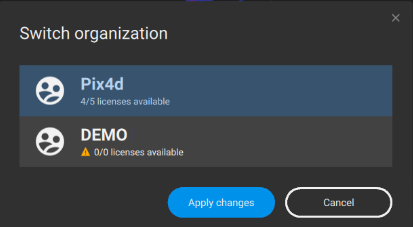
[PIX4Dfields/PIX4Dreact] 제 라이선스에 접속할 수 있는 자리는 몇 개입니까?
로그인하시면 라이선스별 좌석 수를 확인하실 수 있습니다.
대부분의 상업용 라이선스는 좌석이 하나 제공됩니다.

[PIX4Dfields/PIX4Dreact] 동료가 로그인 중일 때 자리를 비워줄 수 있나요(장치를 비활성화할 수 있나요)?
원격으로 기기를 비활성화할 수 없습니다. 각 사용자는 라이선스 사용 후 로그아웃해야 하며, 그렇지 않으면 라이선스가 잠깁니다.
[PIX4Dfields/PIX4Dreact] 공유 컴퓨터에 로그인했을 때 동료가 처리한 프로젝트가 보이지 않습니다. 이유가 무엇인가요?
이는 PIX4Dfield 측의 제한 사항 때문입니다. 로그인하면 로그인한 사용자가 처리한 프로젝트만 표시됩니다.
[PIX4Dcatch] 현재 어떤 조직에 로그인되어 있는지 어떻게 알 수 있나요?
- 앱 오른쪽 상단에 있는 사용자 아이콘을 클릭하세요.
- 계정 설정에 접속하면 조직 정보가 표시됩니다.
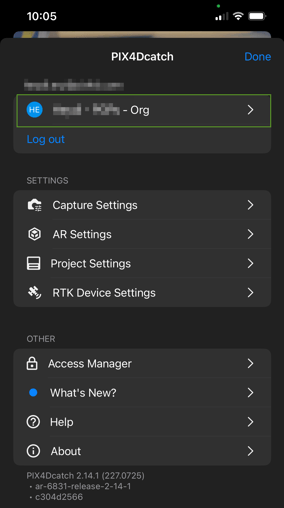
참고: 요금제 및 라이선스현재 구독 및 사용 가능한 활성 장치를 확인할 수 있습니다.
[PIX4Dcatch] PIX4Dcatch 의 어떤 기능들이 라이선스에서 제외되는 건가요?
모든 프리미엄 기능:
- RTK 안테나에 연결하세요.
- 기준점 및 GCP 자동 감지 기능을 활성화합니다.
- 프로젝트 이미지, 포인트 클라우드, GCP 컬렉션, 현장 위치 정보 컬렉션, GCP 포인트 및 마크, 연결 포인트 및 마크를 내보낼 수 있습니다.
- PIX4Dcloud에 프로젝트를 업로드하세요.
- AR 포인트 및 설정을 사용하세요
- RTK 연결 여부와 관계없이 PIX4Dcloud AR에 액세스하려면
[PIX4Dcatch] 제가 로그인한 상태에서 조직 내 다른 사용자가 PIX4Dcatch 라이선스를 사용할 수 있나요?
PIX4Dcatch 전문가용 라이선스는 조직 내 좌석/라이선스 수만큼 사용자가 이용할 수 있습니다.
에서 계정을 해제 PIX4Dcatch하려면 계정 설정 으로 이동하여 조직을 클릭한 다음 해제를 클릭하세요 .
경고12시간마다 해당 자리가 해제되니 유의하시기 바랍니다 PIX4Dcatch 앱이 사용되지 않을 경우
[PIX4Dcatch] PIX4Dcatch 프로젝트를 특정 PIX4Dcloud 사이트에 업로드할 수 있나요?
PIX4Dcloud Pro 라이선스를 보유한 조직만 PIX4Dcatch 프로젝트를 사이트에 업로드할 수 있습니다. 업로드 과정 중 "할당" 탭으로 전환하여 캡처한 프로젝트를 기존 사이트에 할당할 수 있습니다.
[PIX4Dcatch] PIX4Dcatch 앱에서 PIX4Dcloud 라이선스에 대해 다른 조직을 선택하는 방법
중요조직과 다른 조직의 데이터 세트를 처리하려면 PIX4Dcloud 먼저 해당 조직에 편집자 이상의 역할로 초대되어야 합니다. 자세한 내용은 PIX4Dcatch 조직 내.
PIX4Dcloud 와 PIX4Dcatch 라이선스가 서로 다른 조직에 속해 있는 경우, 사용자는 PIX4Dcatch에서 프로젝트를 업로드할 때 아래 단계를 따라 PIX4Dcloud 라이선스와 연결된 조직을 선택해야 합니다
- 업로드할 프로젝트를 엽니다.
- 업로드 버튼을 클릭하세요 .
- 프로젝트 업로드 마법사의 계정 및 조직 섹션 에서 조직을 선택하십시오 PIX4Dcloud 라이선스가 있는
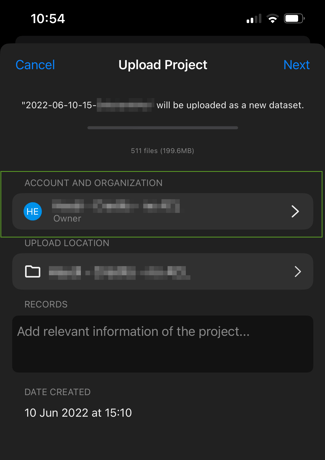
- 원하는 처리 옵션을 선택하십시오.
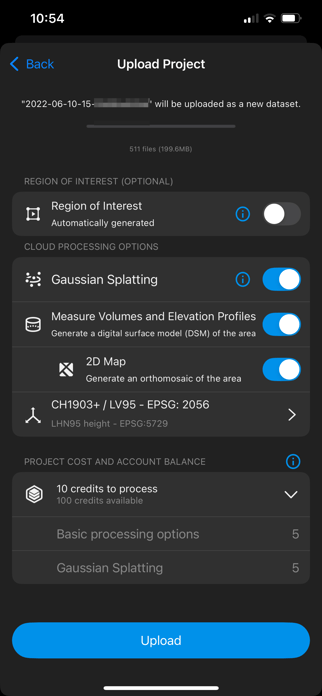
- 업로드 버튼을 클릭하세요 .