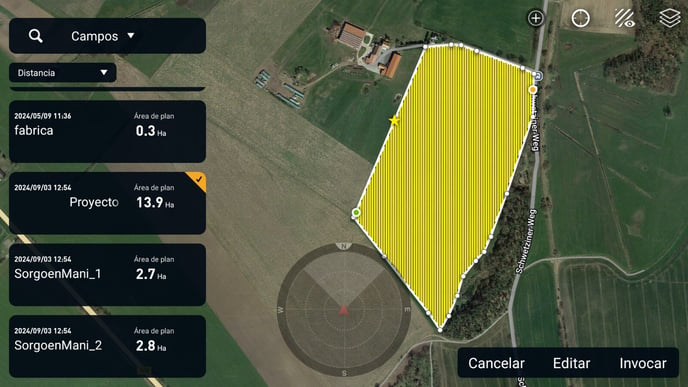
드론을 이용한 살포 작업을 계획할 때 경계선과 장애물의 정확한 위치를 파악하는 것은 매우 중요합니다.
사용하여 PIX4Dfields 경계선과 장애물을 표시한 다음, 이 정보를 DJI Agras T 시리즈 살포 드론으로 가져오세요.
부분 살포 또는 가변 살포 작업 설정을 내보내려면 사용하여 DJI Agras T 시리즈의 부분 살포 및 가변 살포 처방을 내보내는 방법을 PIX4Dfields
경계를 생성하고 내보내기
- 경계를 클릭하세요.
- 경계 그리기 아이콘을 클릭하세요 .
- 경계를 선택하세요 .
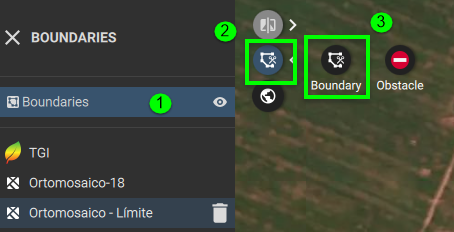
- 필요에 따라 장애물을 추가하세요 .
경계를 생성한 후,클릭하여 대상 작업을 생성합니다 [작업]을.
- "격자 셀을 미리 채우지 않음" 을 선택하세요
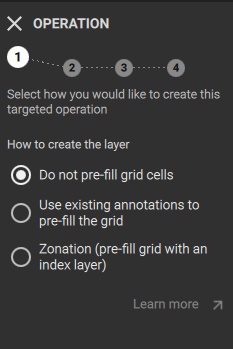
- 기본 레이어 와 경계를 선택합니다 .
- 단위 와 연산 이름을 설정하세요
- 그리드 생성은 무시하고 계속을.
- 요금을 지정하고, 리모컨에서도 요금을 변경할 수 있습니다.
- '빈 칸 모두 채우기'를 클릭하고 1. 평가'를 선택하세요 .
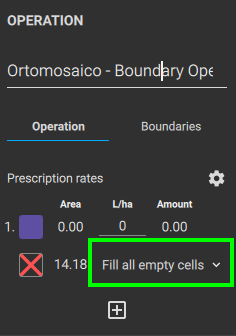
- 최종 작업:
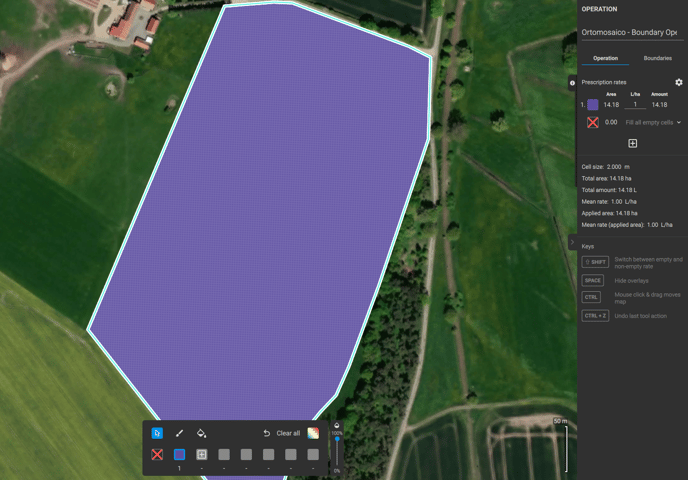
- 내보내기, 운영, DJI 경계 임무 로 이동하세요
DJI Agras 컨트롤러로 경계를 불러오기
PIX4Dfields에서 원하는 형식으로 내보낸 후:
- SD 카드에 복사해서 붙여넣으세요.
- 노트북에서 SD 카드를 꺼내 DJI 컨트롤러에 삽입한 다음 컨트롤러의 전원을 켜세요.
- SD 카드 아이콘을 클릭하고 선택하세요 셰이프파일.

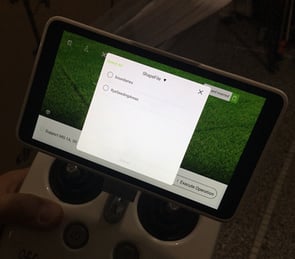
- 적절한 경계를 선택하고 가져오기를.
- 경계를 불러오면 적용 계획을 세울 수 있습니다