
소개
John Deere는 PIX4Dfields로 생성된 처방 파일 가져오기를 지원하며, 이 파일은 치료 영역을 정확하게 정의하고, 구역에 살포량을 할당하고, 장애물의 윤곽을 표시합니다.
PIX4Dfields 처방 지도를 존디어 장비에 입력하는 방법은 두 가지가 있습니다.
- 에서 John Deere Operations Center로 직접 업로드하세요 PIX4Dfields (내보내기 > 공유 > John Deere Operations Center). 자세한 내용은 John Deere Operations Center를.
- 이 문서에 설명된 대로 John Deere 셰이프파일을 USB 드라이브로 내보냅니다.
표적 작전 수립
타겟팅 기능을 사용하면 사용자는 작업 레이어에 장애물, 살포 금지 구역 및 가변 살포 구역을 직접 표시할 수 있습니다. 이러한 구역은 드론, 위성 및 외부 이미지를 기반으로 설정할 수 있습니다.
표적 살포 지도를 생성하려면 다음 절차를 따르십시오. 표적 살포 지도 생성 방법 - PIX4Dfields.
존디어 분무기용 USB를 통한 내보내기
존디어 드론에 표적 작전을 내보내려면 다음 단계를 따르세요
-
내보내기 메뉴 로 이동하세요 .
-
클릭 작업.
-
내보낼 작업 을 선택하세요
-
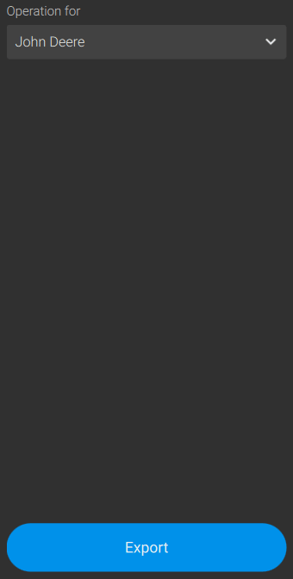
존디어를 선택하세요 .
- 내보내기를 클릭하세요 .
PIX4Dfields 프로젝트라는 이름의 메인 폴더 안에 있는 Rx 폴더에 TOPS 레이어라는 이름의 *.shp 파일이 생성됩니다. 해당 파일의 속성은 다음과 같습니다
- 분무 구역.
- 적용되는 요금입니다.
- 처방에 사용된 단위(예: Kg/ha).
해당 파일에는 분무 금지 구역에 대한 형상 정보가 포함되지 않습니다.
존디어 터미널로 가져오기
이 가이드에서는 Gen 4, G5 및 GreenStar 3 디스플레이에 필요한 필수 단계를 다룹니다.
- USB 드라이브를 준비하세요
가져오기 실패의 가장 일반적인 원인은 폴더 구조가 잘못되었기 때문입니다. 존디어 터미널은 데이터를 찾는 위치에 대해 매우 엄격한 기준을 적용합니다.
-
폴더 이름: 에서 PIX4dfields 에 내보낸
Rx폴더를 USB 드라이브의 최상위 (루트) 폴더 넣으세요 -
필수 파일: 각 처방전에 대한 모든 "사이드카" 파일을 포함해야 합니다. 최소한
.shp,.shx및.dbf파일이 존재하고 이름이 정확히 동일한지 확인하십시오. -
레이아웃 예시:
USB_DRIVE/Rx/my_prescription.shp(관련 파일 포함).
-
- 터미널로 데이터 가져오기 (Gen 4 / G5 / 4600 / 4640)
-
USB를 단말기에 꽂으세요.
-
가져오기 선택: 메시지가 나타나면 데이터 가져오기를. 그렇지 않으면 메뉴 > 시스템 > 데이터 관리자 (또는 파일 관리자)로 이동합니다.
-
출처: USB 드라이브에서 가져오기를 선택하세요 .
-
파일 선택: 확인란을 사용하여 처방전 폴더 또는 파일을 선택한 다음 다음을.
-
완료: 데이터 유형으로 '처방전'을 선택 하고 '가져오기'를 클릭합니다 .
-
- 처방전을 귀하의 작업에 할당하십시오
-
작업 설정 또는 응용 프로그램 으로 이동하세요 .
-
고객, 농장, 경작지 및 장비가 올바르게 선택되었는지 확인하십시오.
-
목표 복용량/처방전을 탭하세요 .
-
목록에서 수입 처방전을 선택하세요.
-
비율 설정: 파일에서 올바른 비율 열을 선택하고 단위(예:
L/ha)를 확인합니다. -
대체 경로 설정: GPS 신호가 끊기거나 지도 영역 밖으로 이동할 경우 사용할 "미리 보기" 또는 대체 경로를 입력합니다.
-
빠른 문제 해결
-
터미널에서 파일을 찾을 수 없습니다. 폴더 이름이
"Rx"("RX" 또는 "prescriptions"가 아님)인지, 그리고 다른 폴더 안에 숨겨져 있지 않은지 다시 한번 확인하십시오. -
잘못된 비율: "목표 용량" 설정 시 올바른 속성 열을 선택했는지 확인하십시오.
-
GreenStar 3(2630): 이러한 기존 디스플레이는 좌표계에 대한 제약이 더 많으므로 셰이프파일이 WGS-84 비투영 형식인지 확인하십시오