
소개
HORSCH는 가변 살포 또는 부분 살포 적용을 위해 PIX4Dfields로 생성된 처방 파일 가져오기를 지원합니다.
HORSCH 분무기는 두 가지 유형의 임무를 지원합니다
- eosT10Pro 부분 분무:
- 점 형상이 포함된 압축된 shp 파일입니다.
- eosT10Pro VRA-ISOXML:
- 가변 요율 적용(VRA) 맵이 포함된 압축된 XML 파일입니다.
표적 작전 수립
타겟팅 기능을 사용하면 사용자는 작업 레이어에 장애물, 살포 금지 구역 및 가변 살포 구역을 직접 표시할 수 있습니다. 이러한 구역은 드론, 위성 및 외부 이미지를 기반으로 설정할 수 있습니다.
표적 살포 지도를 생성하려면 다음 절차를 따르십시오. 표적 살포 지도 생성 방법 - PIX4Dfields.
HORSCH 분무기 수출
HORSCH 분무기로 대상 작업 설정을 내보내려면 다음 단계를 따르십시오
-
내보내기 메뉴 로 이동하세요 .
-
클릭 작업.
-
내보낼 작업 을 선택하세요
-
HORSCH를 선택하세요.
-
형식을 선택하세요:
-
eosT10Pro 부분 분무
- eosT10Pro VRA-ISOXML
-
- 내보내기를 클릭하세요 .
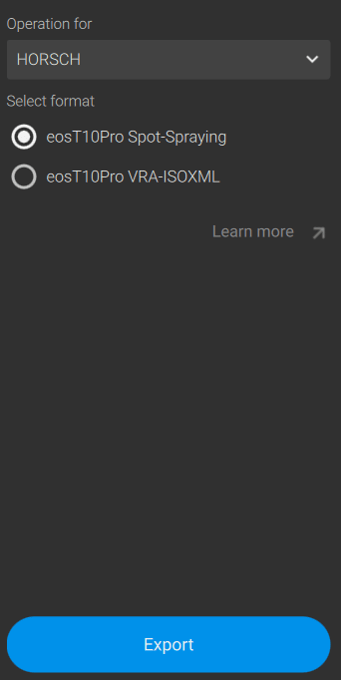
eosT10Pro 부분 분무
HORSCH라는 폴더가 생성되고 압축된 파일이 그 안에 저장됩니다.
eosT10Pro VRA-ISOXML
PIX4DFields 프로젝트라는 이름의 폴더가 생성되고 압축된 ISOXML 파일이 그 안에 저장됩니다. 파일 이름은 PIX4DFields의 레이어 이름과 동일합니다.
HORSCH 터미널로 가져오기
부분 분무
- 필드 데이터 > 필드 로 이동합니다 .
- 클릭하세요 가져오기를
- SpotSpray 맵을 선택하세요 .
- 부분 분무 파일을 선택하세요.
- 가져올 개체를 선택하세요.
- SpotSpray 맵을 불러오세요.
- (선택 사항) 스팟 확장 기능을 사용 하여 개별 스팟의 반경을 조정할 수 있습니다.
VRA-ISOXML
-
필드 데이터 > 필드 로 이동합니다 .
-
가져오기를 클릭하세요.
- 애플리케이션 맵을 선택하세요 .
- 파일을 선택하세요.
- 열을 선택하세요.
- 단위를 선택하세요.
- 개요에서 다음 값을 조정할 수 있습니다
- 기본값
- 필드에 없는 값
- GNSS 손실 값
- 애플리케이션 맵을 가져옵니다
참고: HORSCH 분무기의 파일 가져오기에 대한 자세한 정보는 HORSCH 다운로드 센터 (외부 링크) 에서 확인할 수 있습니다