
라이선스: 이 문서는 PIX4Dcloud Pro 라이선스(이전 명칭: PIX4Dcloud Advanced ) 에만 적용됩니다
역할: 데이터 세트를 처리하고 액세스할 수 있습니다 PIX4Dcloud. 에서는 소유자, 관리자 및 편집자 만
통합 기능 접근을 위한 최소 요구 사항
FlytBase-PIX4Dcloud 통합 기능을 사용하려면 다음 요구 사항을 충족해야 합니다
-
드론 도크
-
활성 FlytBase 구독
-
PIX4D 계정
-
다음 중 하나:
-
PIX4Dcloud Pro ( 크레딧 사용 가능 ) 또는
-
PIX4Dcloud API 액세스가 포함된 엔터프라이즈 구독
-
PIX4Dcloud 통합에 대한 액세스 권한을 요청하세요
통합 기능에 대한 액세스 권한을 요청하고 구성하려면 다음 단계를 따르세요
-
FlytBase 계정 에 로그인하세요 .
-
'내 조직' 에서 에 연결할 조직의 PIX4Dcloud. '운영으로 이동'을 클릭합니다
-
왼쪽 상단 모서리에 있는 햄버거 메뉴 아이콘을 클릭하세요
 .
. -
통합 으로 이동하여 Flinks를 클릭합니다 .
-
Flinks 라이브러리를 클릭하세요 .
-
PIX4D 통합 에서 연결을 클릭하세요 .
-
접근 권한 요청은 support@flytbase.com 으로 이메일을 보내주세요.
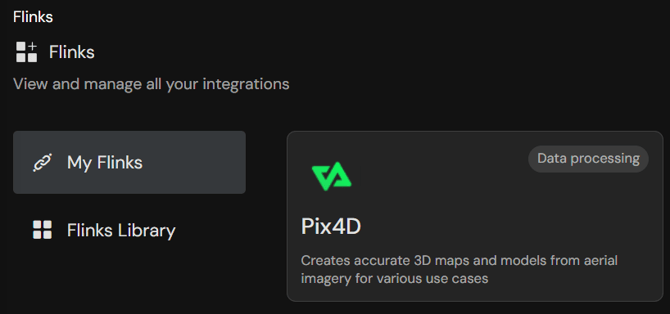
접근 권한이 부여되면 다음과 같습니다
-
연동 기능은 '내 Flinks' 에서 확인할 수 있습니다 .
-
내 링크 목록에서 PIX4D를 클릭하세요 .
-
[구성] 에서 [링크]를 클릭하여 PIX4D 로그인 페이지를 엽니다.
-
PIX4D 계정 자격 증명을 입력하세요.
-
FlytBase에서 PIX4D 계정 접근 권한을 요청할 때 '승인'을 클릭하세요
참고: 데이터 세트를 처리하기 전에 통합 상태가 '연결됨'으로 표시되는지 확인하십시오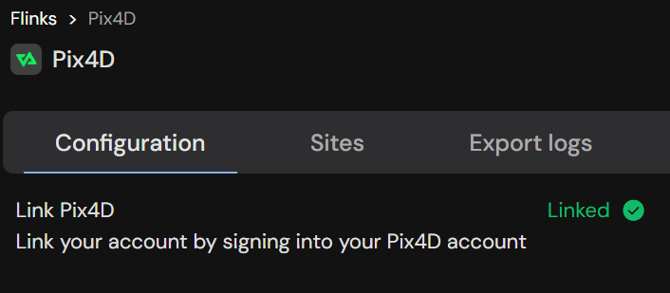
PIX4Dcloud 사용하여 데이터셋 처리
- FlytBase 계정에 로그인하세요.
- 내 조직 에서 에 연결된 조직의 PIX4Dcloud. 운영으로 이동을 클릭합니다
- 왼쪽 상단 모서리에 있는 햄버거 메뉴 아이콘을 클릭하세요
 .
. - 갤러리 로 이동하세요 .
- 내보내기 관리자를 클릭하세요 .
- 처리할 데이터 세트를 얻으려면 공유 아이콘
 > Flink에 공유를.
 - 공유하기 창 에서 Flink 로 PIX4D를 선택하고 사이트 이름에 원하는 사이트 이름을 입력합니다 .
- 공유를 클릭하여 데이터 세트를 PIX4Dcloud 처리하십시오. 로 전송하여
- 사용자 계정 아이콘 아래를 클릭하여 데이터셋 내보내기 상태를 확인하세요

경고: 내보내기 준비 상태인 데이터 세트만 처리할 수 있습니다.
처리된 데이터셋 열기
처리가 완료되면 여러 가지 방법으로 데이터 세트에 접근할 수 있습니다
-
내 Flinks > PIX4D > 로그 내보내기
-
내 링크 > PIX4D > 사이트
-
모델 상태 에서 완료를 클릭합니다.
-
PIX4D로부터 받은 이메일 알림을 통해
정보:
-
두 개의 이메일이 발송됩니다
-
첫 번째 알림은 처리가 시작되었음을 확인하고 예상 처리 시간을.
-
두 번째 메시지는 처리가 완료되었음을 확인시켜주며 PIX4Dcloud의 데이터 세트에 대한 직접 링크를 포함합니다.
-
팁: 에 대한 자세한 내용은 PIX4Dcloud, 해당 도구 및 워크플로 https://support.pix4d.com/hc/pix4dcloudpix4dcloud.