소개
로 생성된 처방 파일 가져오기를 지원하여 PIX4Dfields처리 영역, 장애물 및 살포 금지 구역을 정확하게 정의합니다.
이를 통해 살포가 의도된 영역에만 국한되고 장애물 및 제한 구역을 피할 수 있으므로 작업 안전성과 효율성이 향상됩니다. 경계 임무는 정액 살포에 적합합니다.
Hylio 분무 드론은 현재 다음을 지원합니다.
- AgroSol GCS 경계 임무
- 이 기능을 사용하면 살포할 경작지 영역과 장애물 및 살포 금지 구역을 정의할 수 있습니다. 살포량은 AgroSol GCS에서 설정해야 합니다.
- 내보낸 파일 형식: GeoJSON.
표적 작전 수립
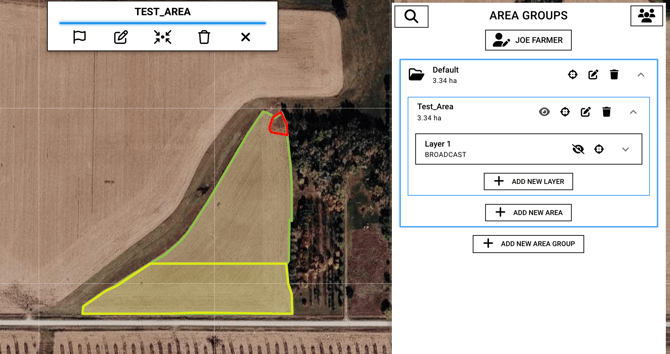
타겟팅 기능을 사용하면 사용자는 작업 레이어에 장애물, 살포 금지 구역 및 가변 살포 구역을 직접 표시할 수 있습니다. 이러한 구역은 드론, 위성 및 외부 이미지를 기반으로 설정할 수 있습니다.
표적 살포 지도를 생성하려면 다음 절차를 따르십시오. 표적 살포 지도 생성 방법 - PIX4Dfields.
참고: 분무 드론이 살포할 모든 구역에 정확히 동일한 살포량을 지정해야 합니다. 살포량이 지정되지 않은 구역은 내보내기 시 살포 금지 구역으로 변환됩니다. 살포 금지 구역 내에 구멍이 있거나 살포량이 지정되지 않은 경우는 지원되지 않습니다.
HylioBoundary 미션용 내보내기
PIX4Dfields에서 대상 작업에 하나의 살포율만 지정되었는지 확인하십시오. 지정되지 않은 모든 셀은 살포 금지 구역으로 변환됩니다. 대상 작업을 Hylio 드론으로 내보내려면 다음 단계를 따르십시오
- 내보내기 메뉴 로 이동하세요 .
- 클릭 작업.
- 내보낼 작업 을 선택하세요
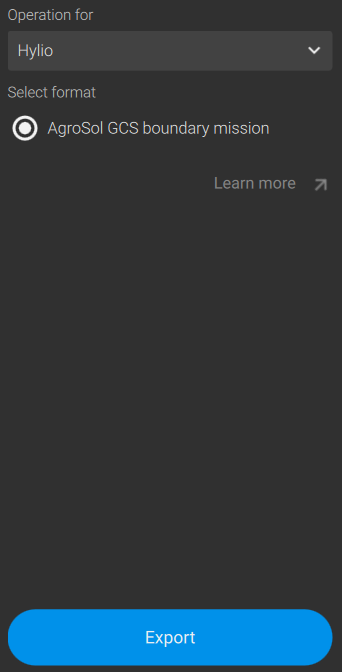
- 힐리오를 선택하세요 .
- 형식을 선택하세요: AgroSol GCS 경계 임무.
- 내보내기를 클릭하세요 .
참고: 현재 대상 작업(Targeted Operations)을 Hylio로 내보낼 때 사용할 수 있는 형식은 하나뿐입니다.
향후 변동 가격 처방에 대한 지원이 제공될 예정입니다.
내보내기가 완료되면 폴더에 내보낸 TOPS 레이어와 동일한 이름의 PIX4DFields 선택한 위치의 프로젝트 *.geojson 파일이 생성됩니다. 이 파일에는 다음 내용이 포함됩니다
- 분무 구역.
- 장애물들.
- 분무 금지 구역은 분무 금지 구역으로 지정됩니다.
Hylio 플랫폼으로 가져오기
AgroSol CGS 앱으로 GeoJSON 파일을 가져오면 3가지 유형의 폴리곤이 자동으로 인식됩니다.
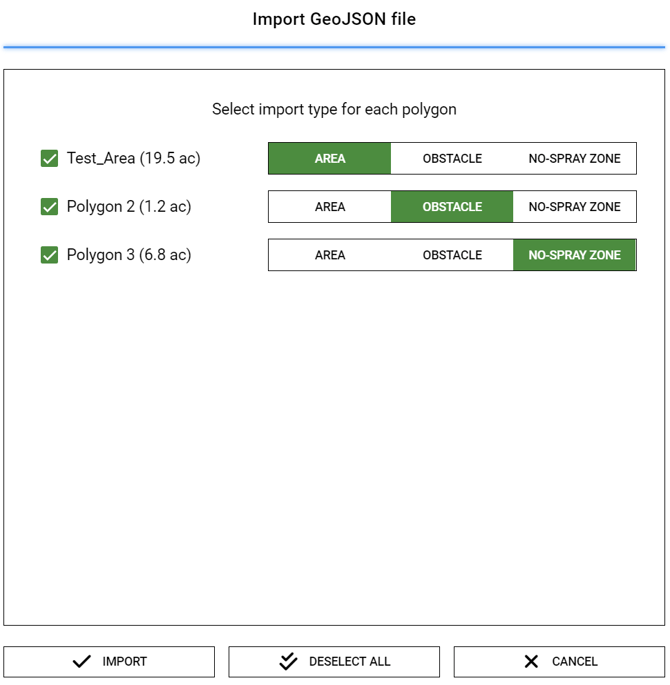
가져오기를 클릭하면 지도에 영역, 장애물 및 살포 금지 구역이 표시됩니다.